
이미지 생성
이미지 노드에서는 텍스트 설명으로 이미지를 생성하거나 소재 라이브러리의 이미지를 참조로 사용하여 창작 목적에 맞는 시각 콘텐츠를 만들 수 있습니다.
생성된 이미지는 계속 편집, 조정, 가공할 수 있으며, 작업한 결과물을 이후 창작에 활용할 수 있습니다.
이미지 노드를 직접 만들거나 Agent에게 이미지 생성 카드를 만들도록 요청하세요.
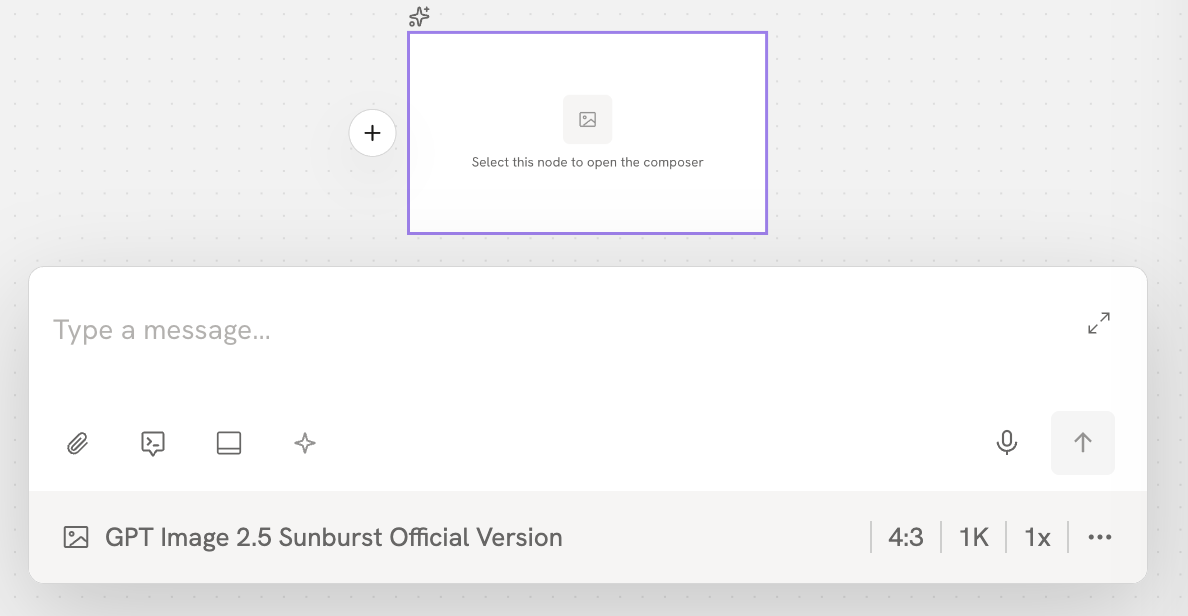
텍스트로 이미지 생성하기
이미지 생성 노드에 생성할 내용을 입력하세요. 프롬프트로 이미지 속 인물, 장면, 동작, 스타일 등을 설명하면 모델이 설명에 따라 이미지를 생성합니다.
예시:
어린 소녀가 바닷가의 나무 부두에 앉아 있고, 멀리 고래 한 마리가 수면 위로 모습을 드러내는 장면. 따뜻하고 마음이 편안해지는 그림책 스타일.
이미지의 주요 대상, 동작, 장면, 스타일을 구체적으로 설명할수록 원하는 결과를 얻는 데 도움이 됩니다.
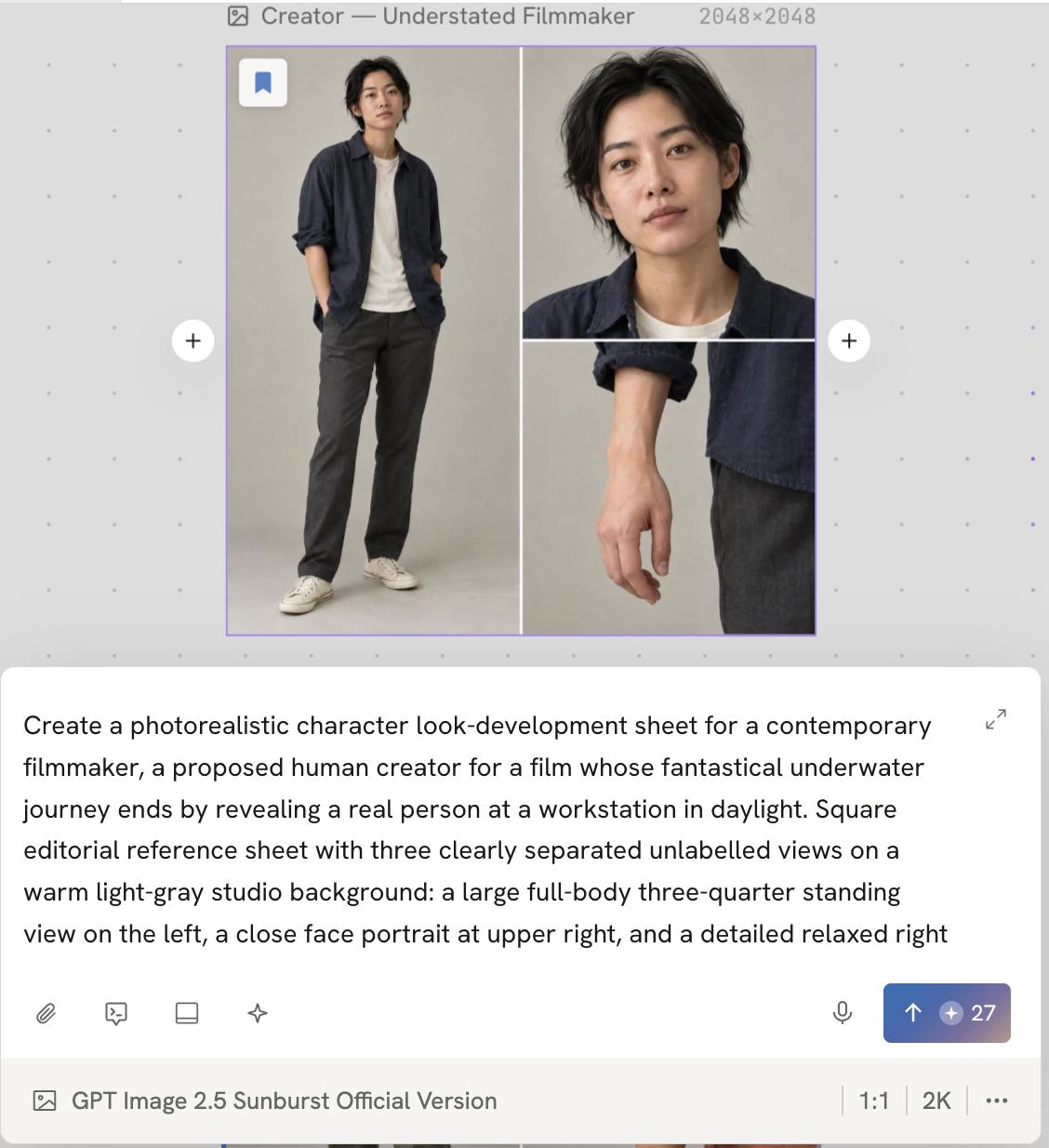
참조 이미지로 생성하기
텍스트 설명 외에도 캔버스에 있는 참조 이미지나 에셋 카드를 추가할 수 있습니다. 프롬프트 입력창에서 @를 사용하거나 참조할 소재와 생성 노드를 연결선으로 연결하면 모델이 이미지의 시각 정보를 바탕으로 이미지를 생성합니다.
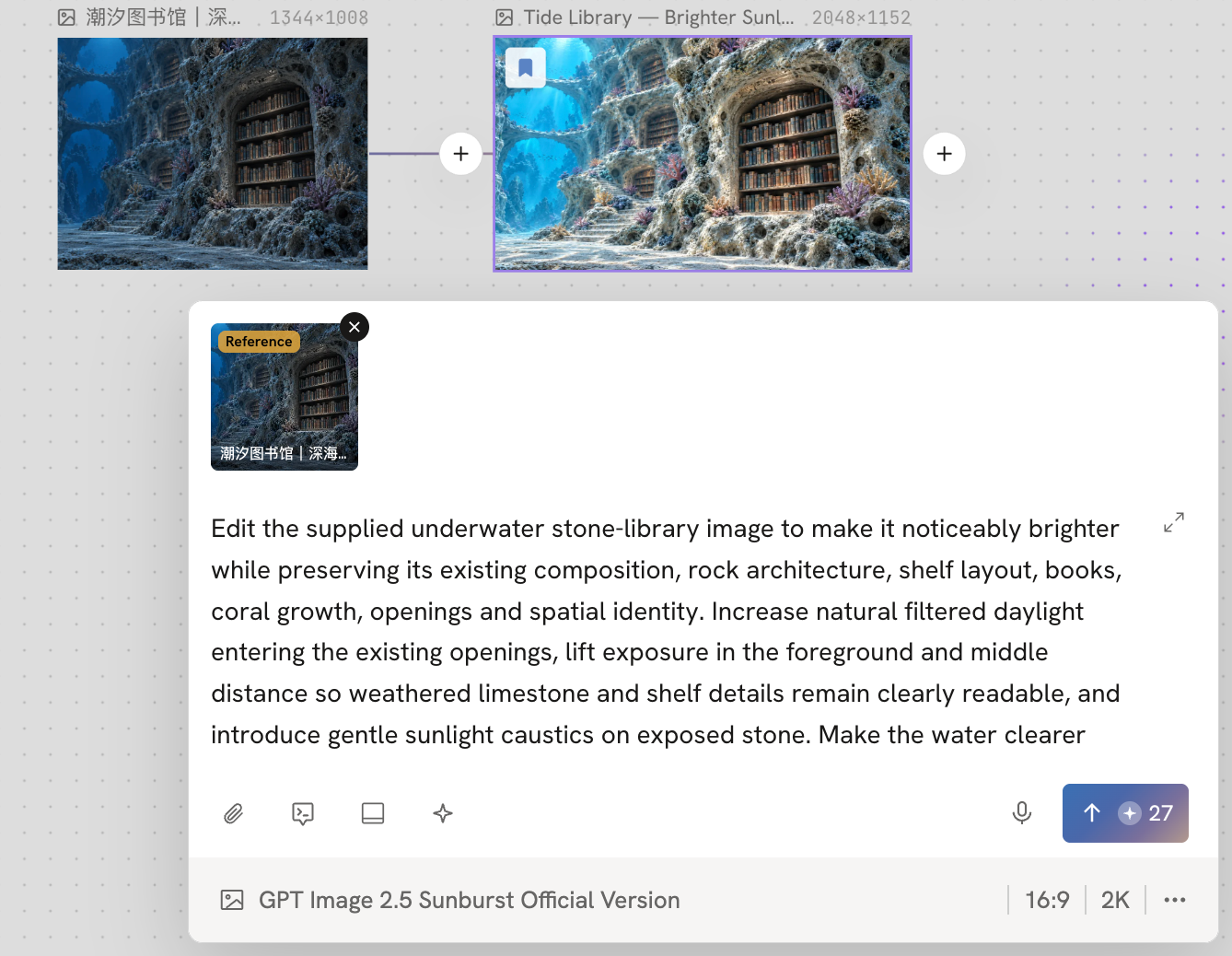
참조 이미지로 다음 정보를 제공할 수 있습니다.
- 인물의 외모
- 장면의 배경과 환경
- 의상과 스타일링
- 색감과 구도
- 전체적인 시각 스타일
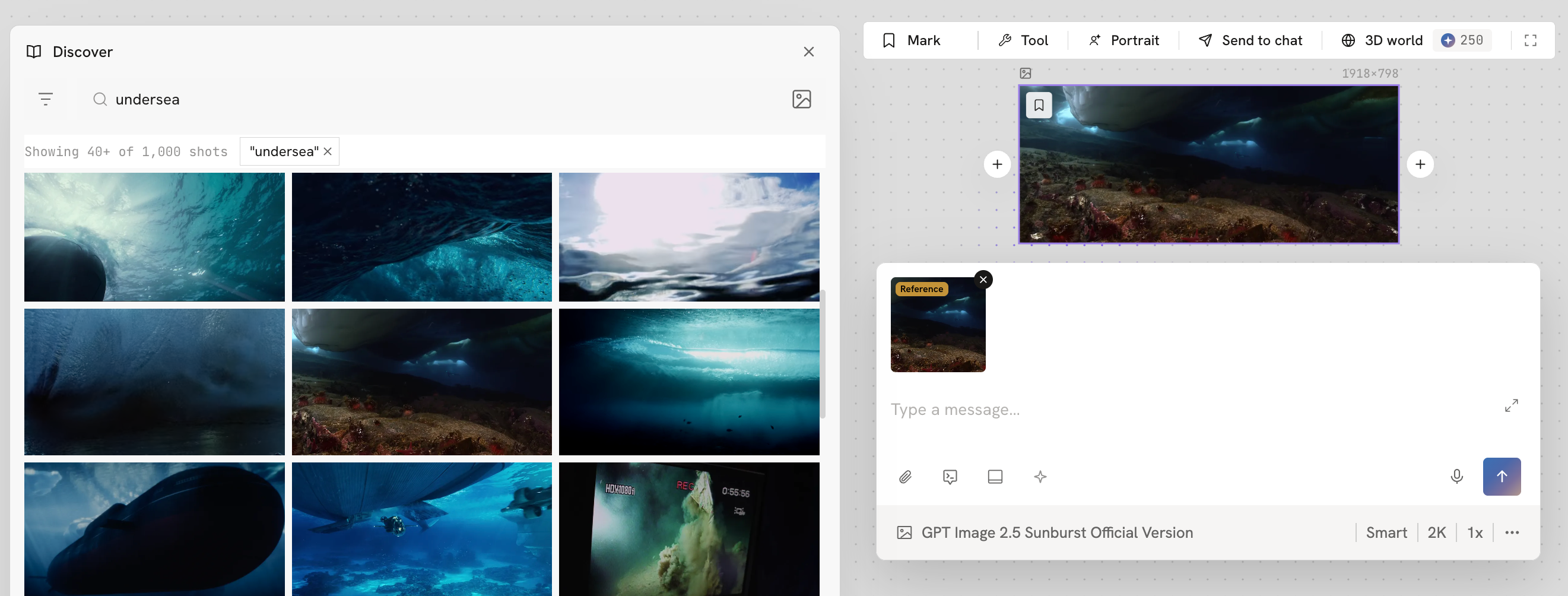
소재 라이브러리에서 적합한 이미지를 찾아 캔버스로 드래그하여 참조 소재로 사용할 수도 있습니다. 소재 라이브러리의 이미지를 캔버스로 드래그하면 해당 소재를 참조하는 생성 노드가 자동으로 나타납니다. 프롬프트를 완성한 뒤 바로 생성할 수 있습니다.
이미지 생성 설정
이미지 생성 노드에서 창작 목적에 맞게 생성 설정을 조정할 수 있습니다.
- 모델
이미지 생성에 사용할 AI 모델을 선택합니다. 모델에 따라 이미지 스타일이나 생성 결과 등이 다를 수 있습니다.
- 화면 비율
생성할 이미지의 화면 비율을 가로형, 세로형, 정사각형 등으로 설정합니다. 이후 제작할 동영상이나 사용 목적에 맞는 비율을 선택할 수 있습니다.
- 이미지 크기
생성할 이미지의 크기를 설정합니다. 선택한 크기에 따라 최종 이미지의 해상도와 화면 크기가 달라집니다.
- 수량
한 번에 생성할 이미지 수를 설정합니다. 여러 결과를 비교하고 싶다면 생성 수를 늘릴 수 있습니다.
- 품질
이미지 생성 카드에서 창작 목적에 맞게 생성 품질을 선택할 수 있습니다. 스마트, 높음, 중간, 낮음 중에서 선택하세요.