
캔버스
캔버스란
캔버스는 콘텐츠를 제작하는 주요 영역입니다. 콘텐츠를 배치하고 제작하는 작업 공간으로, 업로드한 이미지, 작성한 텍스트, 참고 동영상, Agent가 생성한 결과가 모두 캔버스에 그대로 남습니다.
캔버스를 이동하거나 확대·축소할 수 있으며, 전체 캔버스에서 각 클립 캔버스로 들어갈 수 있습니다.
캔버스는 노드와 연결선으로 구성됩니다. 노드에는 구체적인 콘텐츠가 저장되고, 연결선은 콘텐츠 간의 관계를 나타냅니다.
캔버스의 세부 기능
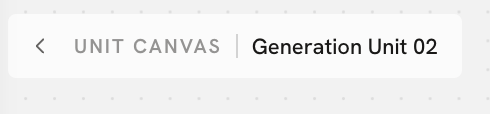
캔버스 왼쪽 상단의 클립 이름
현재 클립 캔버스의 이름을 표시하며, 클릭하면 전체 캔버스로 돌아갈 수 있습니다.
캔버스 왼쪽 도구 모음
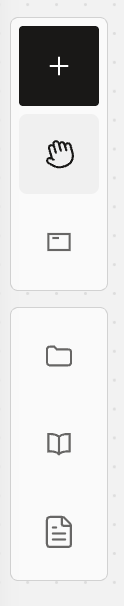
- 노드 추가
➕을 클릭하면 이미지 노드, 비디오 노드, 오디오 노드, 월드 노드을 만들 수 있습니다.

- 선택 도구/손 도구(이동) 전환
선택 모드와 손 도구 모드 모두 노드를 클릭해 선택할 수 있으며, 노드를 이동하거나 조정할 수도 있습니다.
팁 · 선택 모드에서 마우스 왼쪽 버튼을 누른 채 드래그하면 캔버스가 이동하지 않고 드래그 선택이 실행됩니다. 여러 노드를 한 번에 선택해 조정할 수 있습니다.
손 도구 모드에서 마우스 왼쪽 버튼을 누른 채 드래그하면 캔버스가 이동합니다. 캔버스의 콘텐츠를 이동하며 살펴볼 수 있어, 무한 캔버스를 드래그로 조작하는 데 익숙한 사용자에게 적합합니다.
- 영역
드래그로 범위를 선택해 영역을 추가하고 캔버스를 정리할 수 있습니다. 선택한 영역의 색상을 바꿔 콘텐츠 유형을 구분할 수 있습니다.
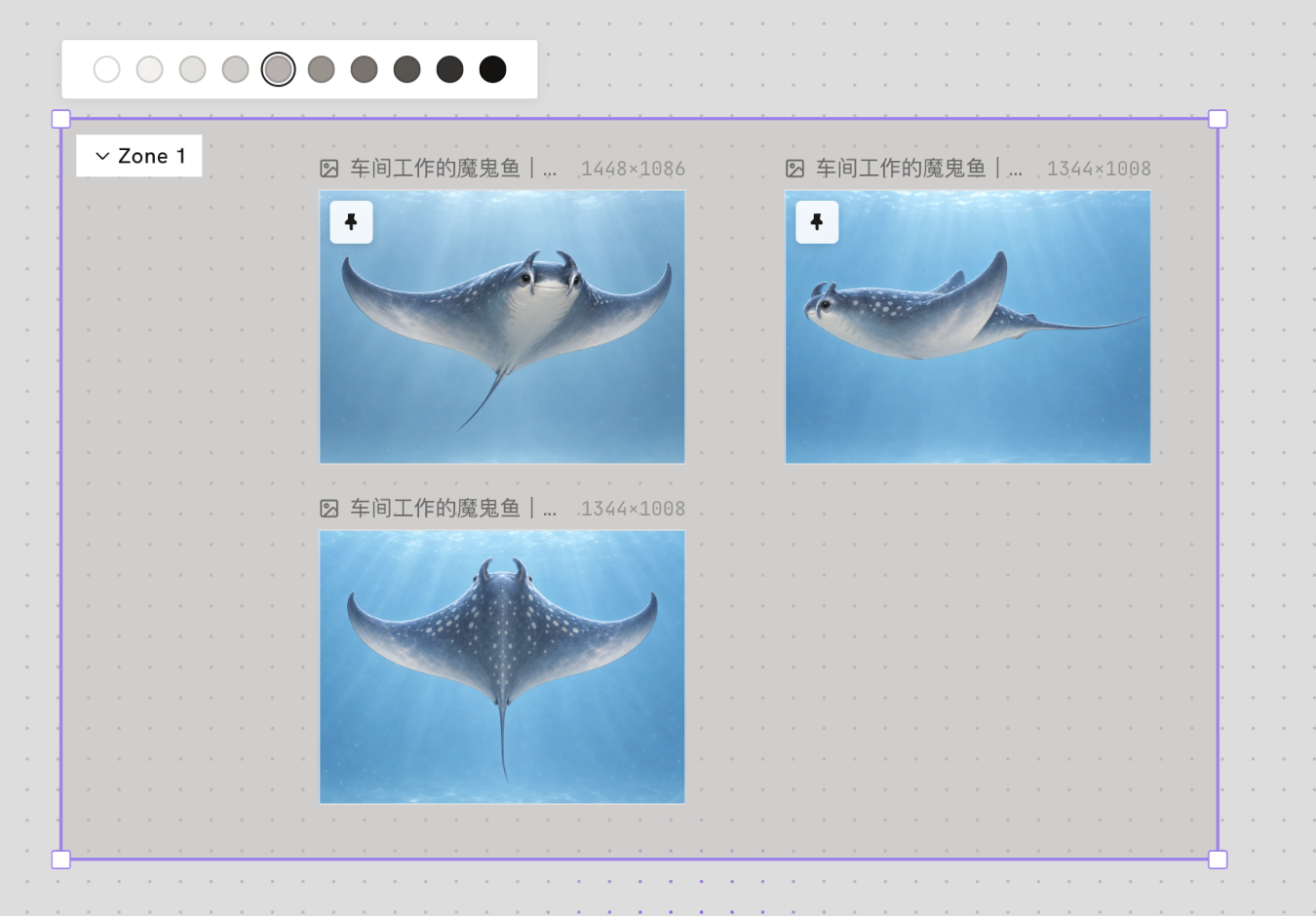
범위를 선택한 뒤 영역 이름 왼쪽의 v 모양 아이콘을 클릭해 영역을 숨길 수도 있습니다. 복잡한 캔버스를 더 깔끔하게 정리할 수 있습니다.
- 자산
현재 프로젝트의 에셋과 라이브러리, 내 업로드을 빠르게 확인할 수 있습니다. 라이브러리 및 내 업로드의 파일을 언제든 현재 캔버스로 드래그해 참고하거나 사용할 수 있습니다.
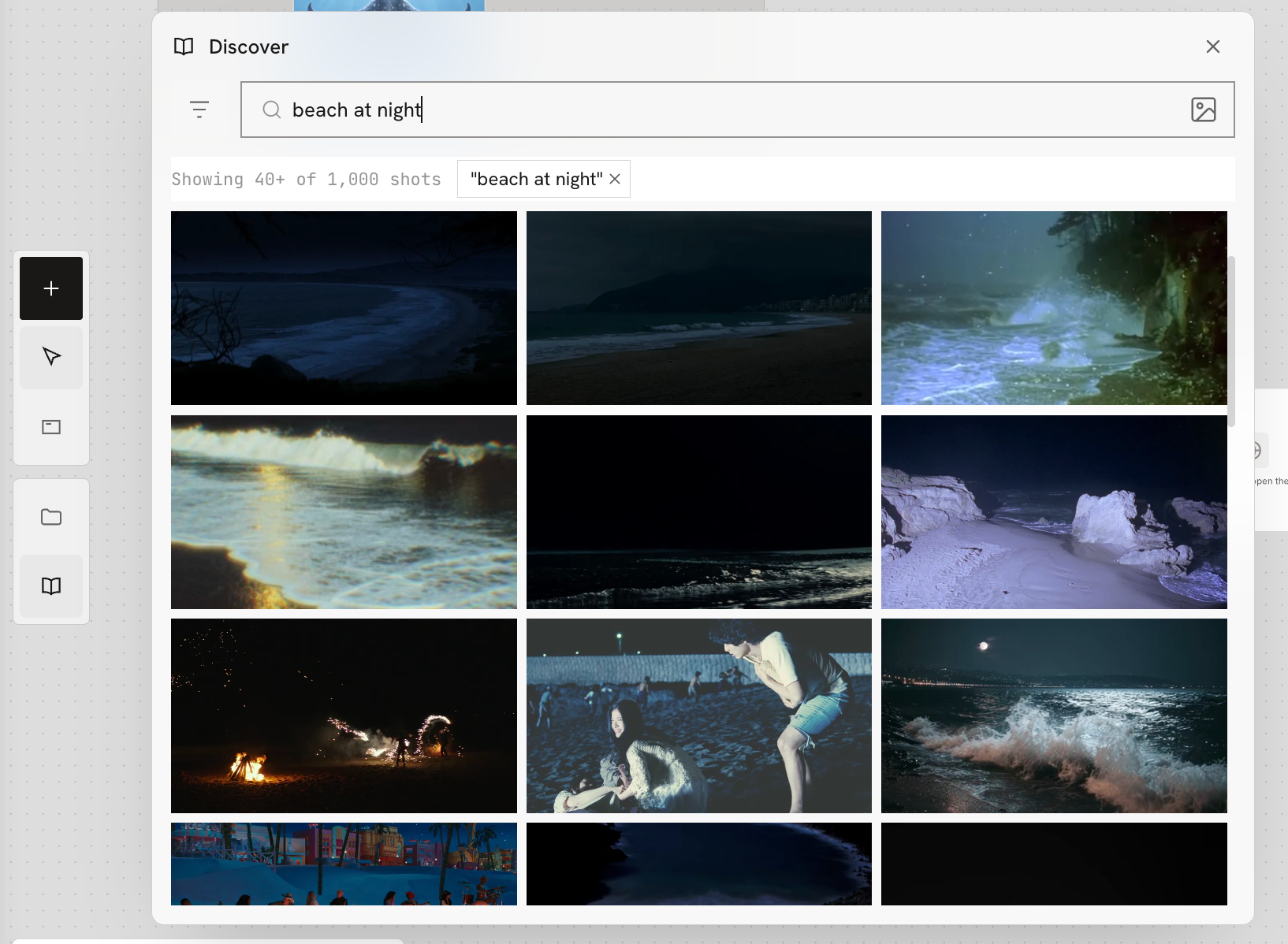
- 발견
발견을 열어 창작에 참고할 자료를 살펴보고 얻을 수 있습니다. 발견의 콘텐츠를 캔버스로 바로 드래그해 참고할 수 있습니다.
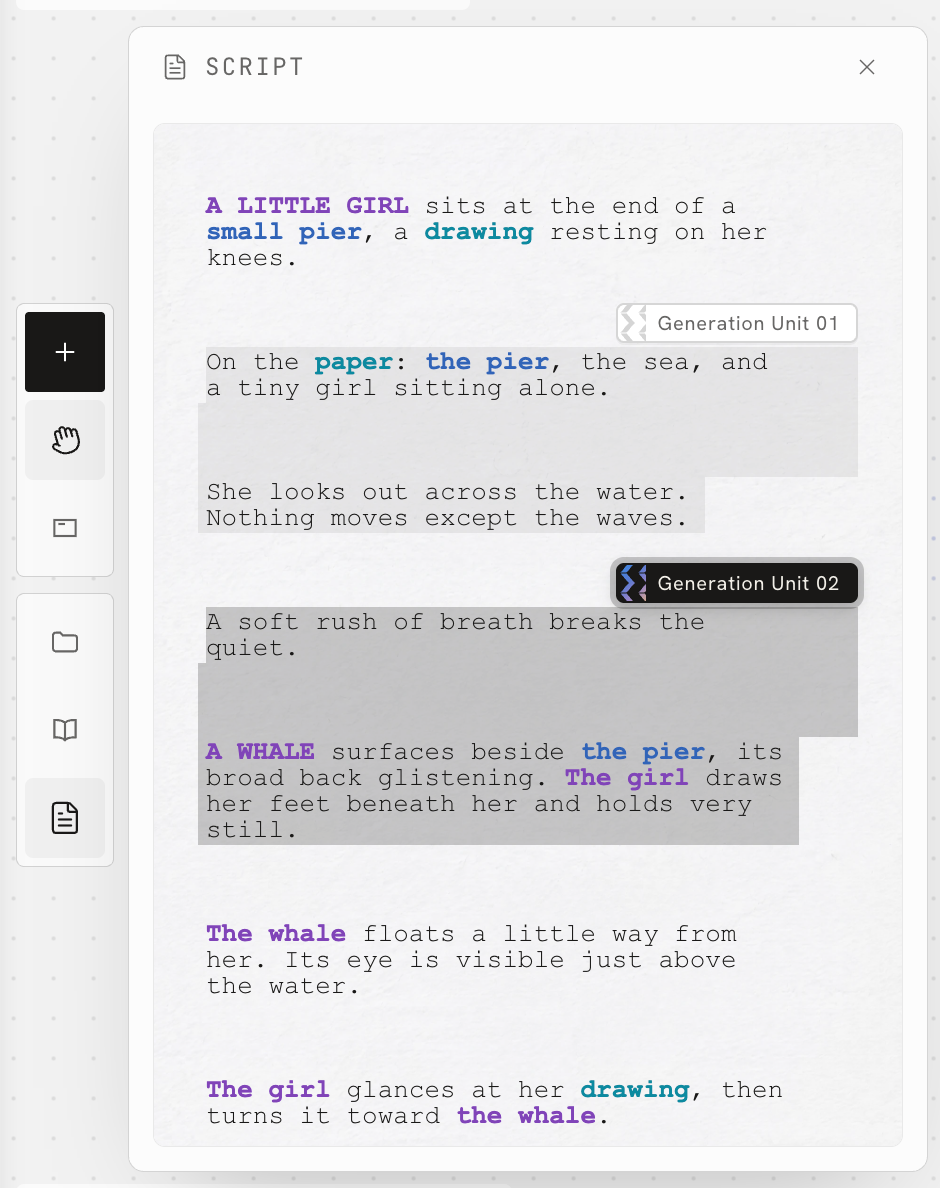
- 대본
현재 창작 화면에서 대본 팝업을 열어 언제든 전체 대본을 확인할 수 있습니다. 대본 편집 화면으로 돌아갈 필요 없이 대본을 보면서 동영상을 제작할 수 있습니다.
캔버스 왼쪽 하단 도구 모음


- 미니맵
전체 캔버스의 미니맵을 숨기거나 펼칠 수 있습니다. 넓은 캔버스에서 원하는 위치를 빠르게 찾을 때 유용합니다.
- 연결선
노드 사이의 연결선을 숨기거나 표시합니다.
- 정렬
캔버스의 노드 배치를 자동으로 정리합니다.
- 승인됨만
다른 노드를 숨기고 승인된 노드만 표시합니다.
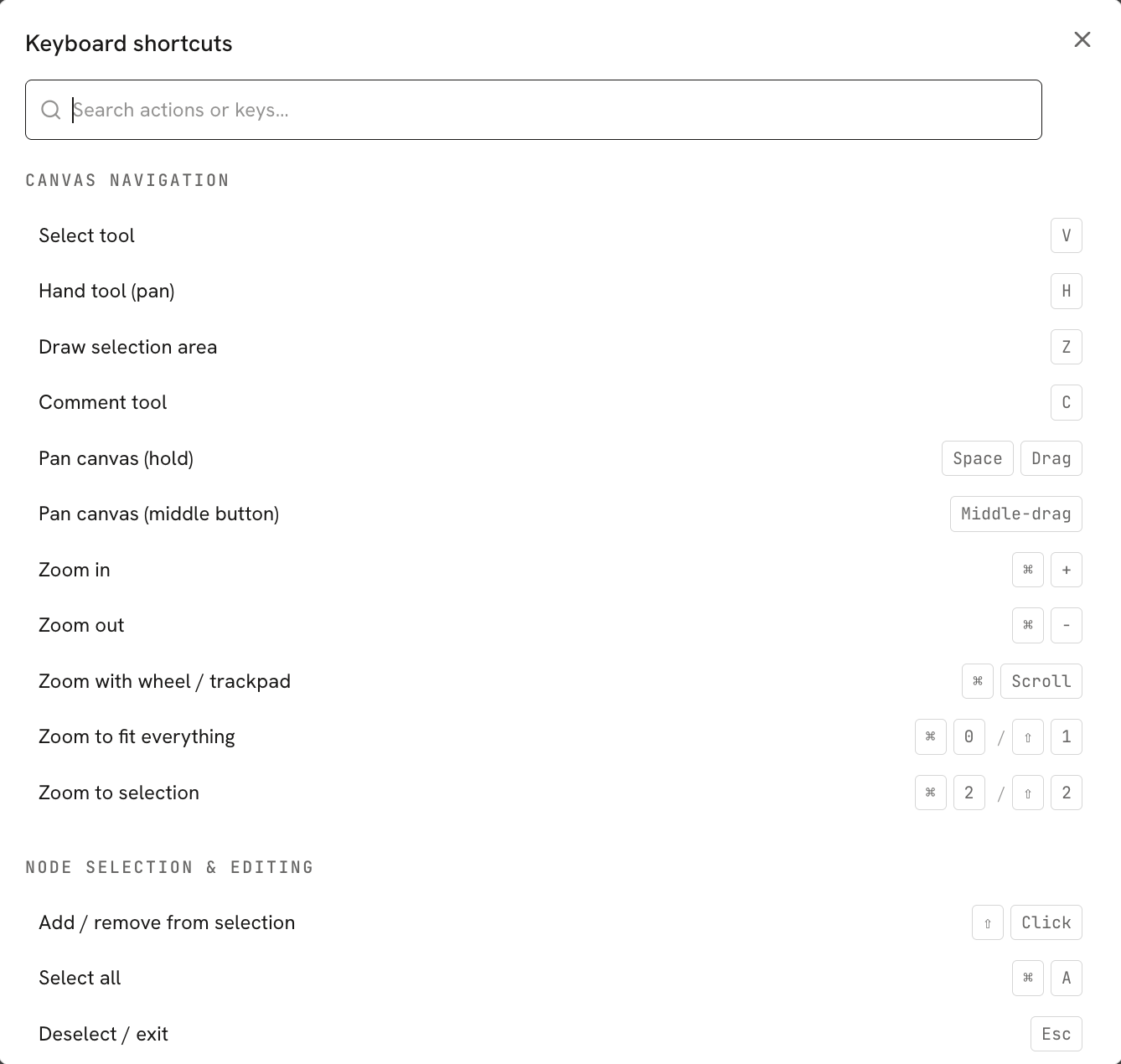
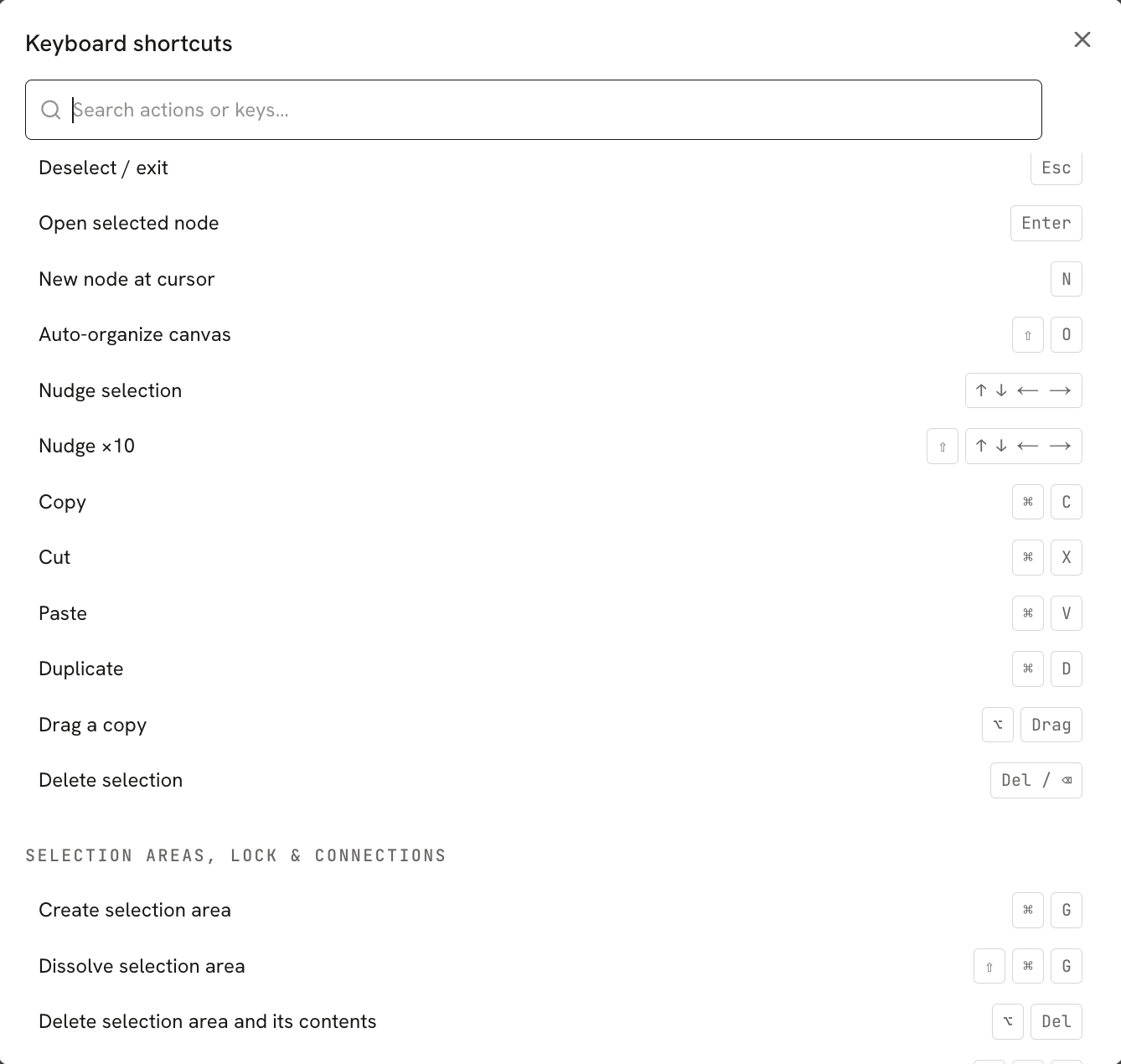
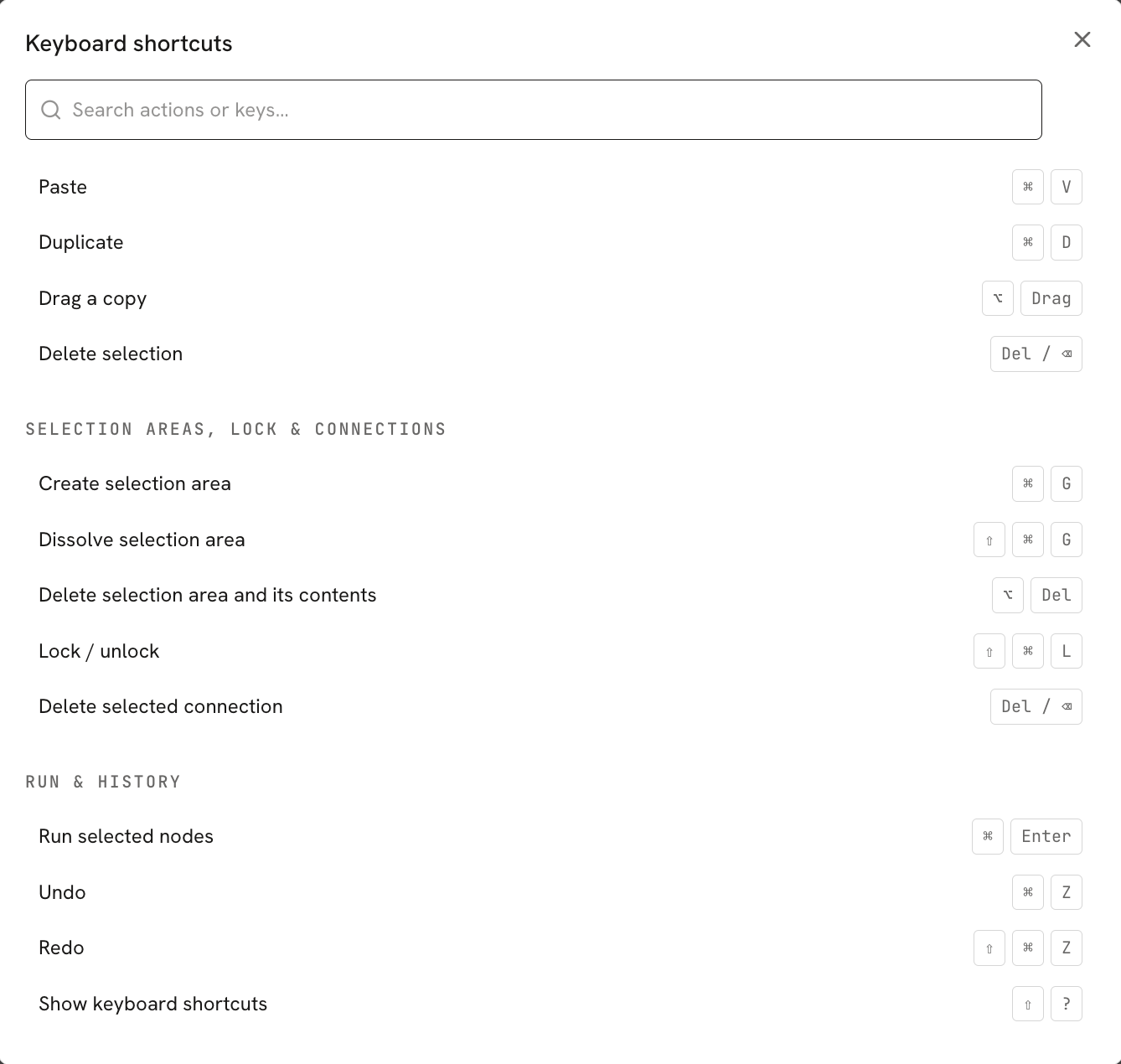
- 키보드 단축키
에셋 캔버스에서 지원하는 단축키를 확인하고, 필요한 기능을 검색해 단축키를 빠르게 찾을 수 있습니다.
- 확대/축소
확대/축소 슬라이더를 드래그해 캔버스를 확대하거나 축소합니다.
캔버스 하단 클립 바
캔버스 하단의 클립 바에서 현재 프로젝트의 클립을 확인하고 전환할 수 있어, 서로 다른 클립 사이를 빠르게 이동할 수 있습니다.

전체 캔버스로 돌아가기: 하단 바 가운데의 전체 캔버스을 클릭하거나
Esc을 누르면 전체 캔버스 화면으로 돌아가 프로젝트의 모든 클립을 확인할 수 있습니다.클립 목록 펼치기: 하단 바에서 전체 캔버스 이외의 아무 곳이나 클릭하면 클립 바가 펼쳐져 모든 클립의 썸네일을 확인할 수 있습니다. 승인된 에셋이 있는 클립에는 해당 에셋의 이미지가 표시되며, 에셋이 없는 클립에는 선택한 대본 문단이나 빈 화면이 표시됩니다.
클립 캔버스로 이동하기: 클립 바에서 클립을 클릭하면 해당 클립 캔버스로 이동하며, 모든 클립 캔버스 사이를 빠르게 전환할 수 있습니다.
클립 만들기: 맨 왼쪽의
+을 클릭하면 새 클립을 만들 수 있습니다.클립 관리하기: 클립 썸네일 왼쪽 위의
···을 클릭하면 다음 작업을 할 수 있습니다.- 대본에서 찾기: 해당 클립에 대응하는 대본 내용으로 빠르게 이동합니다.
- 대본 범위 수정: 현재 클립에 대응하는 대본 내용의 범위를 조정합니다.
- 클립 이름 바꾸기: 클립 이름을 변경합니다.
- 클립 삭제: 현재 클립을 삭제합니다. 삭제 시 클립 안의 내용을 유지할지 확인하는 안내가 표시되며, 확인 후 삭제됩니다.