텍스트 창작은 어떻게 시작하나요?
Agent와 함께 창작하기
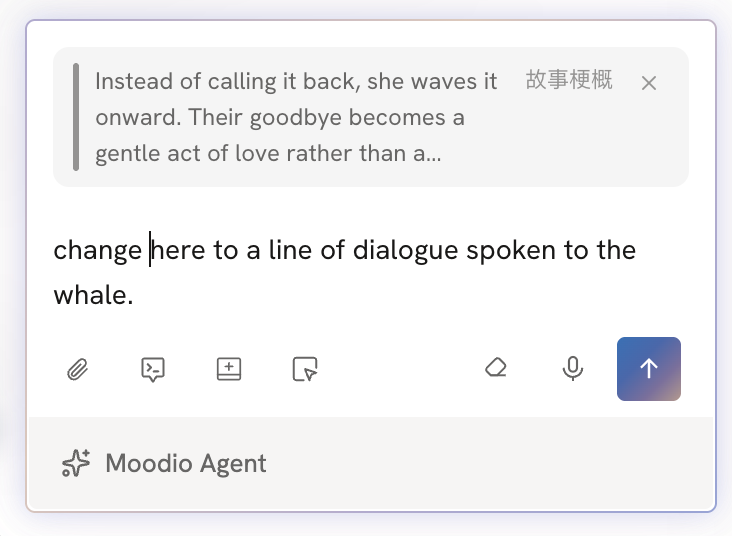
대본에서 원하는 부분을 선택해 Agent에게 보낼 수 있습니다. Agent에게 내용 분석이나 수정 제안을 요청하거나, 원하는 방식으로 대본을 직접 수정하도록 요청할 수 있습니다. 수정이 완료되면 대본에도 변경 내용이 반영됩니다.
Agent는 인물 소개, 줄거리 요약, 스타일 설명을 자동으로 생성할 수 있습니다. 이 내용은 프로젝트의 공유 맥락이 되어 이후 에셋 구축, 샷 분할, 동영상 생성에 명확하고 완전한 창작 참고 자료로 활용됩니다.
아이디어에서 창작 시작하기
처음부터 완성된 이야기를 구상하거나 모든 텍스트를 직접 작성할 필요는 없습니다.
간단한 아이디어만 있어도 Agent에게 바로 도움을 요청해 시작할 수 있습니다. 예를 들면 다음과 같습니다.
“어린 소녀와 고래에 관한 힐링 단편 영상을 만들고 싶은데, 아직 구체적인 이야기는 없어요.”
Agent는 아이디어를 바탕으로 이야기 구상, 캐릭터 설정, 대본 작성, 스타일 통일을 도와줍니다.
창작 과정에서 Agent와 계속 대화하며 수정 의견을 제시해, 내용을 원하는 방향으로 점차 다듬을 수 있습니다.
Agent에게 창작 문서 작성 요청하기
Agent는 대본을 직접 작성하는 것 외에도 다른 창작 문서를 정리하는 데 도움을 줄 수 있습니다.
예를 들어 기존 이야기를 바탕으로 다음 문서를 생성하도록 Agent에게 요청할 수 있습니다.
- 줄거리 요약
- 인물 소개
- 스타일 설명
예를 들어 이미 완성된 이야기가 있다면 Agent에게 이렇게 요청할 수 있습니다.
“이 이야기를 바탕으로 인물 소개를 정리해 주세요.”
Agent가 기존 내용에서 관련 정보를 추출하고 정리합니다. 정리된 내용을 검토하고 수정할 수 있어 창작 효율을 크게 높일 수 있습니다.
Agent에게 기존 내용 수정 요청하기
이미 텍스트를 일부 작성했다면 Agent에게 기존 내용을 수정하도록 요청할 수도 있습니다.
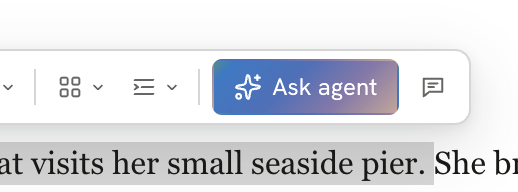
수정할 텍스트를 선택하고 에이전트에게 묻기을 클릭한 다음, Agent에게 어떻게 수정하고 싶은지 알려 주세요. Agent는 전체 텍스트를 다시 설명하도록 요구하지 않고 선택한 내용을 바탕으로 작업합니다.
예를 들면 다음과 같습니다.
- 이야기를 더 짜임새 있게 구성하기
- 특정 장면을 풍부하게 만들기
- 인물의 성격 표현 조정하기
- 대사 수정하기
- 표현 방식 바꾸기
- 빠진 정보 보충하기
직접 창작하기
새 대본 만들기
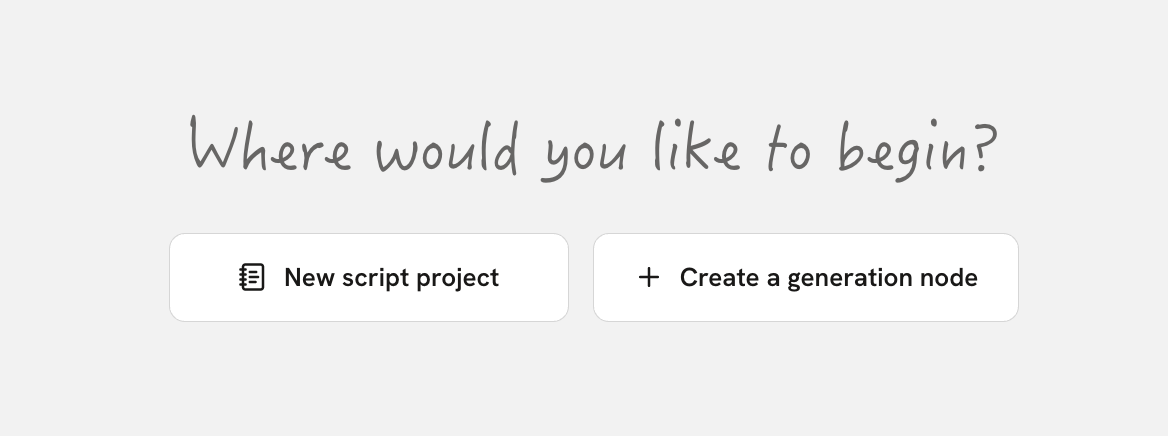
대본 새로 만들기을 선택하면 빈 대본 편집 화면으로 이동합니다.
여기에서 대본 본문을 직접 입력하고 서식 도구로 내용을 정리할 수 있습니다.
이미 작성된 대본이 있다면 대본 가져오기을 선택할 수도 있습니다. 가져온 대본은 바로 대본 편집기에 표시되며, 계속 편집하고 서식을 정리할 수 있습니다.
텍스트 입력 및 서식 조정
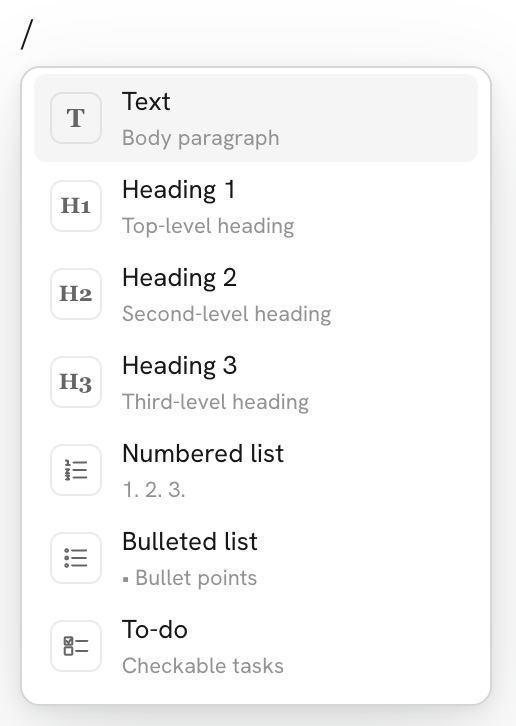
Moodio에서는 시나리오의 각 내용에 맞는 서식을 적용할 수 있습니다. 서식을 적절히 사용하면 AI가 텍스트 내용을 더 정확하게 이해하고, 시나리오의 구조도 더 명확해집니다. 시나리오에서 더블 클릭하거나 /을 클릭해 서식 창을 열고 서식을 선택하세요.
현재 지원하는 시나리오 서식은 다음과 같습니다.
- 장면: 이야기가 펼쳐지는 장소, 시간, 환경을 묘사합니다.
- 지문: 인물이나 사물의 움직임 또는 장면 속 행동을 묘사합니다.
- 인물: 말하고 있거나 현재 장면에 참여하는 인물을 표시합니다.
- 괄호 지시문: 인물이 말할 때의 어조나 감정을 묘사합니다.
- 대사: 인물이 하는 말을 구체적으로 기록합니다.
- 전환: 서로 다른 장면이나 내용 사이의 전환 방식을 묘사합니다.
- 자막: 영상에 표시할 텍스트를 추가합니다.

다른 창작 문서 만들기
시나리오 외에도 창작에 필요한 다른 유형의 문서를 만들 수 있습니다.
- 시놉시스: 전체 이야기의 핵심 내용과 전개 방향을 요약합니다.
- 인물 소개: 인물의 신분, 성격, 배경 등의 정보를 소개합니다.
- 스타일 선언: 작품에서 표현하려는 전반적인 스타일과 창작 방향을 설명합니다.
- 빈 문서: 다른 유형의 창작 자료도 자유롭게 만들고 정리할 수 있습니다.
다른 창작 문서 편집하기
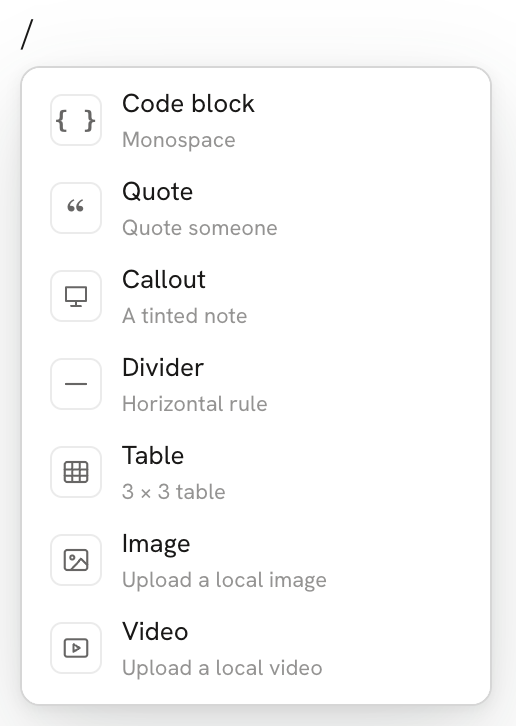
시나리오 본문 외의 문서를 만들면 빈 편집 페이지가 열립니다. 내용을 직접 입력하거나 /을 클릭해 텍스트, 이미지, 동영상을 삽입할 수 있습니다. 지원하는 콘텐츠 유형에는 텍스트, 제목, 번호 목록, 글머리 기호 목록, 할 일, 코드 블록, 인용, 강조 블록, 구분선, 표 등이 있으며, 이미지 및 동영상도 삽입할 수 있습니다.
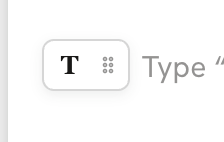
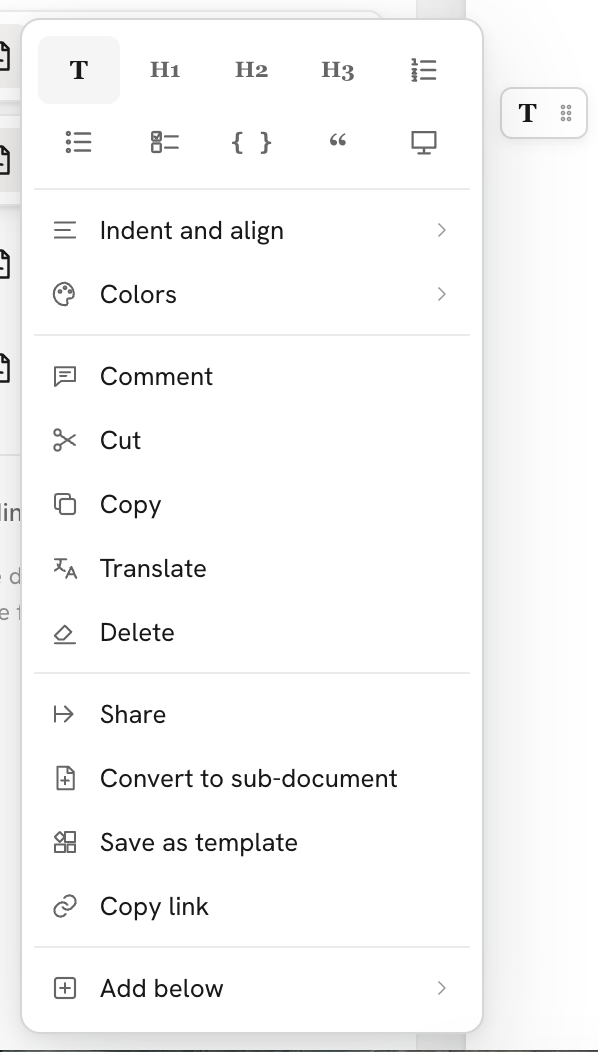
「T」 아이콘을 클릭해 도구 메뉴를 열면 텍스트 서식, 들여쓰기와 정렬, 색상 등을 조정할 수 있습니다. 댓글, 복사, 번역, 삭제 등의 작업도 할 수 있으며, 콘텐츠에 공유, 하위 문서로 변환, 템플릿으로 저장 기능도 사용할 수 있습니다.