テキストの作成を始めるには?
Agent と一緒に作成する
脚本内の任意のテキストを選択して、Agent に送信できます。Agent に内容の分析や修正案の提案を依頼したり、指示に沿って脚本を直接修正してもらったりできます。修正が完了すると、内容は脚本にも反映されます。
Agent は、キャラクターの略歴、あらすじ、スタイルの説明を自動生成できます。これらはプロジェクトの共有コンテキストとなり、その後のアセット作成、ショット分割、動画生成に向けた、明確で十分な制作資料として活用されます。
アイデアから作成を始める
最初からストーリー全体を考えておく必要はありません。また、すべてのテキストを自分で書く必要もありません。
簡単なアイデアしかなくても、Agent に作成を手伝ってもらえます。例えば、次のように伝えてみてください。
「小さな女の子とクジラが登場する癒やし系の短編を作りたいけど、具体的なストーリーはまだ決まっていません。」
Agent はアイデアをもとに、ストーリーの構想、キャラクター作り、脚本の作成、スタイルの統一をサポートします。
制作中も Agent と対話を続け、修正してほしい点を伝えることで、内容を少しずつ自分のイメージに近づけられます。
Agent に制作ドキュメントを作成してもらう
Agent は脚本の作成だけでなく、その他の制作ドキュメントの整理もサポートします。
例えば、既存のストーリーをもとに、次のような内容を生成してもらえます。
- あらすじ
- キャラクターの略歴
- スタイルの説明
例えば、すでにストーリーが完成している場合は、Agent に次のように伝えられます。
「このストーリーをもとに、キャラクターの略歴をまとめてください。」
Agent は既存の内容から関連情報を抽出して整理します。その後も内容を確認・修正できるので、制作効率が大幅に向上します。
Agent に既存の内容を修正してもらう
テキストの一部がすでに完成している場合も、Agent にその内容を修正してもらえます。
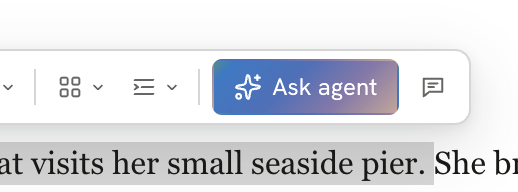
修正したいテキストを選択して エージェントに聞く をクリックし、どのように調整したいかを Agent に伝えてください。Agent は選択した内容を踏まえて処理するため、テキスト全体を改めて説明する必要はありません。
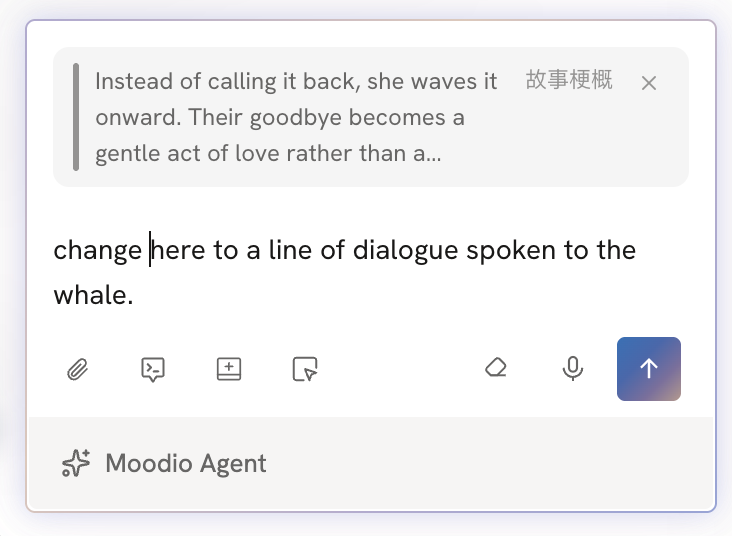
例えば、次のような修正を依頼できます。
- ストーリーをより引き締める
- 特定のシーンを充実させる
- キャラクターの性格の描き方を調整する
- セリフを修正する
- 表現を変える
- 不足している情報を補う
自分で作成する
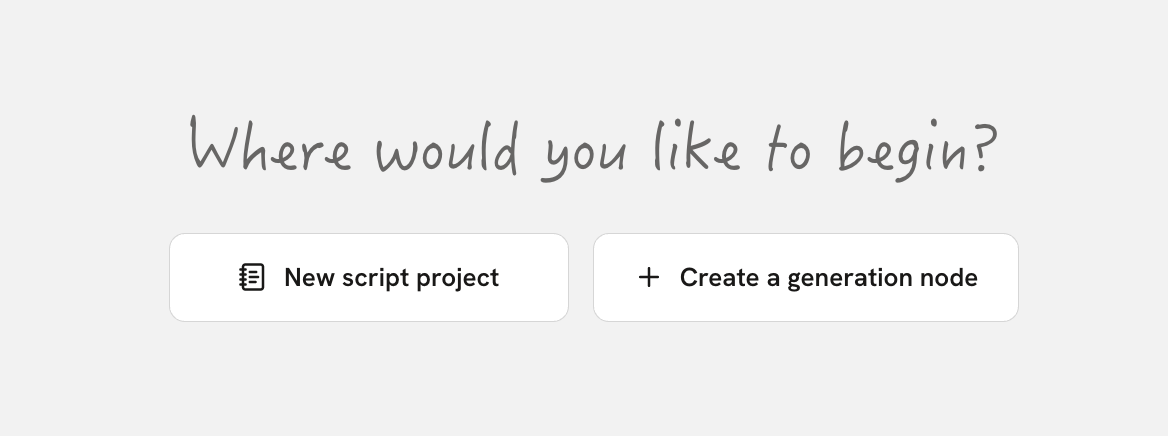
脚本を新規作成する
脚本を新規作成 を選択すると、空白の脚本編集画面が開きます。
ここで脚本の本文を直接入力し、書式ツールを使って内容を整えられます。
すでに脚本がある場合は、脚本を読み込む を選択することもできます。インポートすると脚本がそのまま脚本エディターに表示され、引き続き編集や書式の調整ができます。
テキストの入力と書式の調整
Moodio では、脚本の内容に応じた書式を設定できます。書式を適切に使うことで、AI がテキストの内容をより正確に理解でき、脚本の構成もわかりやすくなります。脚本内をダブルクリックするか、/ をクリックすると、書式ボックスが開き、書式を選択できます。
現在、以下の脚本書式に対応しています:
- シーン:物語の舞台となる場所、時間、環境を記述します。
- ト書き:人物や物体、シーン内の動きを記述します。
- 登場人物:話している人物や、現在の場面に登場する人物を示します。
- 括弧書き:人物が話すときの口調や感情を記述します。
- セリフ:人物が話す具体的な内容を記録します。
- 場面転換:シーンや内容の切り替え方を記述します。
- 字幕:動画に表示する文字を追加します。

その他の創作用ドキュメントの作成
脚本のほかにも、創作のニーズに合わせて他の種類のドキュメントを作成できます:
- あらすじ:物語全体の核となる内容や展開の方向性をまとめます。
- キャラクター設定:登場人物の身分、性格、背景などの情報を紹介します。
- スタイル方針:作品で表現したい全体的なスタイルや創作の方向性を記述します。
- 空白のドキュメント:その他の種類の創作資料も、自由に作成・整理できます。
その他の創作用ドキュメントの編集
脚本本文以外のドキュメントを作成すると、空白の編集ページが開きます。内容を直接入力することも、/ をクリックしてテキストや画像、動画を挿入することもできます。対応しているコンテンツの種類には、テキスト、見出し、番号付きリスト、箇条書き、タスク、コードブロック、引用、ハイライト、区切り線、表 などがあり、画像 と 動画 も挿入できます。
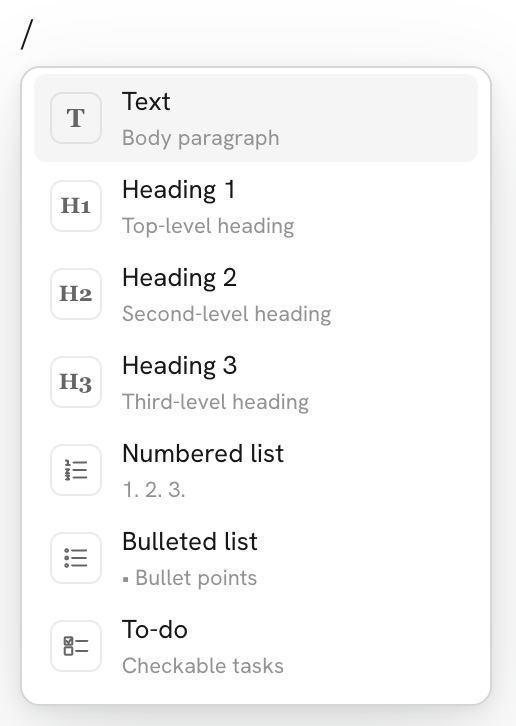
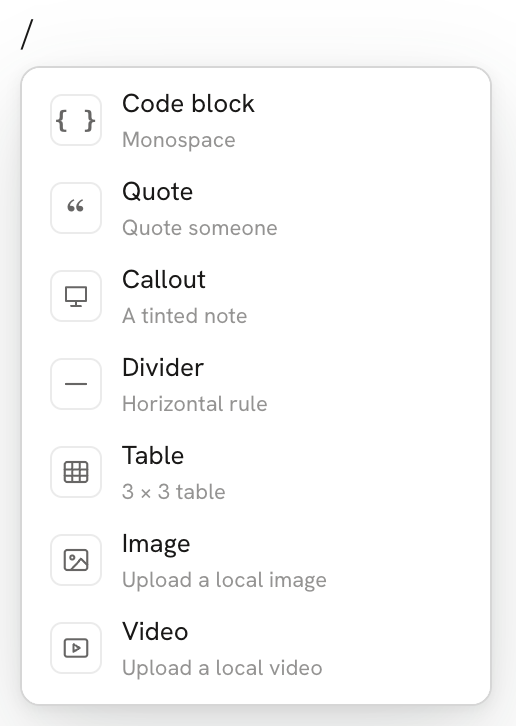
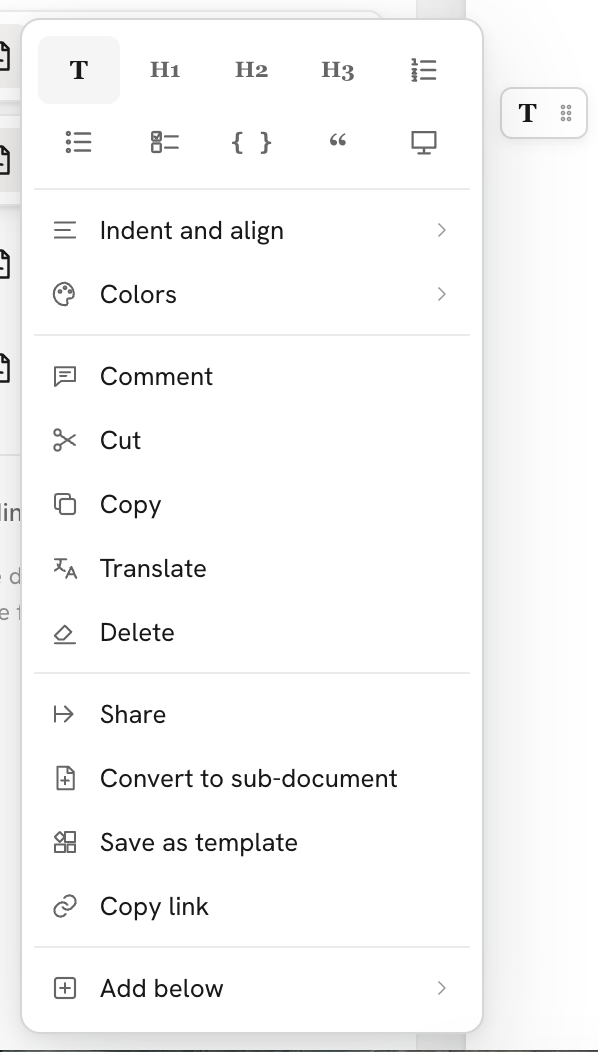
「T」 アイコンをクリックしてツールメニューを開くと、テキストの書式や インデントと配置、色 などを調整できます。また、コメント、コピー、翻訳、削除 などの操作や、コンテンツの 共有、サブドキュメントに変換、テンプレートとして保存 もできます。