
ノード
ノードとは
キャンバス上のコンテンツは、それぞれが1つのノードです。
各ノードは互いに独立しています。
ノードの作成方法
キャンバス上でノードを作成するには、主に3つの方法があります。
➕をクリックすると、画像ノード、動画ノード、オーディオノード、ワールドノード を作成できます。キャンバスの何もない場所を右クリックしてノードを作成します。
右クリックで作成できるノード:
生成ノードを追加、アセットを追加、テキストノードを追加、オーディオノードを追加
参照したいノードにマウスを合わせ、右側または左側の
+をクリックします。ここでは、Moodio が最適化したプロンプトのノードを参照する例を紹介します。
+をクリックすると、画像または動画ノードが自動的に作成され、そのプロンプトが追加されます。
各種ノードの用途

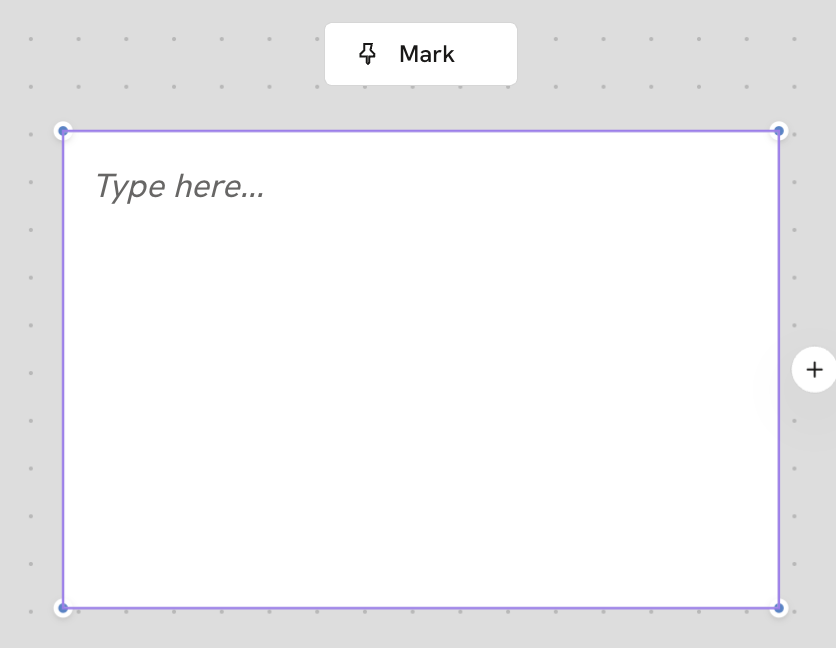
テキストノード
テキストノードは、キャンバスにテキストを追加するために使います。
テキストは作品の内容や生成時の参考として使えます。たとえば、キャラクター設定、シーンの説明、制作要件などを追加し、キャンバス内のほかのノードにテキスト情報を提供できます。
画像ノード
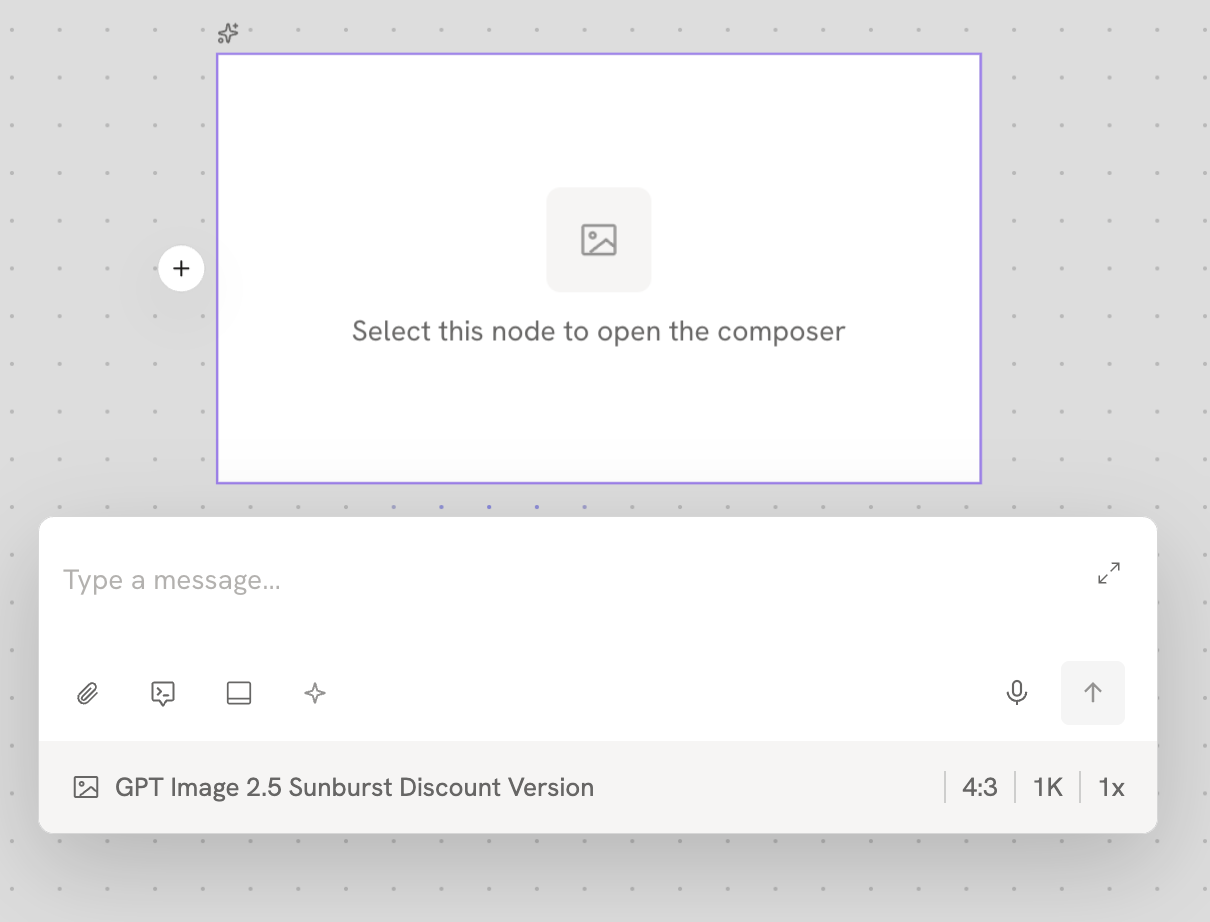
画像ノードは、静止画像を生成するために使います。
キャラクターのビジュアル、シーンのコンセプトアート、小道具のデザインなど、ビジュアルアセットの作成に適しています。テキストによる説明と参考素材を組み合わせて、要件に合った画像を生成することもできます。
動画ノード
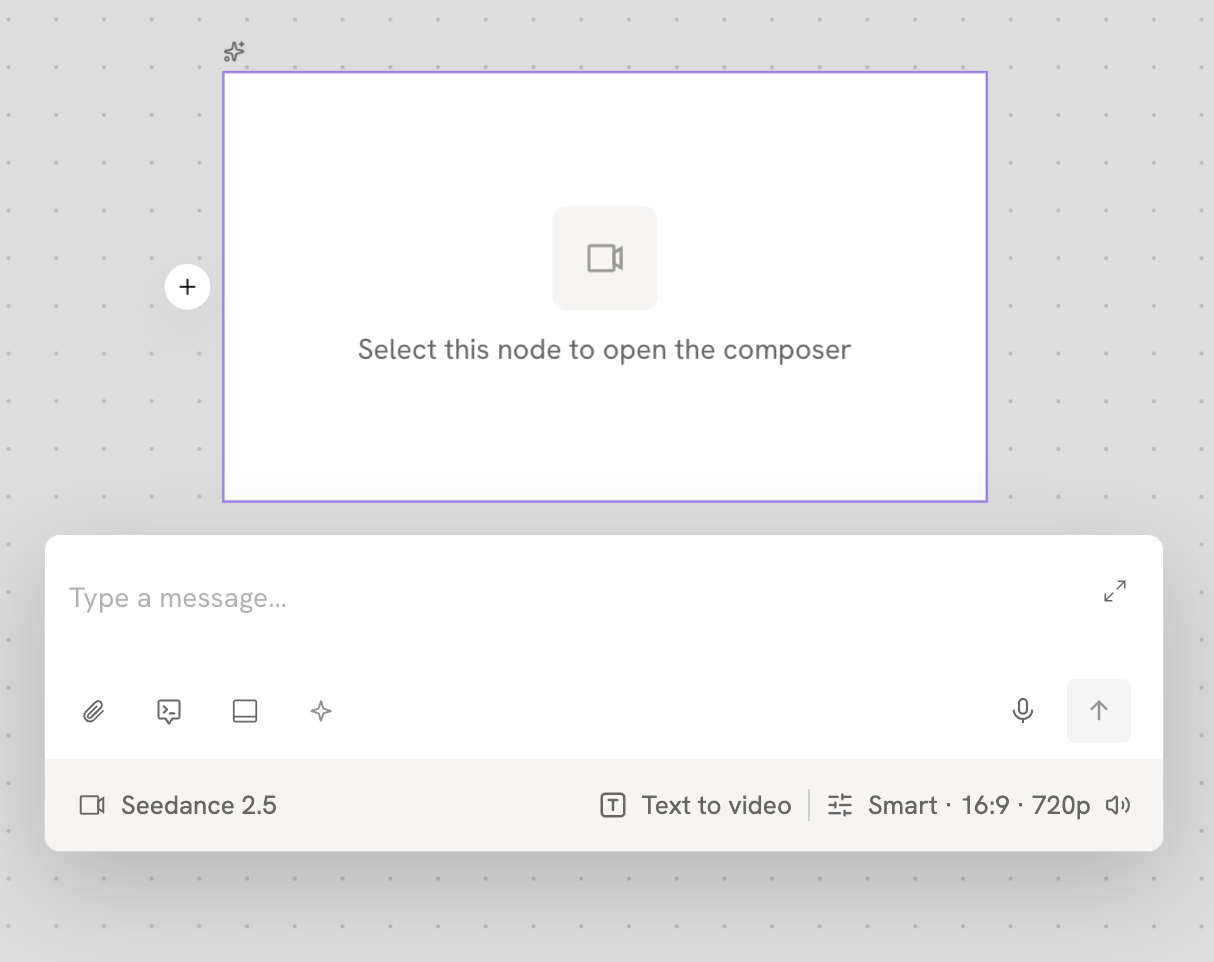
動画ノードは、動きのある映像を生成するために使います。
人物の動作、シーンの変化、その他の動的な効果を表現するアセットに適しています。テキストによる説明や、既存の画像・動画などの参考コンテンツをもとに動画を生成できます。
音声ノード
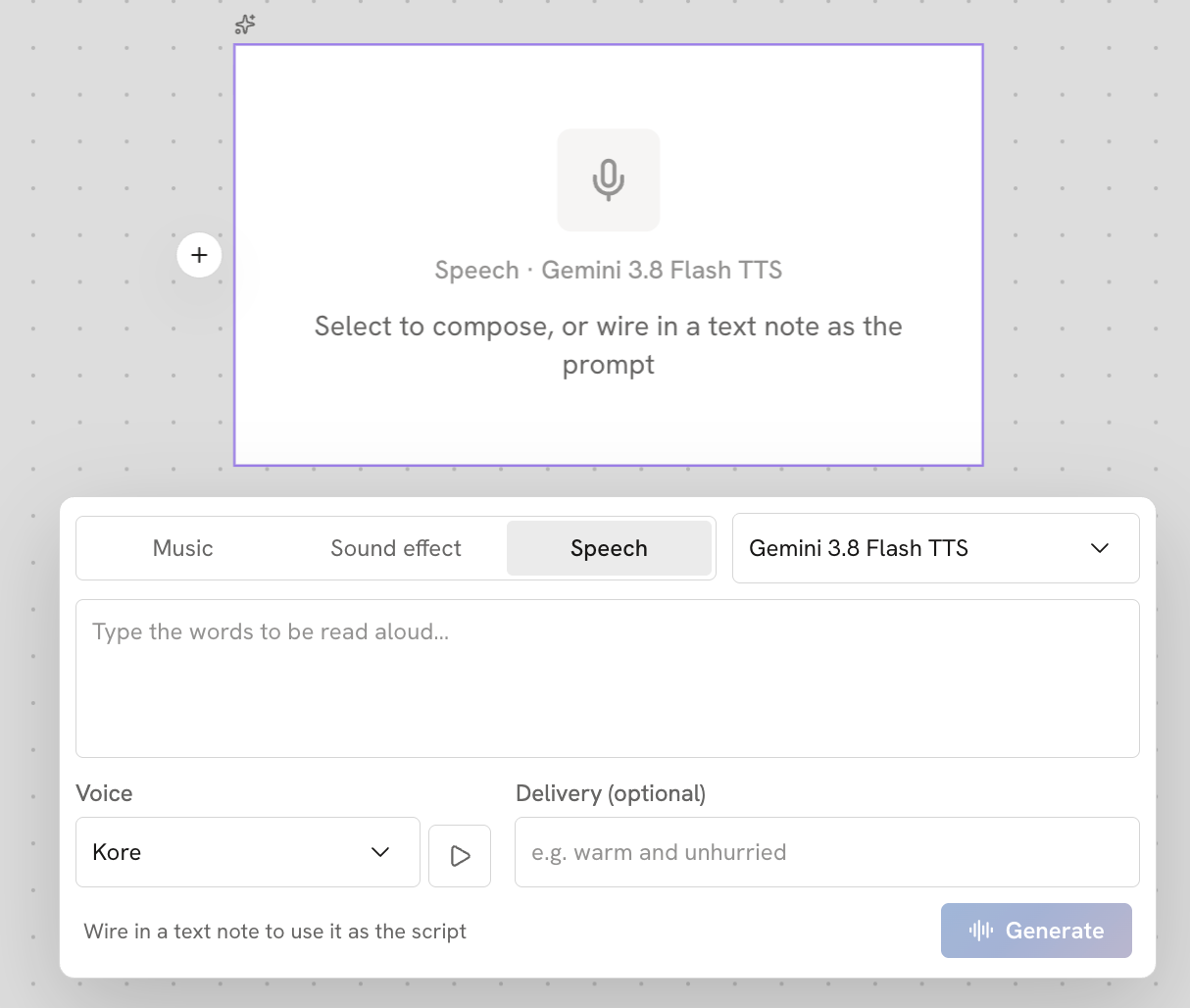
音声ノードは、音に関するコンテンツの生成や処理に使います。人物のセリフ、ナレーション、環境音など、音による表現が必要な制作に利用できます。
音声はアセット制作の一部として利用できるほか、ほかのノードと組み合わせて使うこともできます。
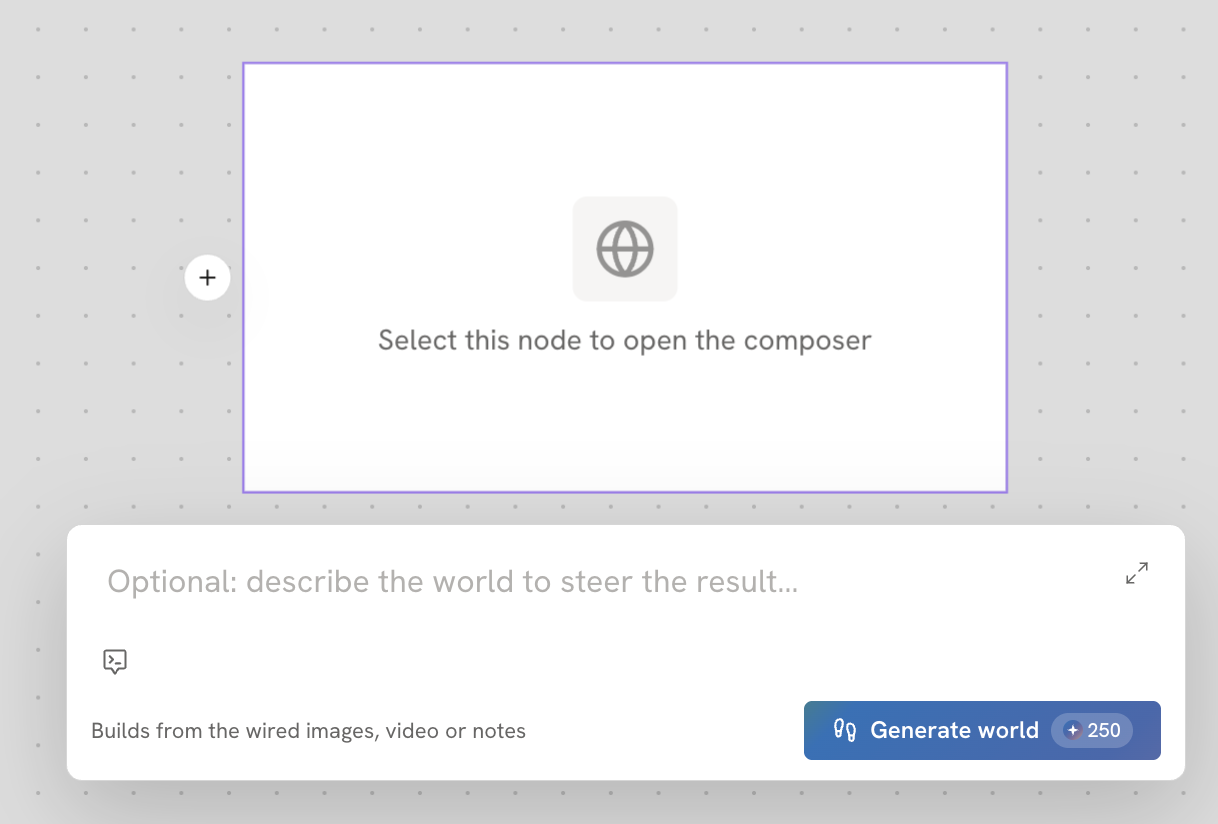
3Dワールドノード
3Dワールドノードは、3次元空間のコンテンツを作成・探索するために使います。
画像を1枚生成するのとは異なり、3Dワールドでは、空間的な位置関係を持つ3次元の制作環境を利用できます。シーン内の空間やオブジェクトなどを構築・調整できます。
たとえば、明確な空間構造を持つ部屋や街路などの3Dシーンを構築し、さまざまな角度から観察しながら制作できます。
アセットを追加
素材ノードは、既存の素材を確認・使用するために使います。現在のアセットのキャンバスに新しい素材を追加することもできます。
主に次の4つの機能があります。
- Moodio に保存されているすべてのプロジェクトの素材と、アップロード済みの素材を確認できます。
- ローカルデバイスからファイルを選択し、素材ライブラリにアップロードします。
- デバイスのカメラで直接撮影し、撮影した内容をキャンバスに追加できます。
- デバイスで直接音声を録音し、録音した内容をキャンバスに追加できます。
ノードのプロンプト入力欄
生成したい映像の内容を記述する欄で、生成結果を制御する重要なパラメータです。
プロンプトと関連付けるアセットの調整
生成したい内容をテキストで入力します。人物、動作、シーン、カメラの動き、映像のスタイルなどを記述でき、生成結果を制御する重要なパラメータです。
- @ をクリックして、参照したいアセットカードを関連付けられます。選択したアセットカードは、生成ノードに直接関連付けられます。
- または、キャンバス上で参照したいノードを直接線で接続することもできます。
- 入力欄の アセットカード をクリックして関連付けることもできます。
プロンプト
Moodio にあらかじめ用意されたプロンプトを呼び出して、プロンプトを最適化できます。
参照素材のアップロード
素材を視覚的な参照としてアップロードし、人物、シーン、スタイルなどの視覚的特徴をモデルが理解できるようにします。
Moodio に保存されているすべてのプロジェクトの素材やアップロード済みの素材、発見 内の素材、ローカルの素材をアップロードできます。また、撮影した素材をアップロードすることもできます。
プロンプトを改善
入力された制作要件に基づいてプロンプトを最適化・補完し、記述をより明確で具体的にすることで、生成したい内容をモデルがより正確に理解できるようにします。
ノードの基本操作
ノードを選択して右クリックすると、そのノードのコピー、管理、保存、削除などの操作ができます。
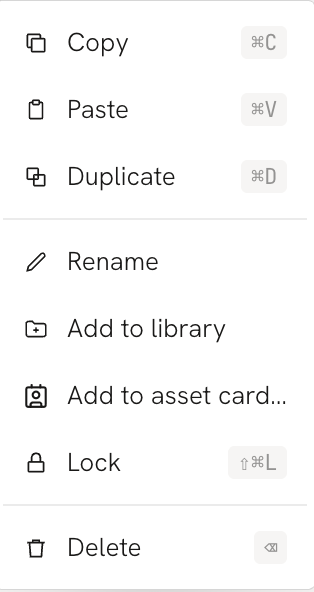
- コピー
現在のノードをコピーし、キャンバスに同じノードを貼り付けられます。
- 貼り付け
コピーした内容を現在のキャンバスに貼り付けます。
- 複製
現在のノードを直接複製し、キャンバスに同じノードを作成して、すばやく再利用できます。
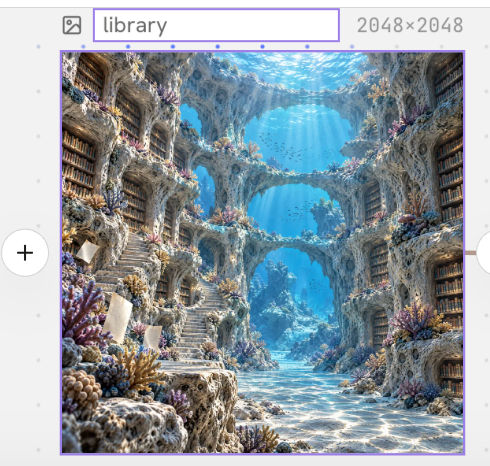
- 名前を変更
現在のノードの名前を変更し、キャンバス上のさまざまな内容を区別・管理しやすくします。
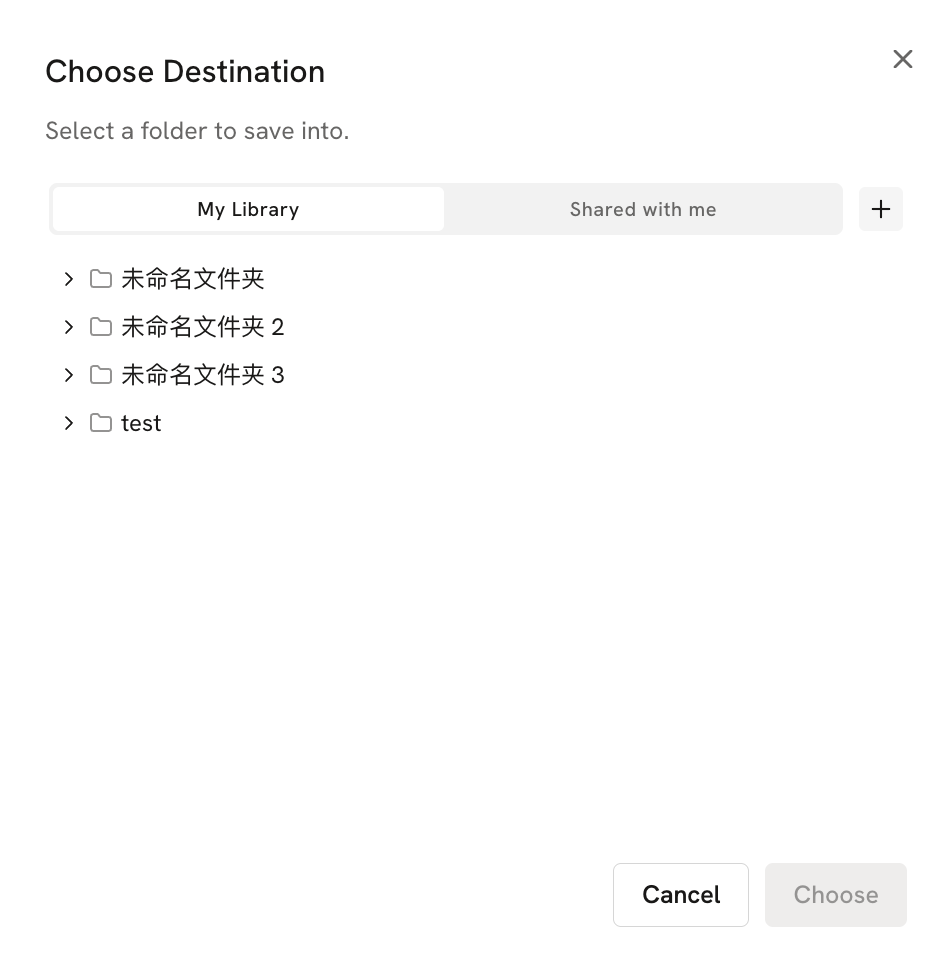
- ライブラリに追加
現在のノードの内容を素材ライブラリに追加すると、後でほかの制作でも検索して再利用できます。
表示されるウィンドウで保存先を選択できます。
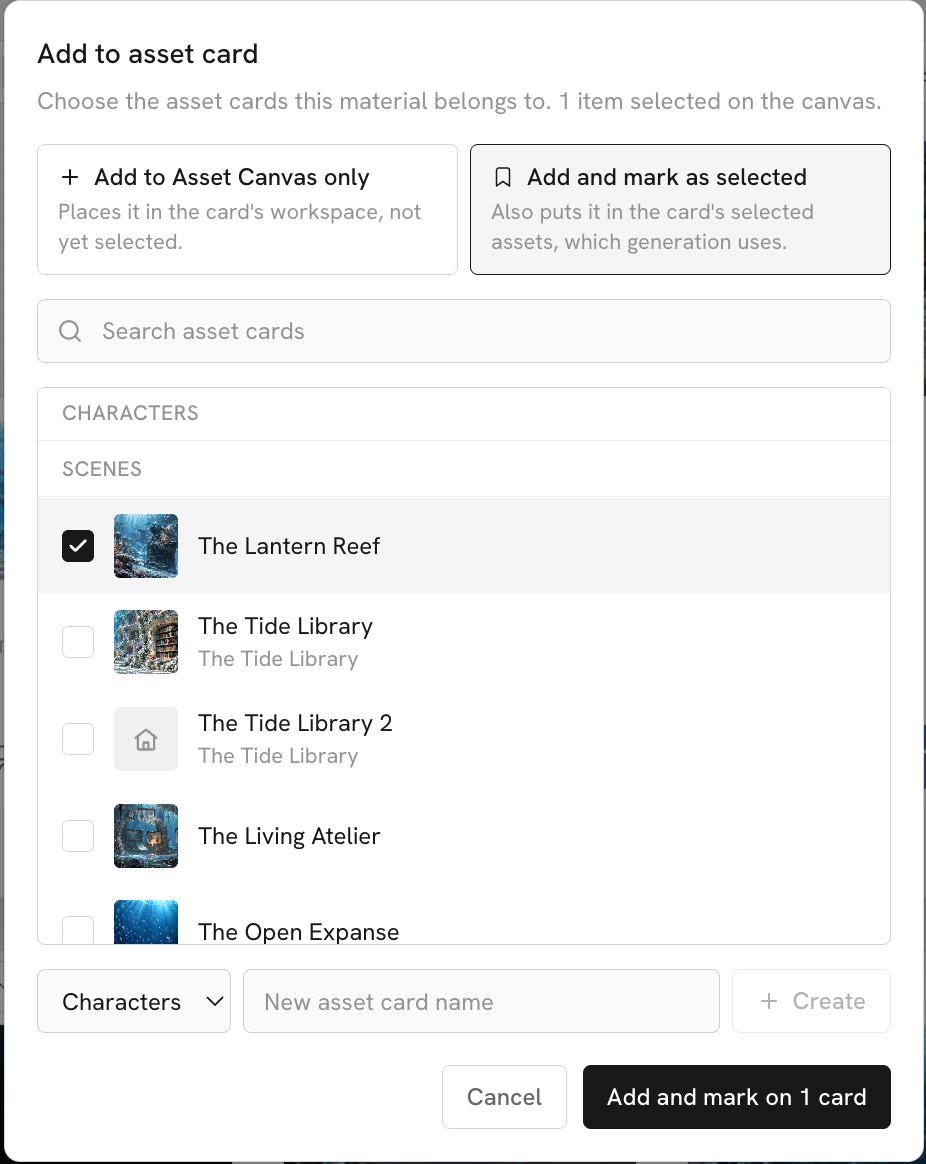
- アセットカードに追加…
現在のノードをアセットカードに追加すると、対応するキャラクター、シーン、小道具などのアセットの参照素材として使用できます。
クリックすると表示されるウィンドウで、追加先のアセットカードを選択できます。新しいアセットカードを作成して、そのまま追加することもできます。アセットキャンバスにのみ追加 または 追加して選定にする を選択できます。
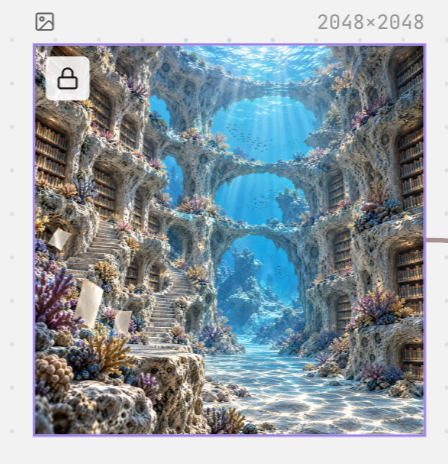
- ロック
現在のノードをロックし、キャンバスの整理中に誤ってノードを移動したり変更したりするのを防ぎます。
ロックすると、そのノードは選択や移動ができなくなります。右クリックするか、ショートカットキー Shift+⌘+L(Windows:Shift+Ctrl+L)を使ってロックを解除する必要があります。
- 削除
現在のノードを削除します。削除すると、そのノードは現在のキャンバスから取り除かれます。⌘+Z(Windows:Ctrl+Z)で元に戻せます。