Moodio Agent Chat
Moodio Agent との会話を始める方法
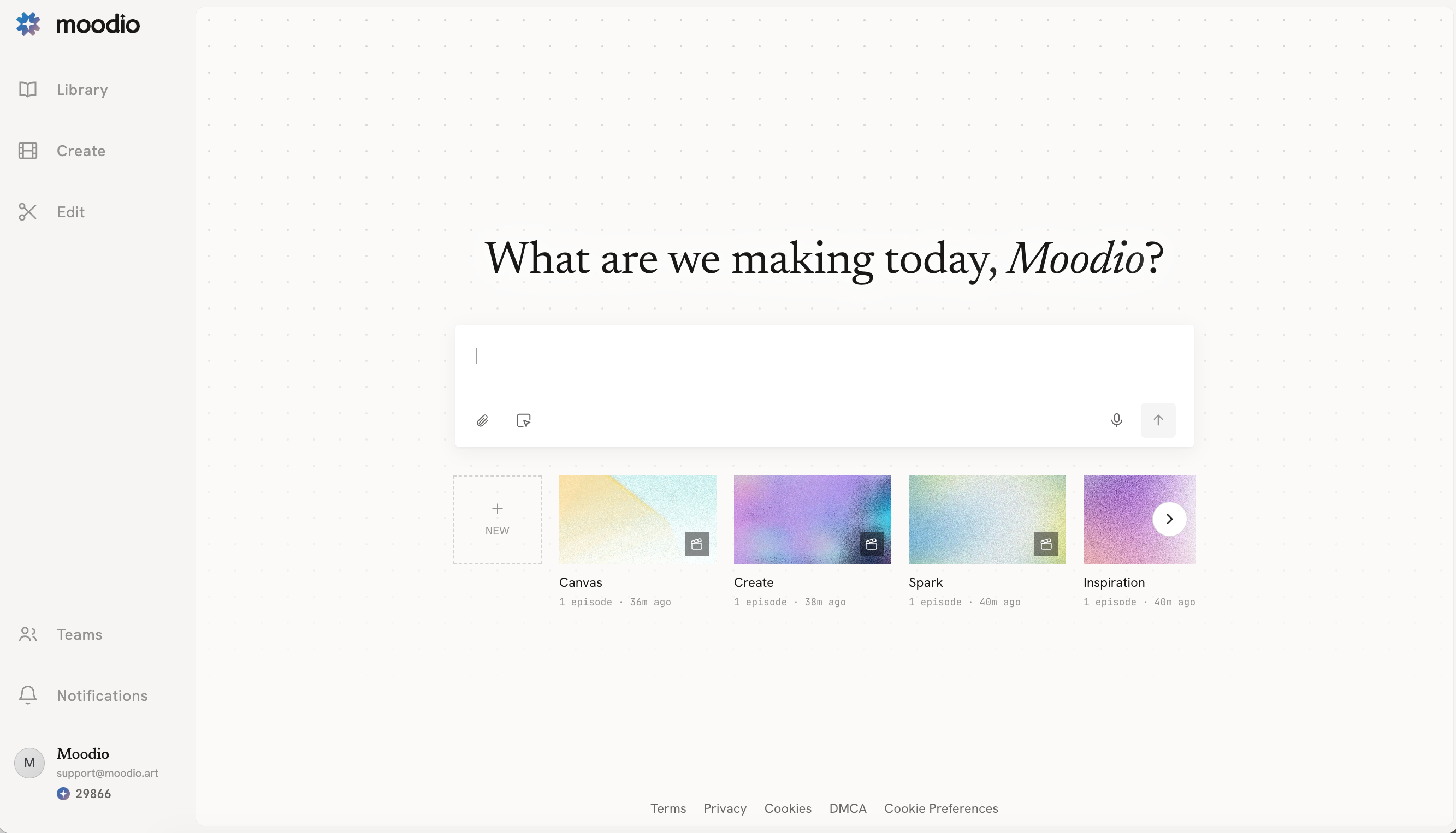
- Moodio ホームページのチャット欄から Agent との会話を始めます。
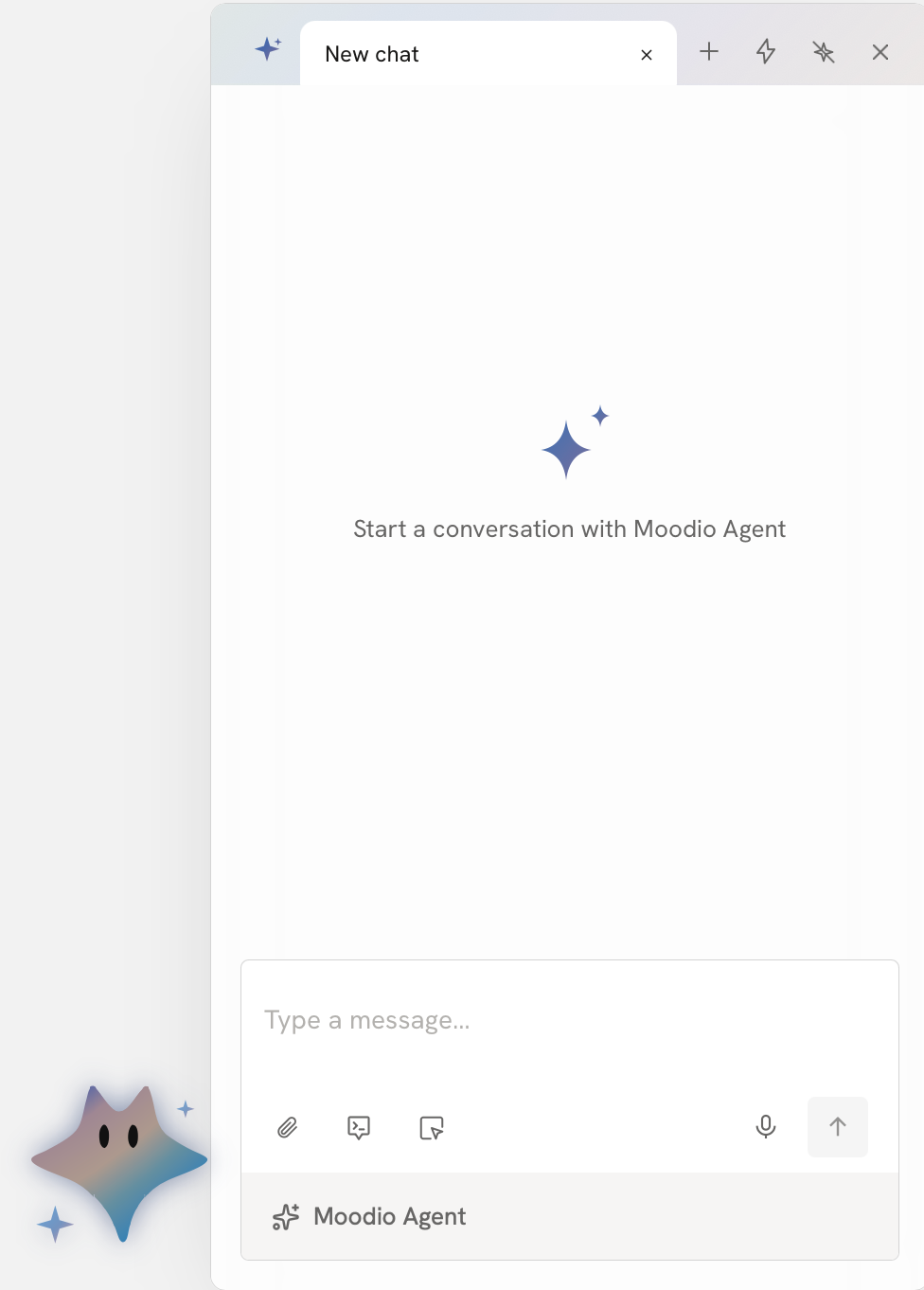
- または、Moodio Agent のアイコンをクリックしてチャット欄を開きます。
入力欄の機能
ファイルのアップロード
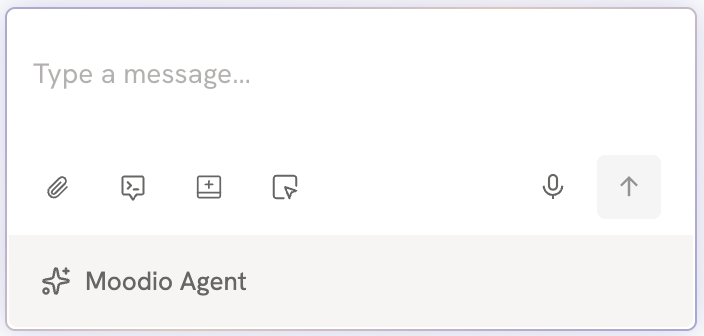
入力欄の 添付 をクリックすると、画像、動画、音声、ドキュメントなどをアップロードし、参考資料や処理対象として Agent に渡せます。
素材ライブラリ内のコンテンツを選ぶほか、ローカルファイルのアップロード、撮影した写真や動画のアップロード、録音した音声のアップロードもできます。
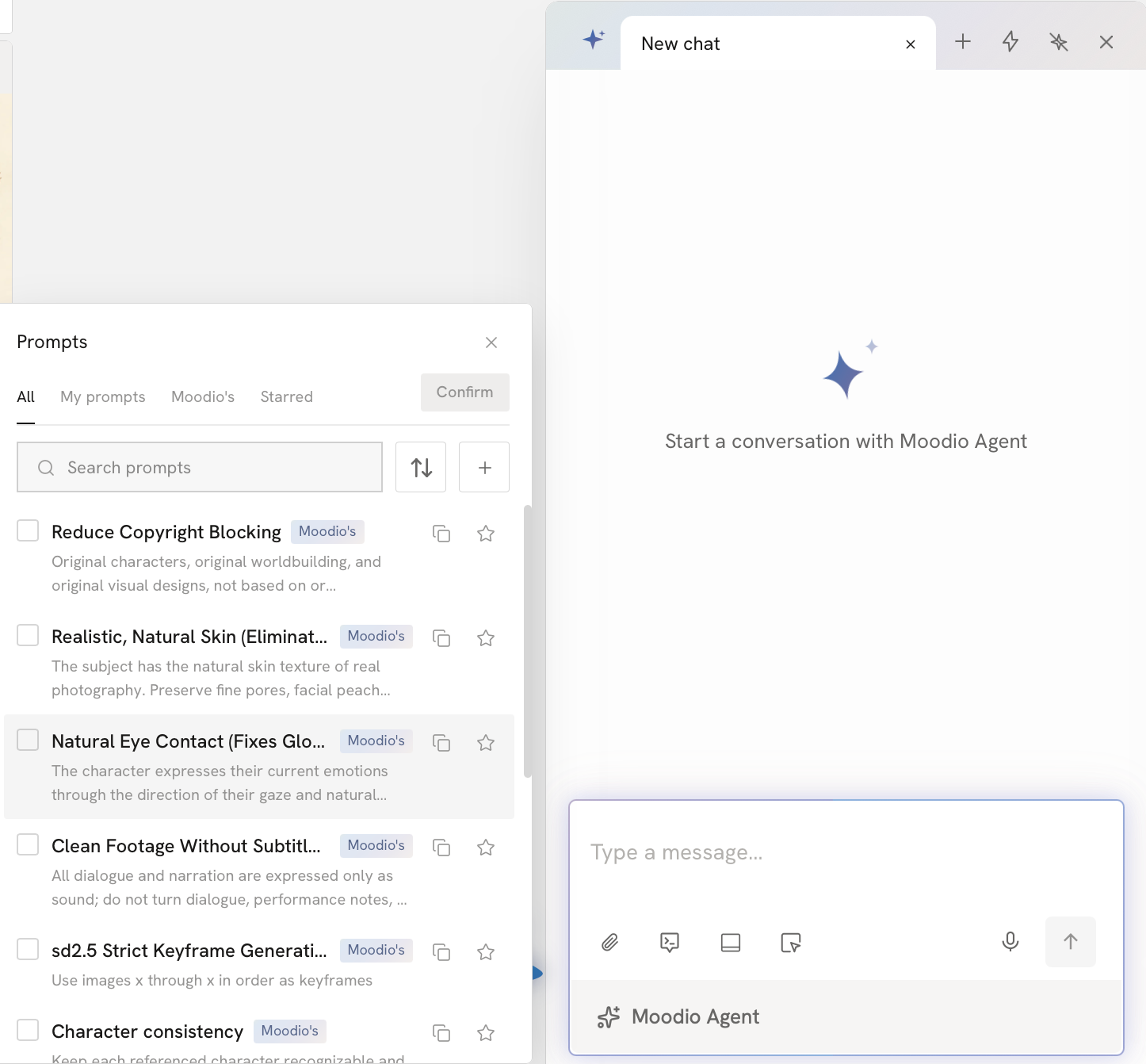
プリセットプロンプト
Moodio のプリセットプロンプトを使えば、よくある制作の依頼をすばやく送信でき、毎回最初から指示を書く必要がありません。よく使うプロンプトを自分で追加して、いつでも呼び出すこともできます。
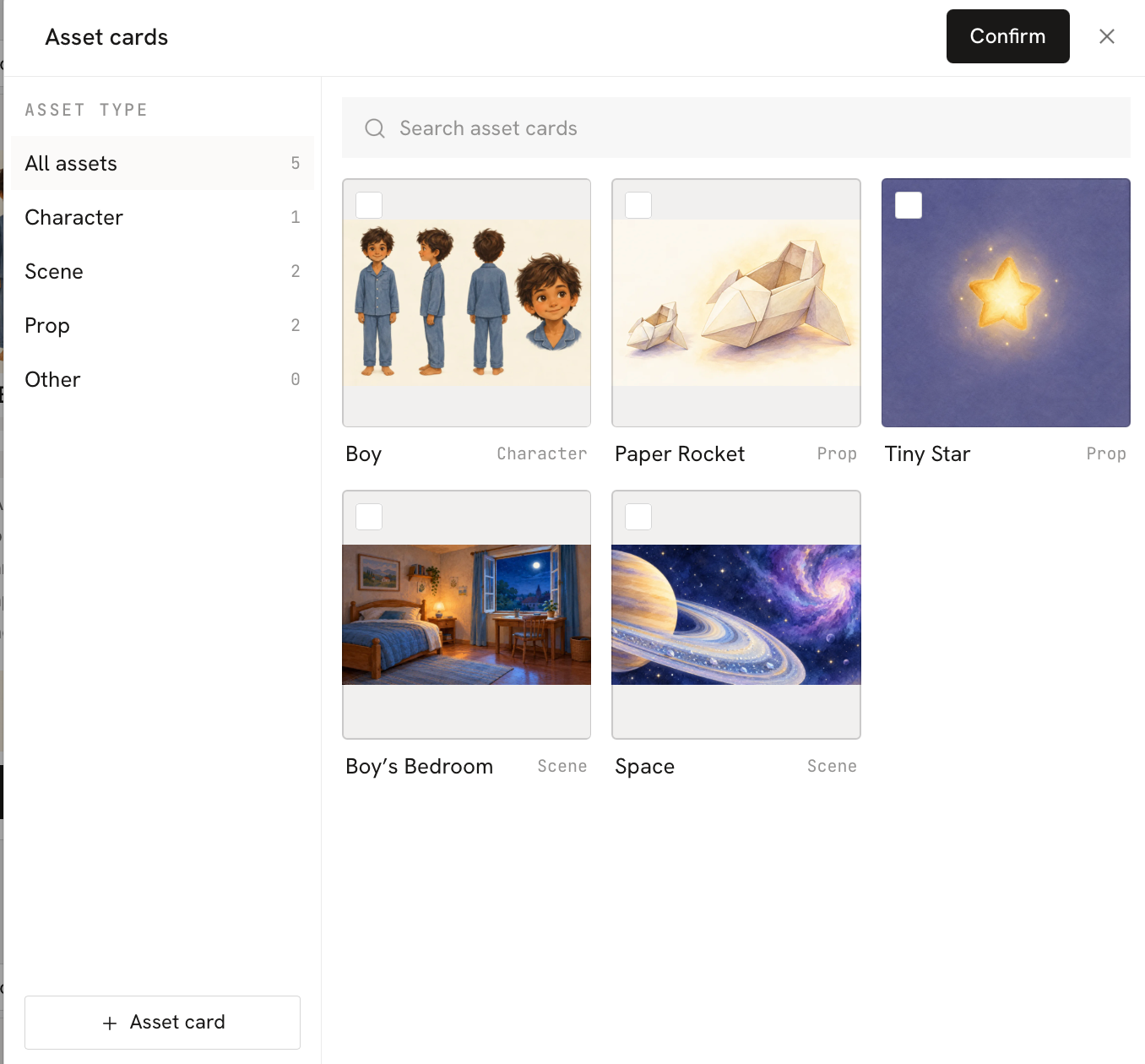
アセットカード
プロジェクト内の アセットカード を現在の会話に関連付けることができます。Agent はそのアセットカードの情報を取得し、以降の制作でそのアセットを参照します。
エージェントモード の選択
Agent が操作を実行する際の承認方法を選択できます。
- 手動で確認:確認が必要な操作を実行する前に、Agent は承認を待ち、承認後に続行します。
手動確認では、Agent はすぐにモデルを呼び出しません。まず生成カードを作成し、今回実行する生成の設定をカードに表示します。
生成カードでは、次の項目を確認・調整できます。
- 使用するモデル
- 画像のアスペクト比、動画の長さ、その他の生成パラメータ
- 生成数
- 今回参照する画像、動画、音声、ファイル
手動確認は、初めて制作するコンテンツ、製品やキャラクターの一貫性を厳密に保つ必要がある場合、長い動画や大量の素材を生成する場合など、モデルやパラメータを事前に確認したいタスクに適しています。
- 自動生成:Agent が関連する操作を自動で実行します。操作ごとに手動で承認する必要はありません。
自動生成では、Agent がタスク、キャンバス上の参考資料、現在のコンテキストに基づいてモデルとパラメータを選び、そのまま生成を開始します。生成された画像、動画、音声は順次キャンバスに表示され、途中で毎回承認を求められることはありません。
目標が明確になっている、複数の工程にわたるタスクに適しています。たとえば、まずストーリーのあらすじをまとめ、次に脚本を書いてアセットを生成し、最後に素材の生成へ進むといった作業です。各段階でパラメータを調整する必要はなく、Agent が自動でタスクを進められます。
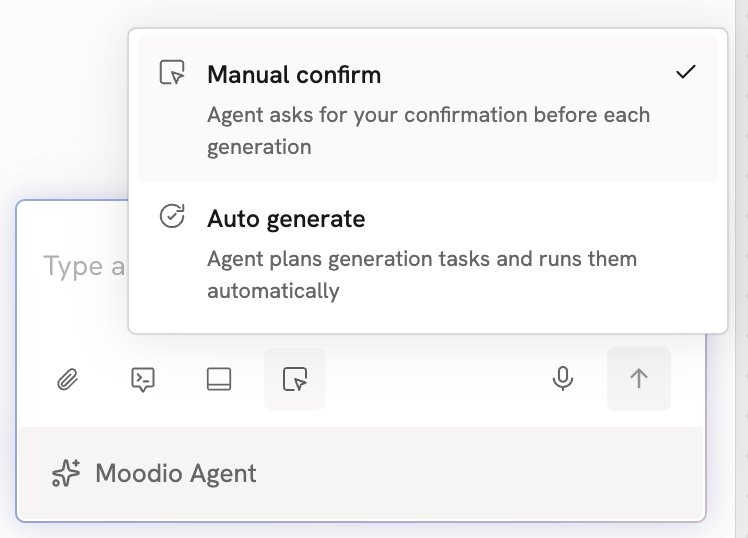
Agent に一連の作業を続けて任せたい場合は、自動生成を使えます。生成のたびにモデル、アスペクト比、長さ、生成数を確認したい場合は、手動確認を使えます。
どちらのモードでも、実際にモデルを呼び出して画像、動画、音声を生成するたびに、選択したモデルとパラメータに応じて通常どおりクレジットが消費されます。手動確認では、生成 をクリックした後に消費されるだけで、今回の生成にかかるクレジットが免除されるわけではありません。
音声入力
音声入力 をクリックすると、文字を手入力せずに、話しかけて Agent に要望を伝えられます。
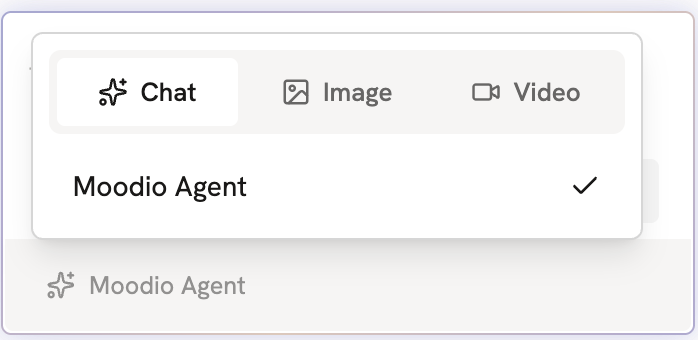
モードの選択
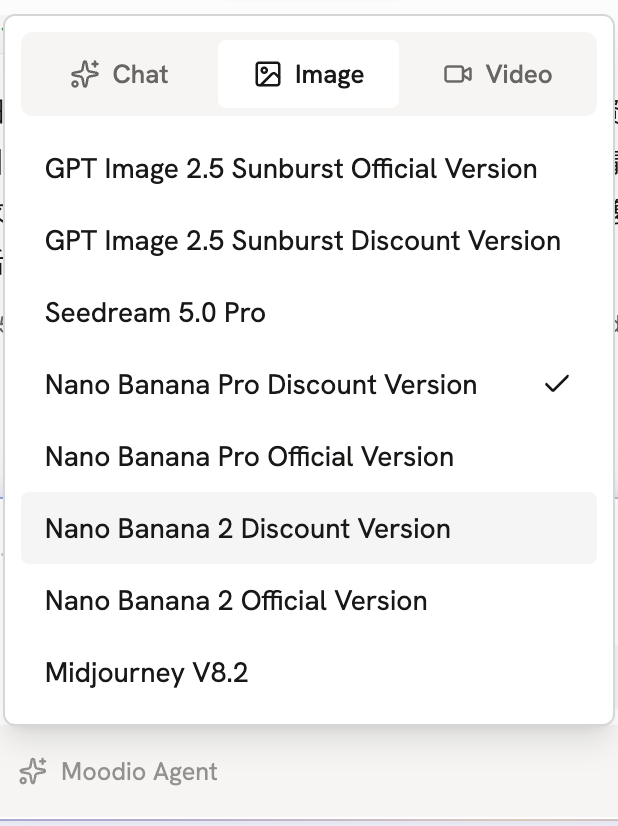
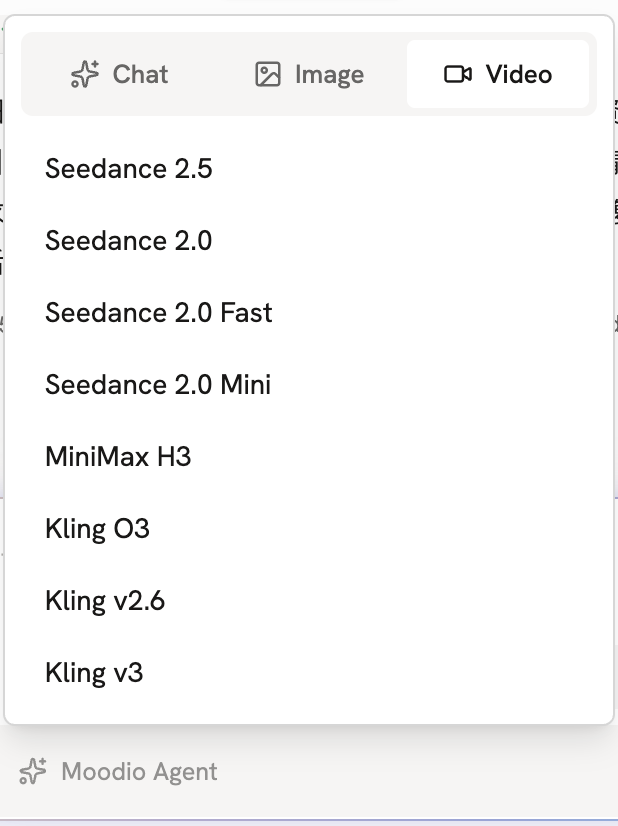
Moodio Agent とチャットするモードを選ぶか、入力欄で画像生成モデルや動画生成モデルを直接選んで、制作を始められます。
チャットボックスの機能
スキルを呼び出す
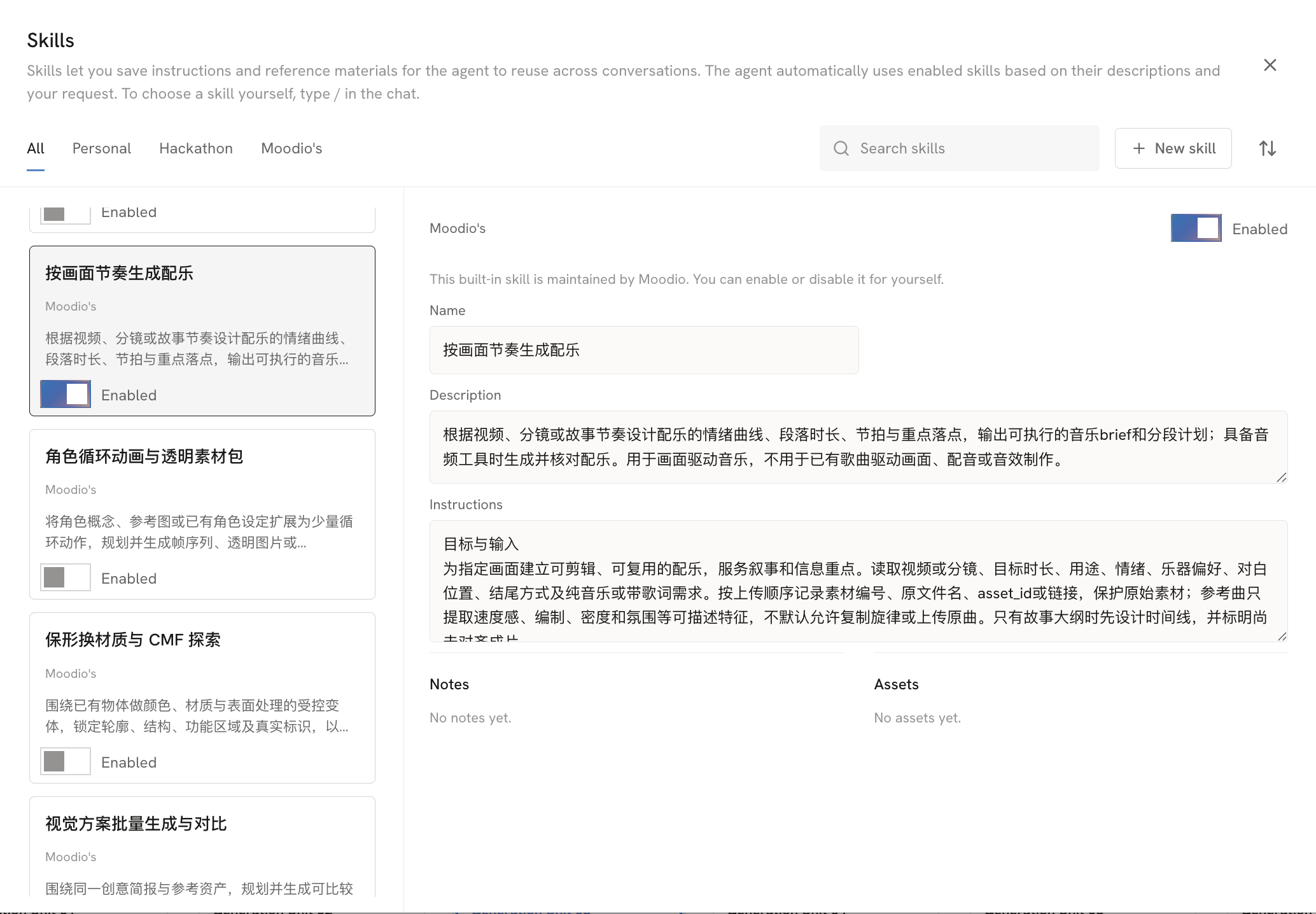
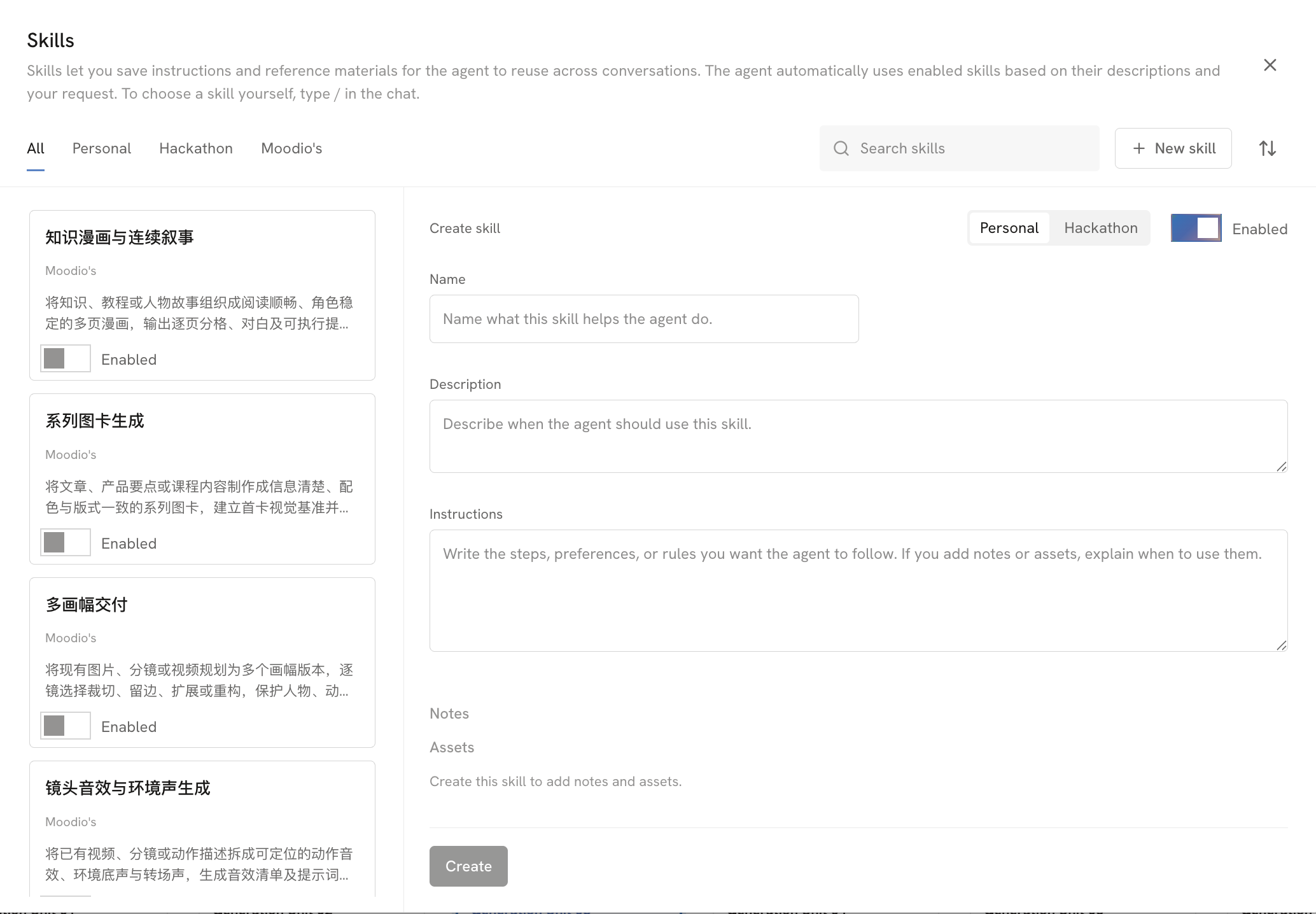
右上の稲妻アイコンをクリックすると、利用可能な スキル を呼び出せます。
スキルは、Agent に特定の能力やワークフローを提供し、現在のニーズに応じたタスクを実行できるようにします。Moodio では、厳選された複数のスキルから選べます。
右上の 新規スキル をクリックすると、自分でスキルを作成し、個人のスキルライブラリに保存できます。
Agent に追従
右上の四芒星アイコンをクリックすると、Agent の操作に追従するかどうかを選択できます。
Agent に追従:Agent がキャンバス上で操作すると、画面が Agent の操作位置に追従し、現在処理している内容を確認しやすくなります。
追従しない:現在の表示位置を維持し、Agent の操作に合わせて移動しません。
Agent が何を操作しているかをリアルタイムで確認したい場合は、「Agent に追従」をオンにします。自分の制作に集中し、Agent にはバックグラウンドで操作させたい場合は、オフにします。
新しいチャット
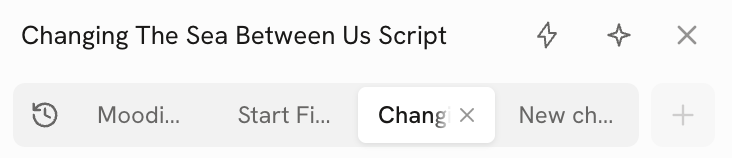
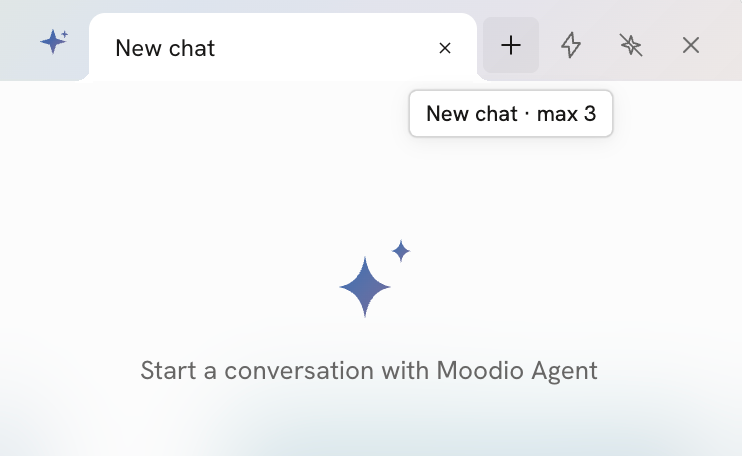
右上の「+」をクリックすると、新しいチャットを作成できます。
新しいチャットでは独立した会話が始まります。新たな制作の依頼や別のタスクに使うことで、異なる話題が互いに干渉するのを防げます。
複数のタスクを同時に処理する
Moodio Agent では、最大で3 つのチャットウィンドウを同時に開けます。異なるチャットの Agent のタスクを同時に進められるため、1 つのタスクが完了するのを待たずに、別のタスクに切り替えられます。
過去のチャットを確認・管理する
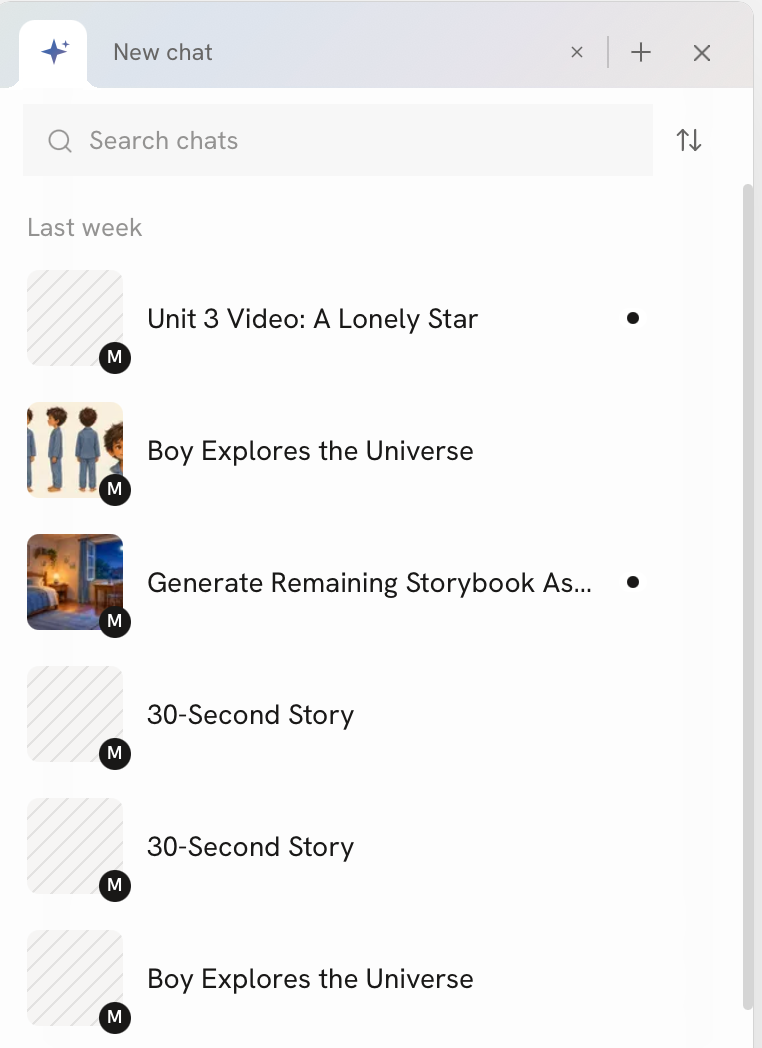
Agent Chat にはチャット履歴が保存されます。チャットボックス左上の チャット履歴 をクリックすると、いつでも以前の会話を確認でき、そのチャットを開いて会話を続けることもできます。
チャット履歴が多い場合は、検索機能でチャット名や関連キーワードを入力すると、必要なチャットをすばやく見つけられます。
すでに 3 つのチャットを開いている場合は、いずれかのチャットウィンドウを閉じてから、別の過去のチャットを開いてください。