画像編集
画像の生成後、画像ノードをクリックすると、上部のツールバーでさらに操作できます。

タイムラインに追加
選択した素材をワンクリックで編集用タイムラインに追加します。
選定/承認
画像が期待どおりに仕上がったら、選定 または 承認 をクリックして画像を確定できます。
選択または承認すると、その画像が現在の生成ノードの確定結果となり、その後の制作フローで使いやすくなります。
ツール と 人物画質

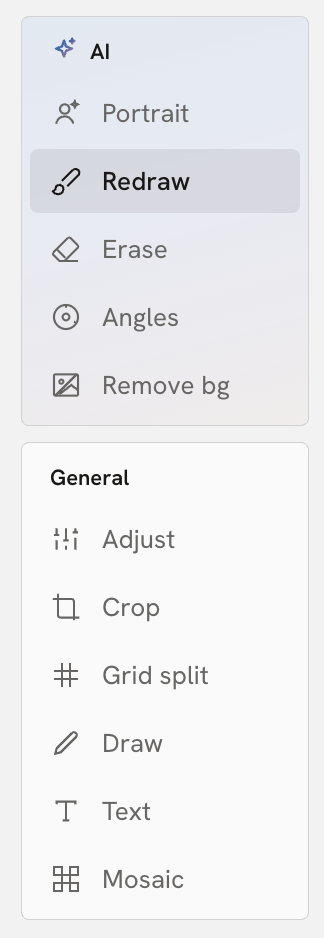
AI 機能
人物画質
人物画像の鮮明さと画質を向上させ、人物の細部をよりくっきりと表現します。
再描画
画像の一部を再生成して、人物や物体、画像内の特定の領域を変更できます。ブラシ、矩形選択、投げ縄選択で再描画する領域を選びます。具体的な変更内容を入力し、比率を選択して再描画します。
消去
画像内の指定した内容を消去し、周囲の画像に合わせて処理します。不要な要素の削除に適しています。ブラシ、矩形選択、投げ縄選択で消去する領域を選べます。
アングル
視点や見る方向を調整して、画像の空間的な見え方を変更します。
マウスでドラッグして360度調整できるほか、下部の調整バーをドラッグして角度や距離を変更できます。具体的な要望を入力して、視点調整の結果に反映させることもできます。
背景を削除
被写体を自動認識または手動で選択し、画像の背景を削除して被写体だけを残します。その後の合成や新たな制作に便利です。自動認識のほか、ブラシ、矩形選択、投げ縄選択で残したい被写体を選べます。
一般 機能
調整
画像の基本的な見た目を調整します。露出、コントラスト、彩度、色相、ハイライト、シャドウを調整し、画像を希望の仕上がりに近づけられます。

切り抜き
画像をトリミングして不要な領域を取り除き、構図を調整します。比率を選択でき、回転や上下・左右反転にも対応しています。

グリッド分割
画像をグリッド状に分割して、複数の画像として使用できます。分割数や分割線の位置を調整して分割できます。

描画
画像に直接描き込めます。領域をマークしたり矢印を描いたりすることで、その後の生成時にモデルが意図を理解しやすくなります。

テキスト
画像の好きな位置にテキストを追加して、情報を補足したりデザインを加えたりできます。
フォント、色、文字サイズを選択できます。

モザイク
画像内の指定した領域をぼかして、一部の内容を隠したり目立たなくしたりできます。
ブラシまたは範囲選択でモザイクをかけられます。ブラシサイズとモザイクの大きさを調整できます。

画像ツール画面の上部バーの機能

- 元に戻す:直前の編集操作を取り消し、画像を前の状態に戻します。
- やり直す:直前に取り消した編集操作をやり直します。
- 縮小(-):編集ウィンドウ内の画像の表示倍率を下げて、全体を確認しやすくします。
- 拡大(+):編集ウィンドウ内の画像の表示倍率を上げて、細部の確認や編集をしやすくします。
- 長押しで比較:画像の調整中に、画面上部の原画像と比較するボタンを長押しすると、編集後の画像と原画像の違いをすぐに確認できます。
- 画像の編集が完了したら、編集ウィンドウ右上の保存をクリックします。
新規アセットとして保存:編集結果を新しい画像として保存し、原画像はそのまま残します。
元画像を置き換え:編集結果で現在の原画像を置き換えます。
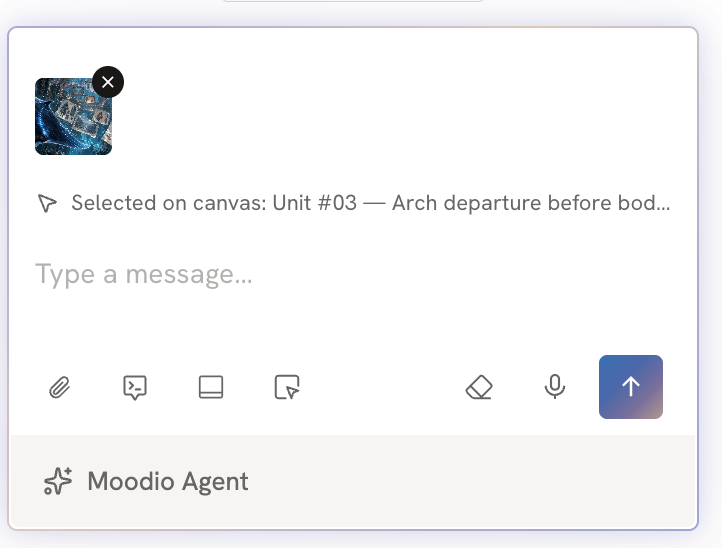
エージェントに送信
現在の画像をAgentとのチャットに送信できます。画像とテキストを組み合わせて相談や分析をしたり、次の制作に向けた要望を伝えたりできます。

3D ワールドに入る

現在の画像を使って3Dワールドを作成できます。画像の内容に応じた3D空間を生成し、さらに3Dシーンの制作を進められます。カメラを動かしてシーンを好きな角度から撮影したり、動画を録画したりして、キャンバスに直接送信できます。撮影した画像は、次の生成の参考にすることも、そのまま使用することもできます。
キーボードのWASDとマウスホイールでカメラの位置を調整し、ドラッグでカメラの角度を調整できます。Shiftを押しながらWASDを操作すると、高速で移動できます。
参考にしたいアングルが見つかったら、写真をクリックすると、現在のシーンの画像を撮影してキャンバスに送信できます。
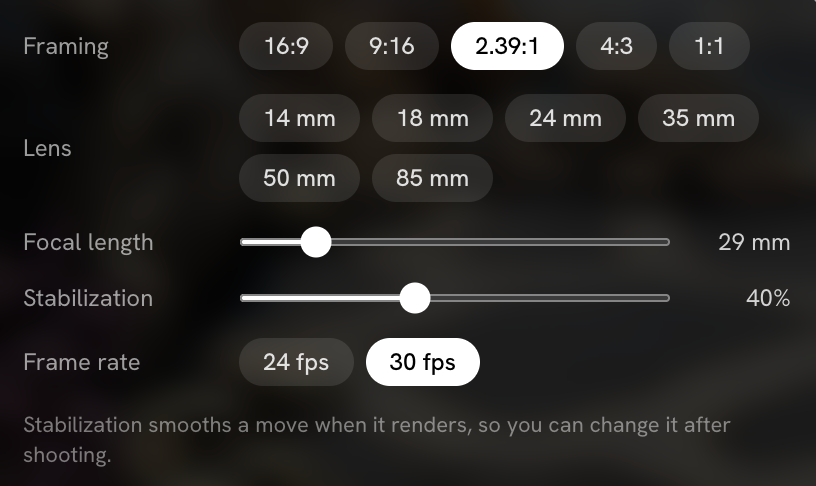
カメラの詳細なパラメータを設定できます。また、スマホで撮影をクリックし、スマートフォンでQRコードを読み取って直接撮影することもできます。