
動画を生成する
動画ノードでは、テキストによる説明、画像、動画素材から動画を生成できます。また、制作の目的に合わせて動画生成モードを選べます。
動画を生成した後は、切り出し、トリミング、超解像、音声と映像の分離などの操作ができ、処理した結果をその後の制作に活用できます。
動画ノードを手動で作成するか、Agent に動画生成カードを作成してもらいます。
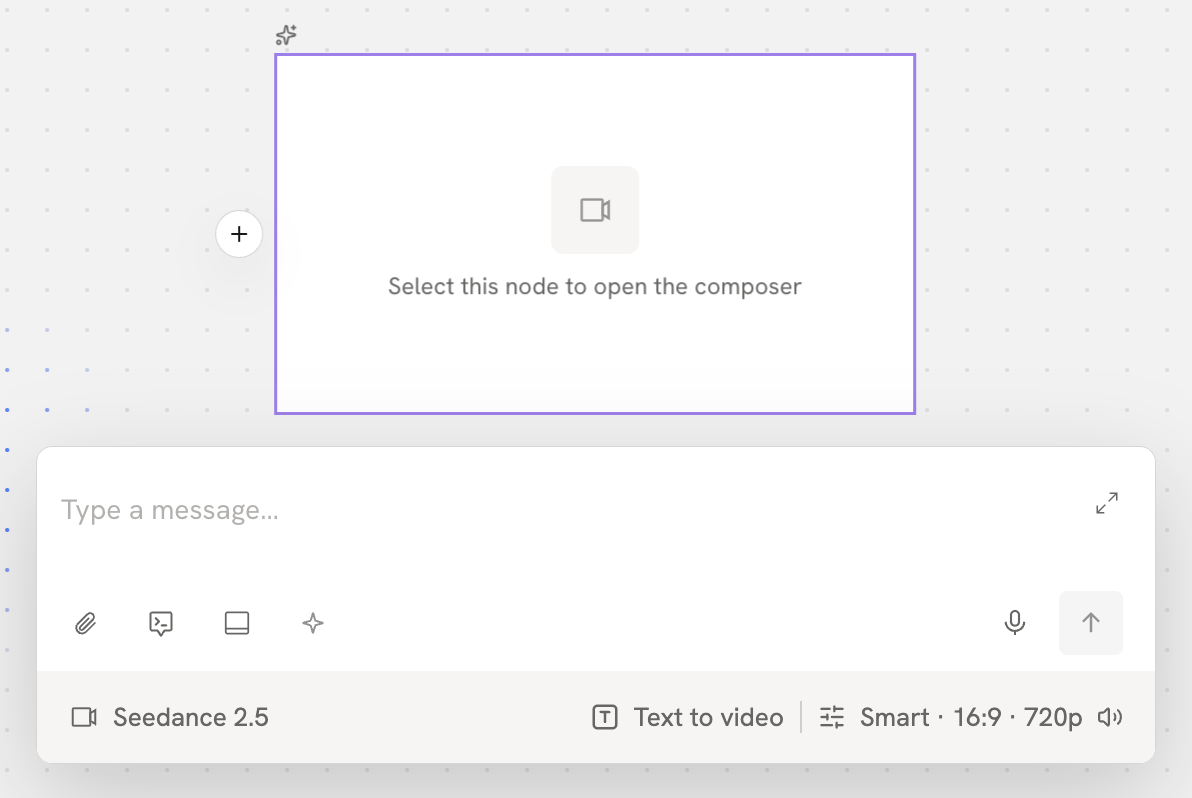
生成モデルを選ぶ
動画生成カードでモデル名をクリックすると、動画生成モデルを確認して選べます。モデルによって生成結果や対応する機能、パラメータが異なる場合があるため、制作の目的に合ったモデルを選んでください。
動画生成モードを選ぶ
動画生成ノードでは、制作の目的に合わせて動画生成モードを選べます。モードごとに適した動画生成の用途が異なります。
テキストから動画
テキストによる説明から直接動画を生成します。
人物、シーン、動作、カメラワークなどの説明を入力すると、AI がプロンプトに基づいて動画を生成します。
手元に画像や動画素材がなく、アイデアから直接動画を生成したい場合に適しています。
オムニ参照
画像などの参考素材を使い、その内容に基づいて AI が動画を生成します。
参考素材で人物の外見、シーン、物体などの視覚情報を伝え、プロンプトと組み合わせて動画内の動作や映像を指定できます。
生成する動画で、特定の人物、シーン、視覚要素を維持したい場合に適しています。
動画編集
既存の動画をもとに、テキストによる説明で動画の内容を変更・調整します。
元の動画のほかの内容をできるだけ維持しながら、必要に応じて一部の内容を変更できます。
すでにある動画の内容を変更したい場合に適しています。
動画延長
既存の動画をもとに、その続きを生成して元の動画を延長します。
例えば、動画の終わりに続く動作やシーンを生成し、動画を自然につなげることができます。
動画の長さを延ばしたい場合や、元の動画の続きを展開したい場合に適しています。
開始・終了フレーム
動画の最初と最後のフレームを設定し、2枚の画像の間の変化をつなぐ動画を生成します。
動画の開始時と終了時の映像をそれぞれ指定すると、AI が2枚の画像をもとに、その間の動きを生成します。
動画の最初と最後の映像が決まっていて、その間をつなぐ映像を生成したい場合に適しています。
動画生成パラメータを調整する
制作の目的に合わせて動画生成パラメータを調整します。
- 長さ(秒)
生成する動画の長さを設定します。動画の内容や、その後の編集に合わせて適切な長さを選べます。生成できる動画の最短・最長の長さは、モデルによって異なる場合があります。スマートモードを有効にして、生成する長さをモデルに任せることもできます。
- アスペクト比
横長、縦長、正方形など、動画のアスペクト比を設定します。最終的な用途に合わせて適切な比率を選べます。
- 解像度
生成する動画の出力解像度を設定します。解像度によって、動画の鮮明さや生成に必要なリソースが変わります。
- 下書き
動きや構図、プロンプトを比較してから本番動画を生成するか決めたい場合は、ドラフトモードを使えます。まずは低コストで480pの動画ドラフトを生成し、動きや映像、全体の仕上がりをすばやく確認できます。先にドラフトモードで試すことで、本番動画を繰り返し生成してクレジットを無駄に使うのを防げます。
ドラフトが完成すると、動画ノードに下書きマークと本番動画を生成が表示されます。ドラフトのプロンプトと素材をそのまま使い、本番動画の解像度(デフォルトは1080p)を選んで、推定消費クレジットを確認してから生成できます。
本番動画を生成すると、キャンバス上に新しい本番動画ノードが作成され、元のドラフトもそのまま残ります。
- 音声を生成
動画内の音声も同時に生成するかどうかを選べます。オンにすると、生成される動画に対応する音声を含めることができます。オフにすると、映像のみが生成されます。