
生成影片
在影片節點中,你可以透過文字描述、圖片或影片素材生成影片,也可以根據不同的創作需求選擇不同的影片生成模式。
生成影片後,還可以對影片進行截取、修剪、超解析度、音訊與影片分離等操作,並將處理後的結果繼續用於後續創作。
手動建立影片節點,或讓 Agent 建立影片生成卡片。
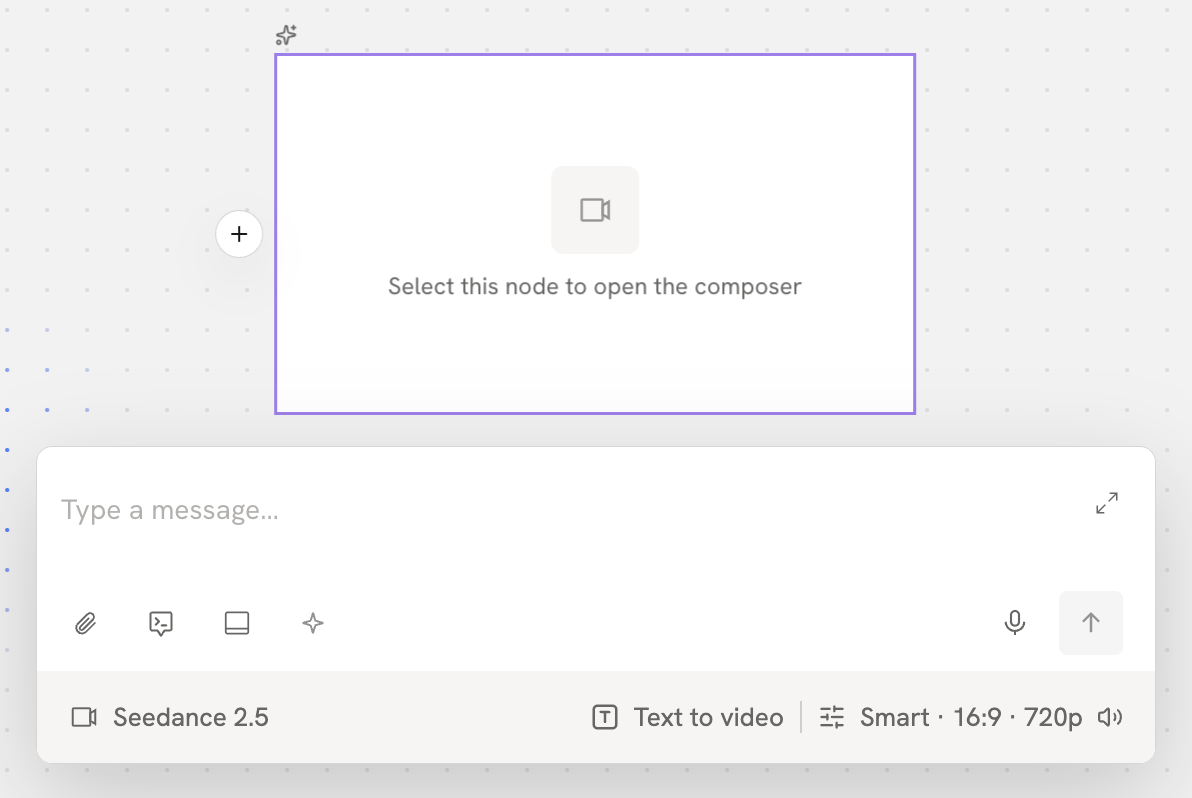
選擇生成模型
在影片生成卡片中,點選模型名稱,可以查看並選擇不同的影片生成模型。不同模型在生成效果、支援的功能和參數上可能有所區別,可根據創作需求選擇合適的模型。
選擇 影片生成模式
在影片生成節點中,可以根據創作需求選擇不同的影片生成模式。不同模式適用於不同的影片生成情境。
文生影片
透過文字描述直接生成影片。
輸入對人物、場景、動作、鏡頭等內容的描述,AI 會根據 Prompt 生成對應的影片。
適合沒有現成圖片或影片素材,希望直接從創意開始生成影片時使用。
全能參考
使用圖片等參考素材輔助影片生成,讓 AI 根據參考內容生成影片。
可以透過參考素材提供人物外觀、場景、物體等視覺資訊,並結合 Prompt 控制影片中的動作和畫面。
適合希望生成的影片保持特定人物、場景或視覺元素時使用。
影片編輯
以現有影片為基礎,透過文字描述修改或調整影片內容。
可以根據需求改變影片中的部分內容,同時盡可能保留原影片的其他內容。
適合已經有一段影片,但希望修改其中內容時使用。
影片延長
以現有影片為基礎,繼續生成影片內容,延長原影片。
例如,一段影片結束後,可以繼續生成後續動作或場景,使影片自然延續。
適合希望增加影片時長,或繼續發展原影片後續內容時使用。
首尾幀
透過設定影片的首幀和尾幀,生成連接兩張圖片之間變化過程的影片。
可以分別指定影片開始和結束時的畫面,AI 根據兩張圖片生成中間的動態過程。
適合已經確定影片開始和結束畫面,希望生成兩者之間過渡畫面時使用。
調整影片生成參數
根據創作需求調整影片生成參數。
- 時長(秒)
設定生成影片的持續時間,可以根據影片內容和後續剪輯需求選擇合適的時長。每個模型支援生成影片的最短和最長時長可能不同。也可以開啟智慧模式,讓模型自行決定生成時長。
- 寬高比
設定影片的畫面比例,例如橫向、直向或方形等。可以根據最終使用情境選擇合適的比例。
- 解析度
設定生成影片的輸出解析度。不同解析度會影響影片的清晰度以及生成所需的資源。
- 草稿
當你想先比較動作、構圖或提示詞,再決定是否生成正式影片時,可以使用草稿模式。可以先以較低成本生成 480p 影片草稿,用於快速檢查動作、畫面和整體效果。先使用草稿模式進行測試,避免反覆生成正式影片浪費點數。
草稿完成後,影片節點會顯示 草稿 標記,並提供 產生正式影片 入口:沿用草稿的提示詞和素材,選擇正式影片解析度(預設 1080p),查看預估點數後生成。
生成正式影片會在畫布上建立一個新的正式影片節點,原草稿仍然保留。
- 生成音訊
可選擇是否同時生成影片中的音訊內容。開啟後,生成的影片可以包含相應的音訊;關閉後則只生成影片畫面。