Moodio Agent Chat
如何開啟與 Moodio Agent 的對話
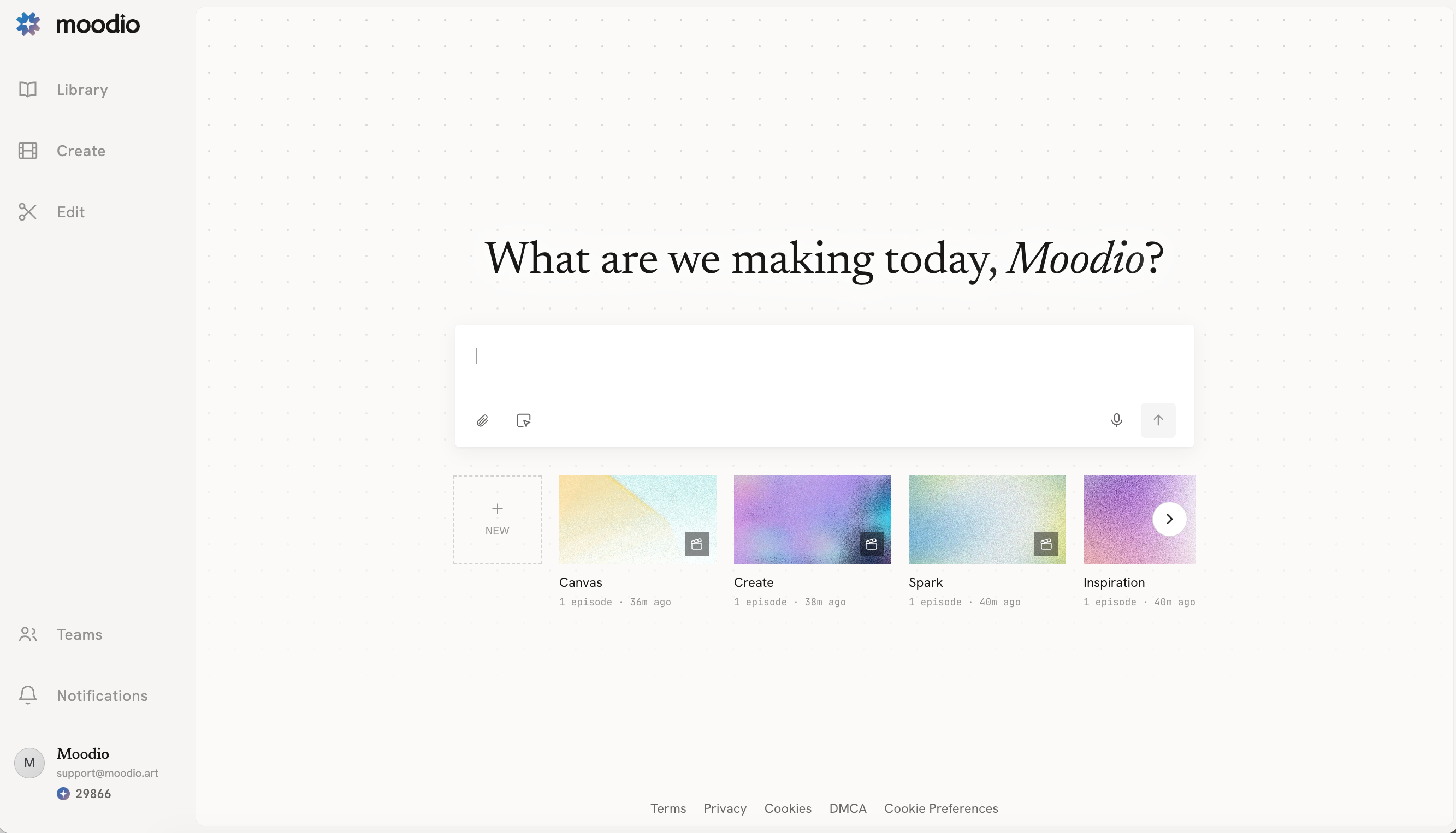
- 在 Moodio 首頁的對話框開啟與 Agent 的對話
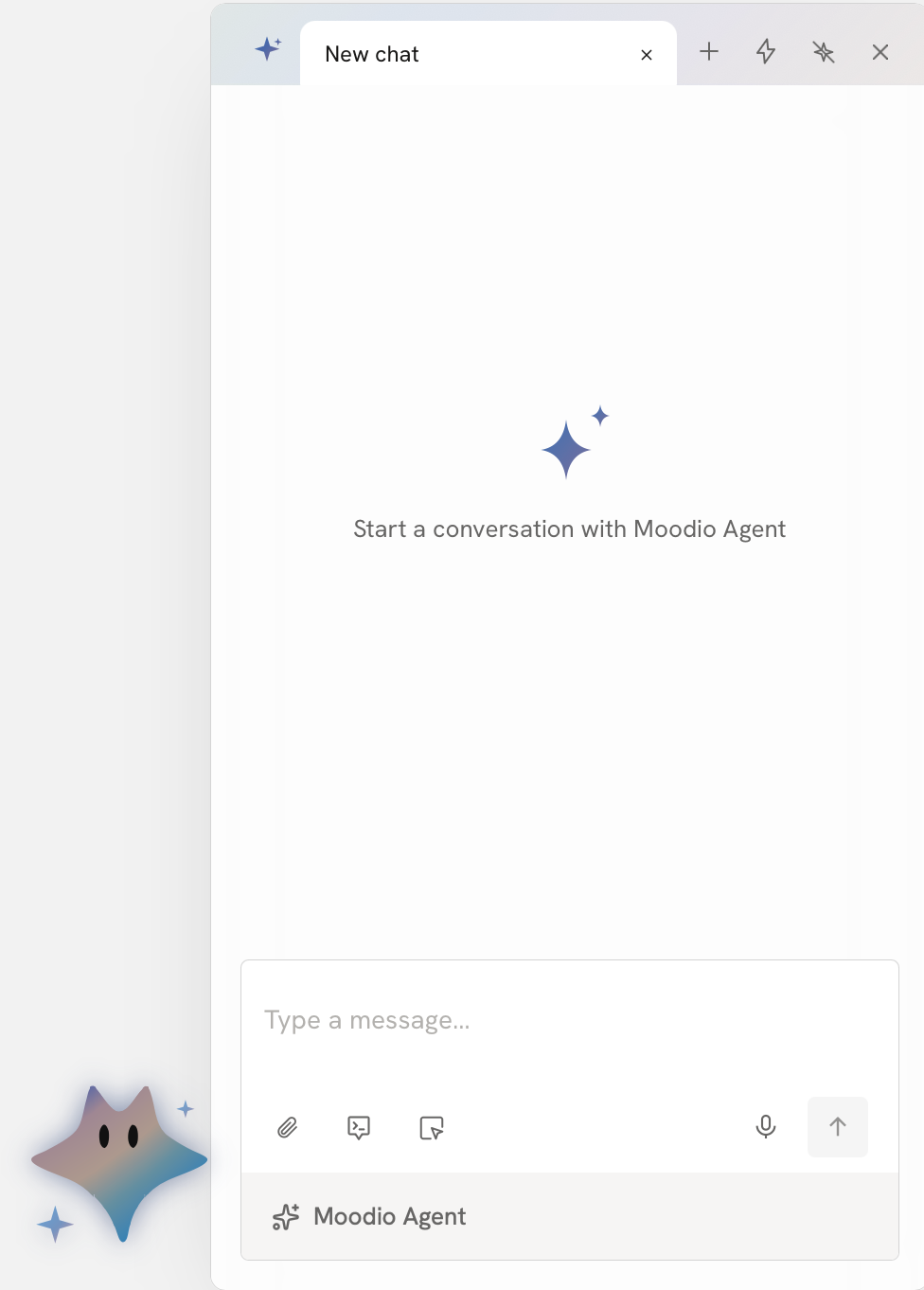
- 或點擊 Moodio Agent 形象開啟聊天框
輸入框功能
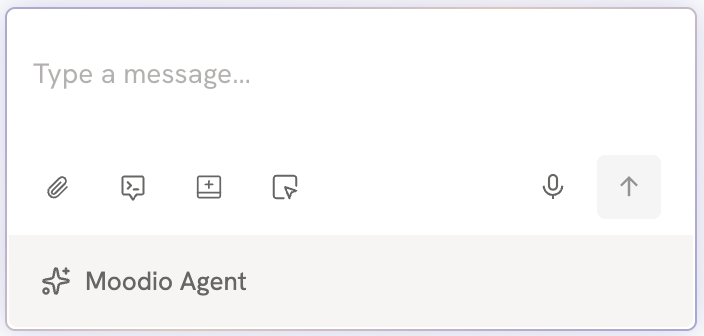
上傳附件
點擊輸入框中的 附件,可以上傳圖片、影片、音訊、文件等內容,將檔案提供給 Agent 作為參考或處理對象。
可選擇素材庫已有的內容,也可以從本機上傳、拍攝後上傳,或錄製音訊後上傳。
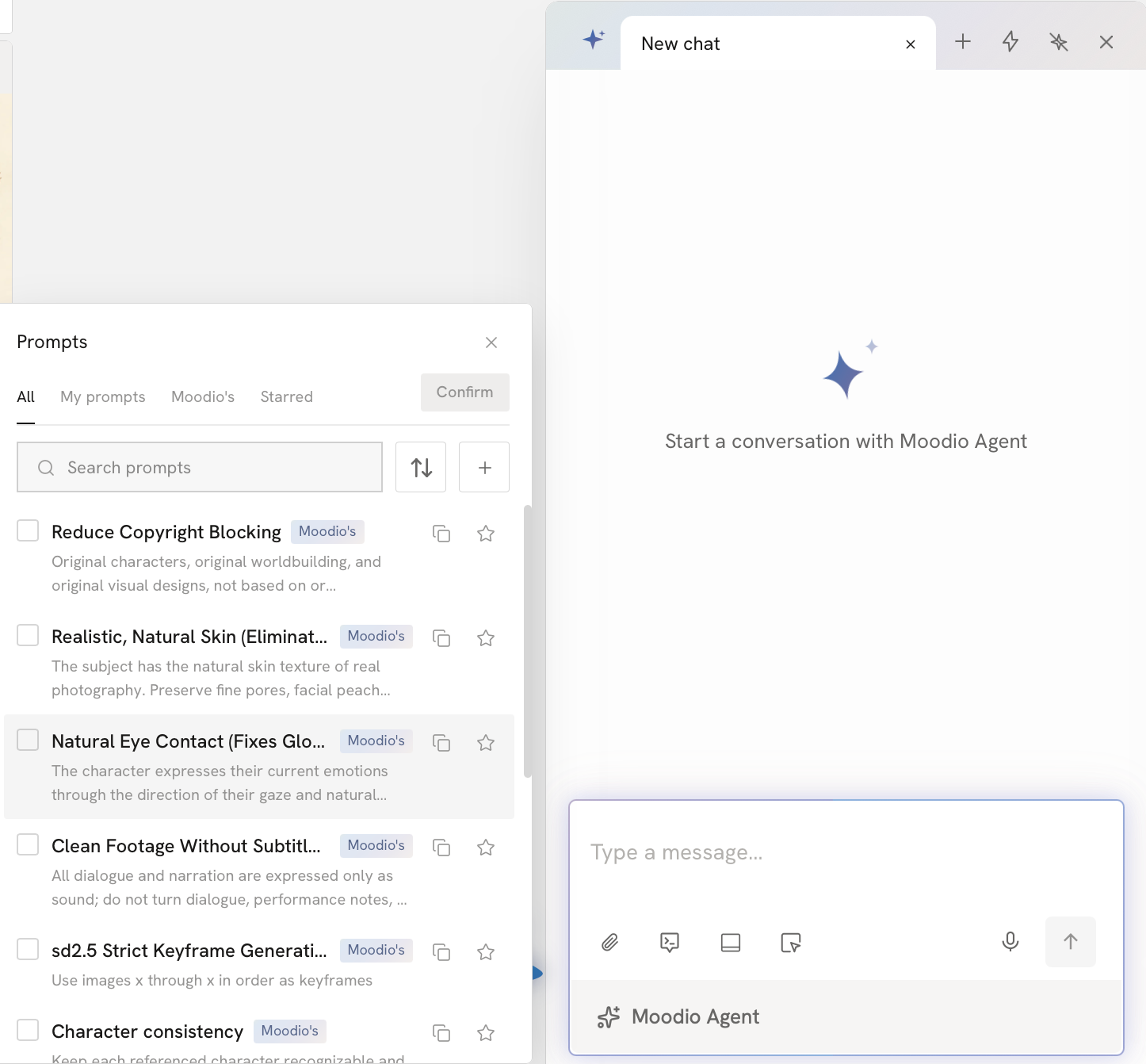
預設 Prompt
可以使用 Moodio 提供的預設 Prompt 快速傳送常見的創作需求,無需每次從頭編寫指令,也可以自行新增常用 Prompt,方便隨時使用。
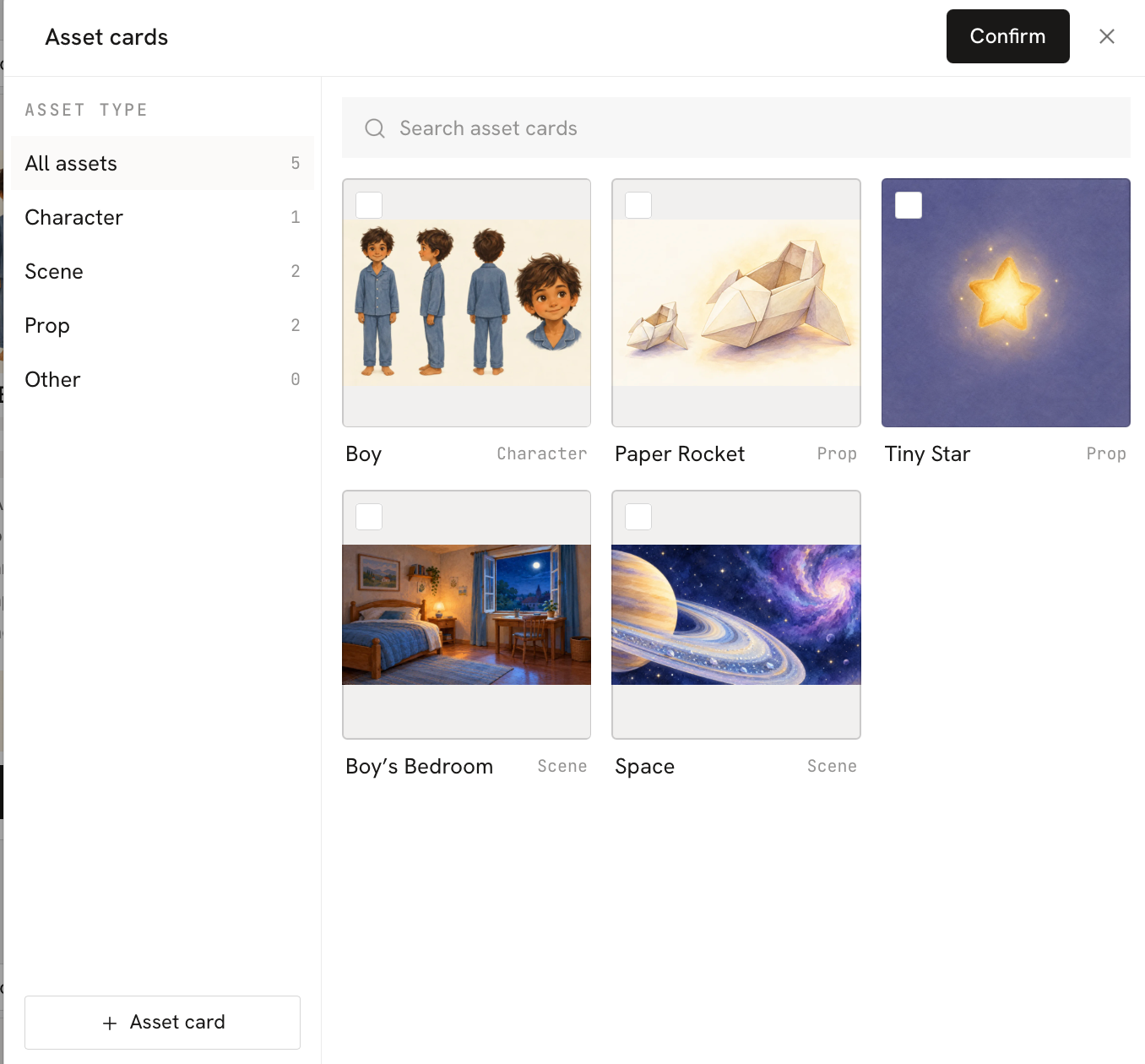
資產卡片
可以將專案中的 資產卡片 關聯到目前的對話,Agent 會取得該資產卡片的資訊,並在後續創作中參考該資產。
選擇 Agent 模式
可以選擇 Agent 執行操作時的核准方式:
- 手動確認:Agent 執行需要確認的操作前,會等待你核准後再繼續。
手動確認時,Agent 不會立刻呼叫模型。它會先產生一張生成卡片,把這次準備執行的生成設定放在卡片裡。
你可以在生成卡片中查看或調整:
- 使用哪個模型;
- 圖片比例、影片長度或其他生成參數;
- 生成數量;
- 本次使用的圖片、影片、音訊或檔案參考。
手動確認適合第一次製作某個內容、需要嚴格保持產品或角色一致、要生成長影片或批次素材,以及任何你想先檢查模型和參數的任務。
- 自動生成:允許 Agent 自動執行相關操作,無需逐項手動核准。
自動生成時,Agent 會根據你的任務、畫布參考和目前的對話脈絡選擇模型與參數,然後直接開始生成。生成的圖片、影片或音訊會繼續出現在畫布上,中間不會逐次請求核准。
它適合已經說清楚目標的長流程任務。例如:先整理一份故事梗概,再寫劇本、生成資產,最後繼續生成素材。你不需要在每一步都調整參數,Agent 可以自動將任務往下推進。
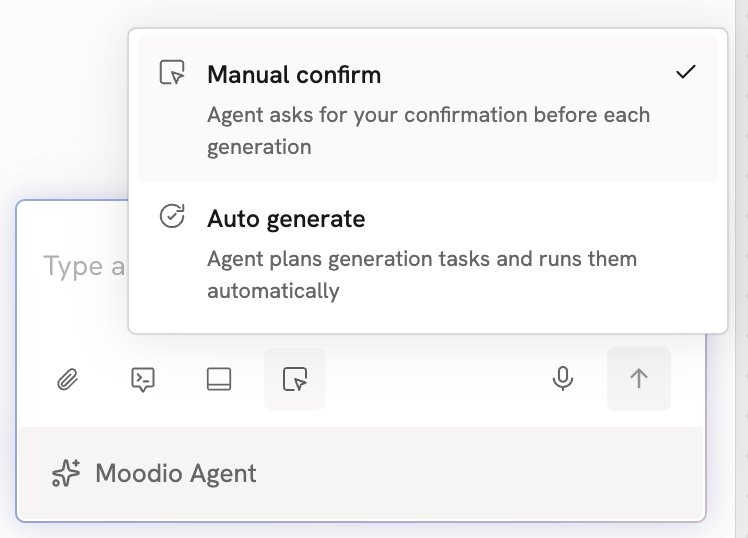
如果你希望 Agent 連續完成一段工作,可以使用自動生成。如果你想在每次生成前看一下模型、比例、長度和數量,可以使用手動確認。
無論使用哪種模式,每次實際呼叫模型生成圖片、影片或音訊,都會根據所選模型與參數正常消耗點數。手動確認只是讓消耗發生在你點擊 生成 之後,不會免除本次生成的消耗。
語音輸入
點擊 語音輸入 功能,可以直接透過說話向 Agent 提出需求,無需手動輸入文字。
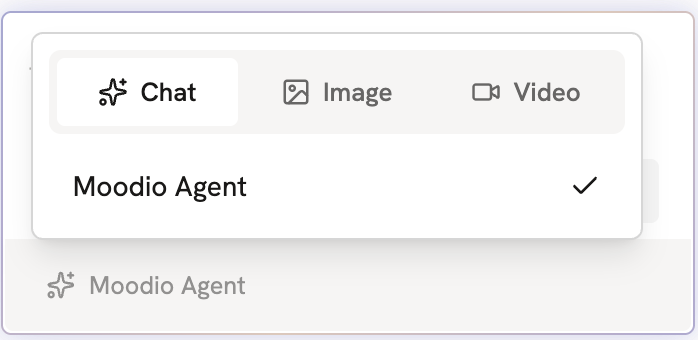
選擇模式
可選擇與 Moodio Agent 聊天的模式,或直接在輸入框選擇圖片或影片生成模型,開始創作。
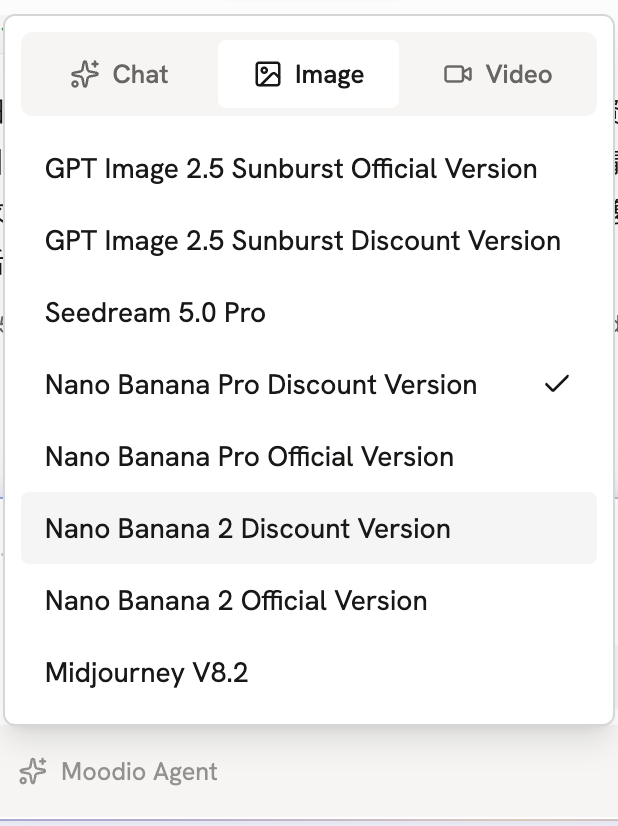
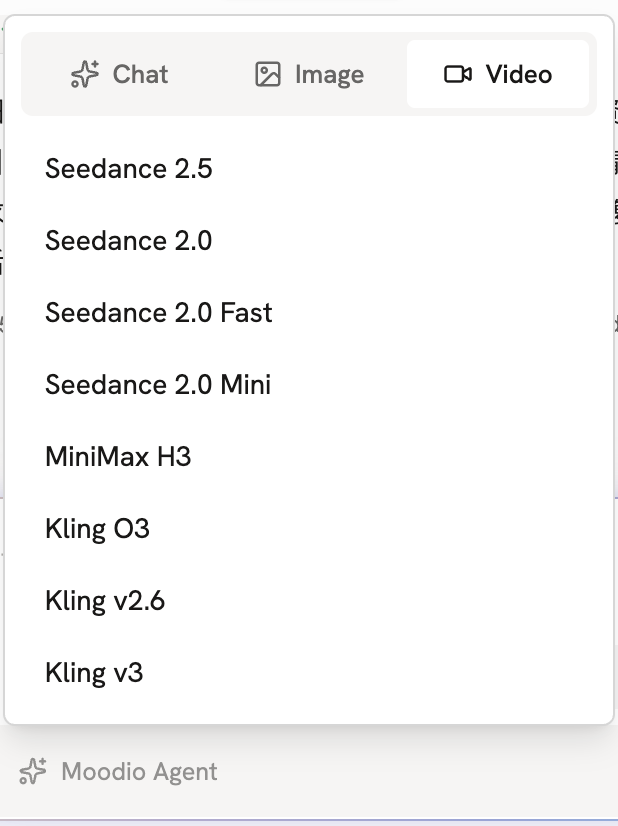
聊天框功能
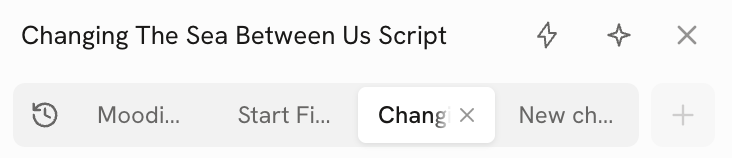
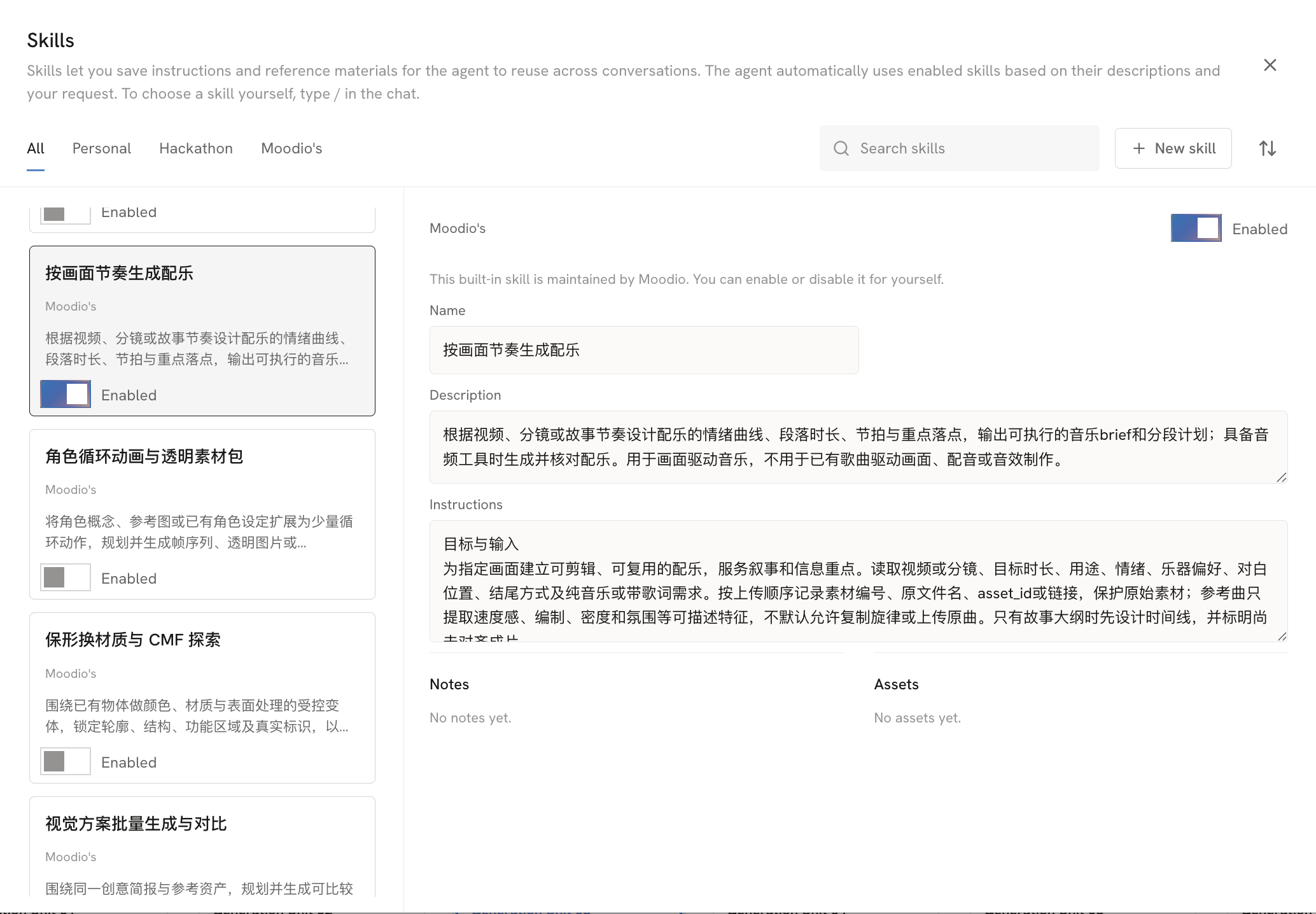
呼叫技能
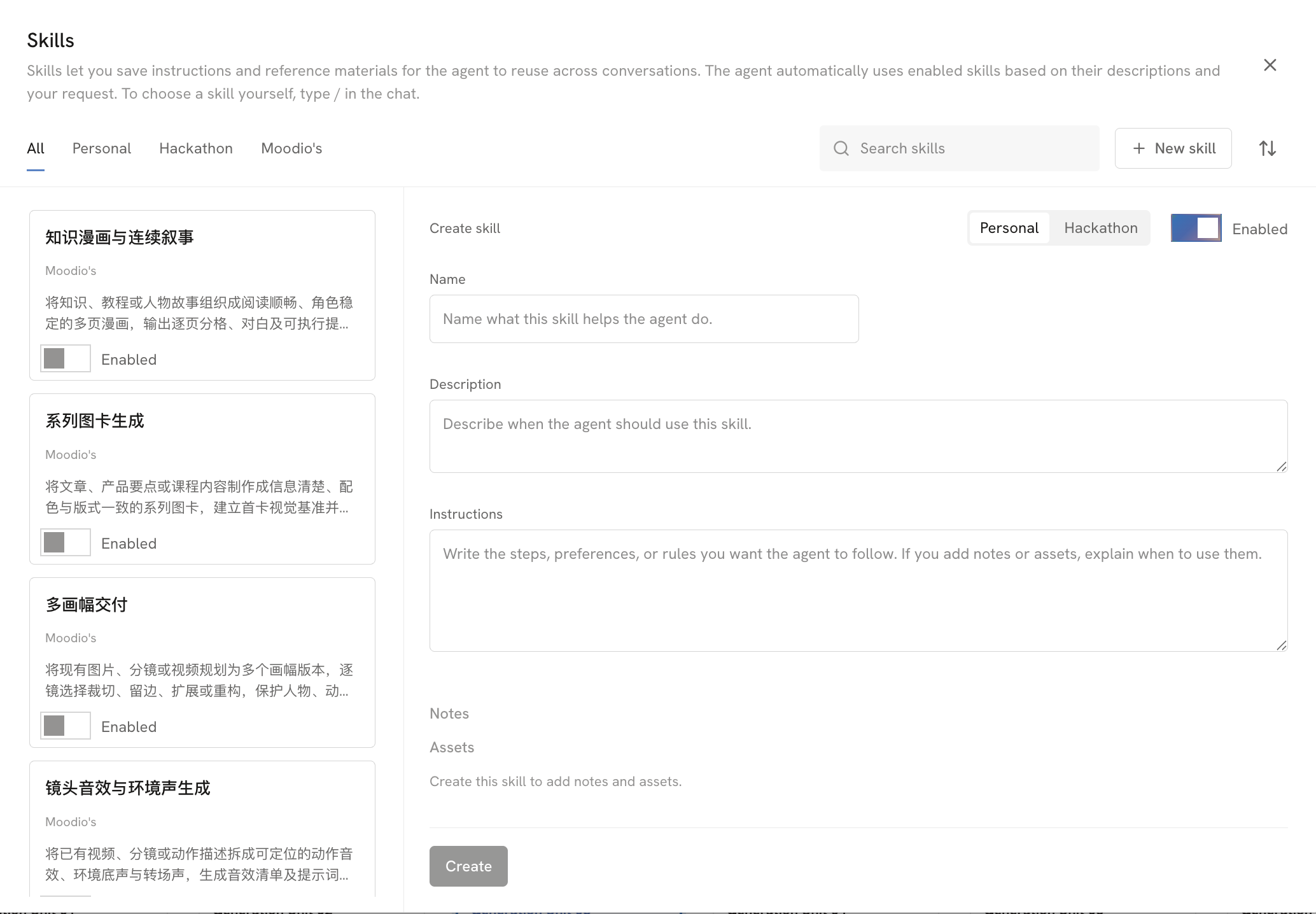
點擊右上角的閃電圖示,可以呼叫可用的 技能。
技能可以為 Agent 提供特定的能力或工作流程,讓 Agent 根據目前需求執行對應任務,Moodio 提供多個精選技能可供選擇。
點擊右上角 新增技能 即可自行建立技能,儲存在個人技能庫中。
跟隨 Agent
點擊右上角的四角星圖示,可以選擇是否跟隨 Agent 的操作。
跟隨 Agent:當 Agent 在畫布中執行操作時,介面會跟隨 Agent 的操作位置,方便查看 Agent 目前正在處理的內容。
不跟隨:保持目前查看位置,不跟隨 Agent 的操作移動。
如果希望即時了解 Agent 正在操作什麼,可以開啟跟隨 Agent;希望專注自己創作,讓 Agent 在背景自行操作,可以關閉跟隨 Agent。
新增對話
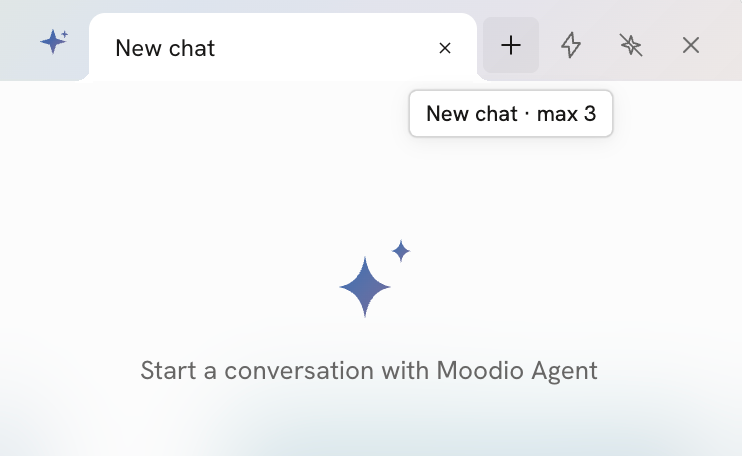
點擊右上角的 「+」,可以建立一個新的聊天。
新聊天會開啟獨立的對話,可以用於新的創作需求或不同任務,避免不同話題之間互相干擾。
同時處理多個任務
Moodio Agent 最多支援同時開啟 3 個聊天視窗,不同聊天中的 Agent 任務可以同步進行,無需等待一個任務完成後再切換到其他任務。
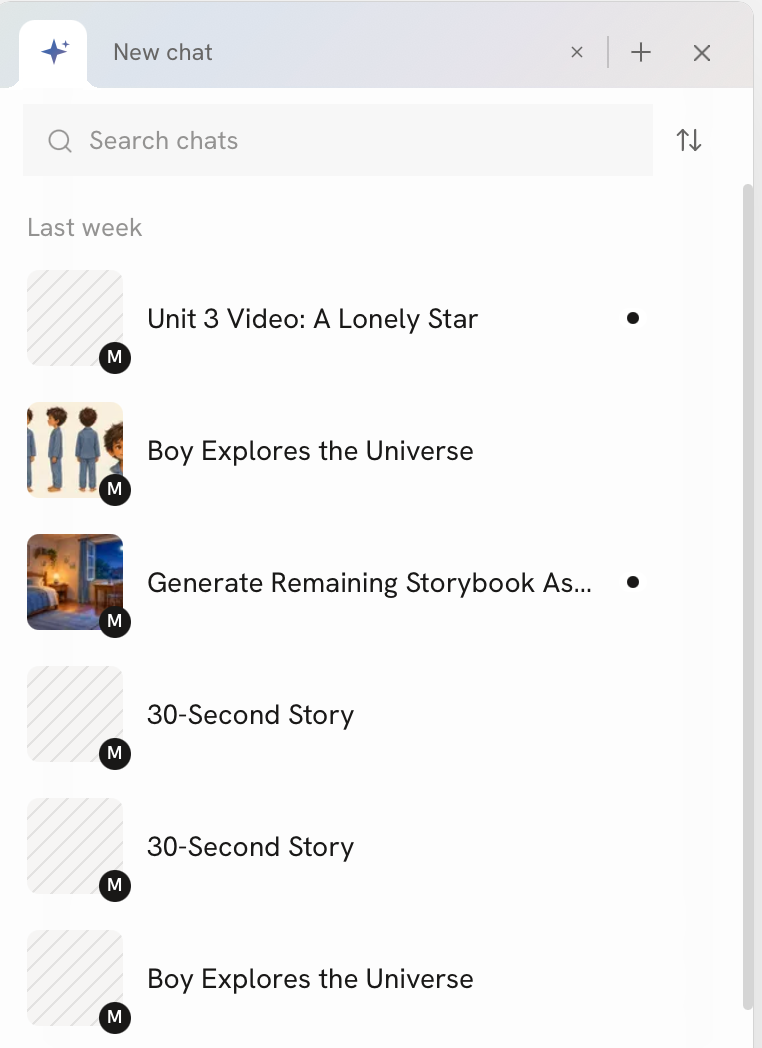
查看和管理歷史聊天
Agent Chat 會保留歷史聊天記錄,你可以點擊聊天框左上角的 歷史對話,隨時查看之前的對話,也可以開啟這些聊天並繼續對話。
如果歷史聊天較多,可以使用搜尋功能,輸入聊天名稱或相關關鍵字,快速找到需要的聊天。
如果目前已經開啟 3 個聊天,需要先關閉其中一個聊天視窗,再開啟其他歷史聊天。