Moodio Agent Chat
如何开启和 Moodio Agent 对话
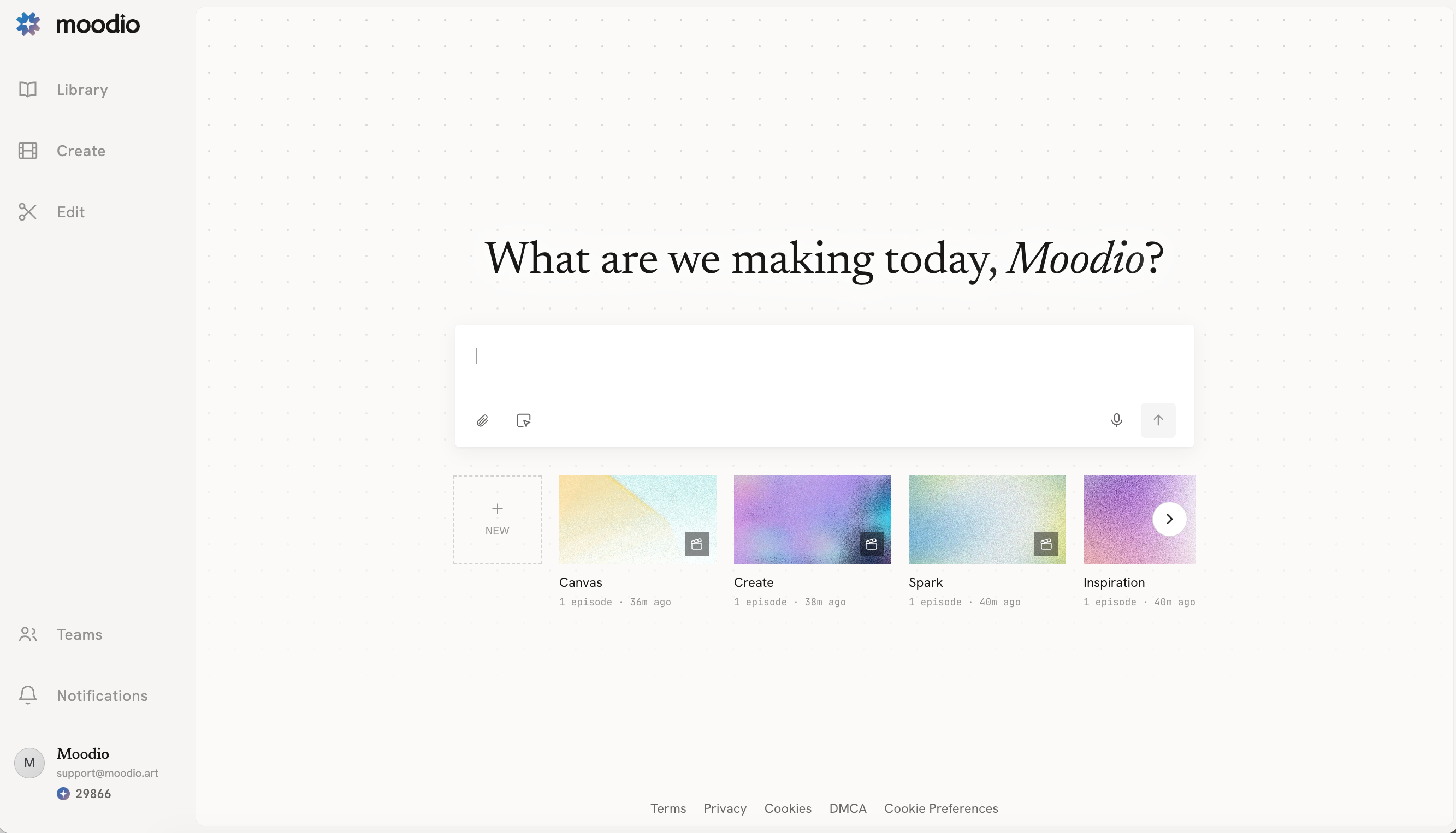
- 在 Moodio 首页对话框开启跟 Agent 的对话
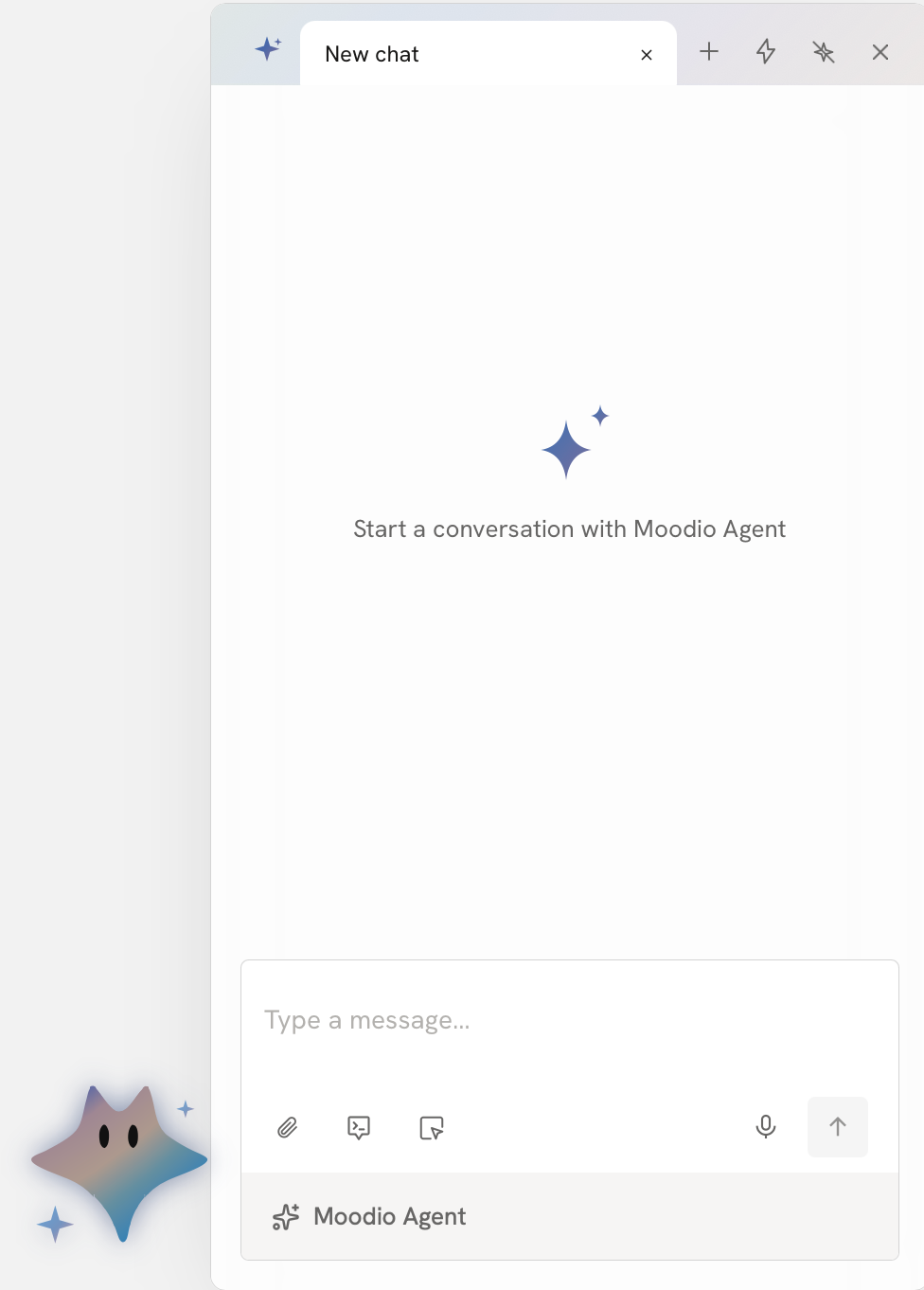
- 或点击 Moodio Agent 形象打开聊天框
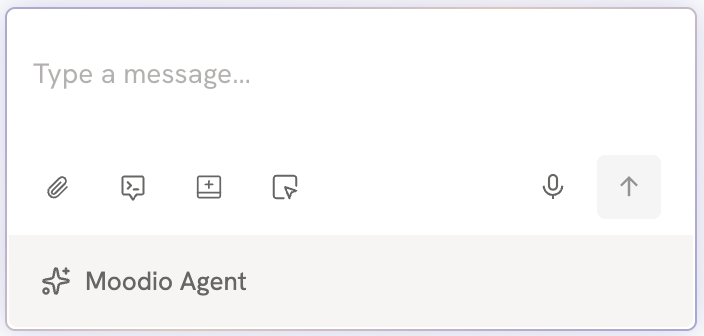
输入框功能
上传附件
点击输入框中的 附件,可以上传图片、视频、音频、文档等内容,将文件提供给 Agent 作为参考或处理对象。
可选择素材库已有的内容,也可以从本地上传、拍摄上传和录制音频上传。
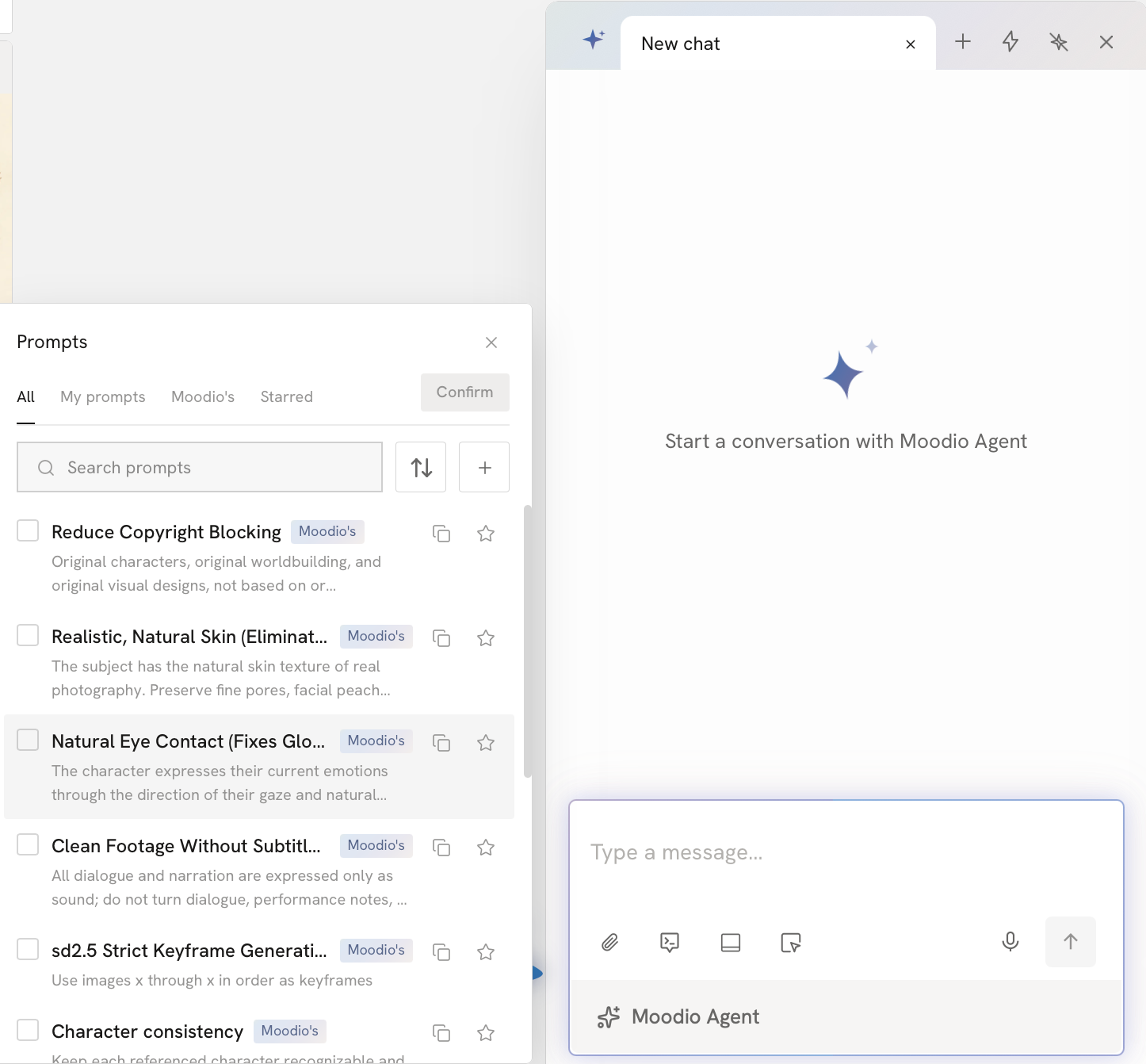
预设 Prompt
可以使用 Moodio 提供的预设 Prompt 快速发送常见的创作需求,无需每次从头编写指令,也可以自己添加常用 Prompt,方便随时调用。
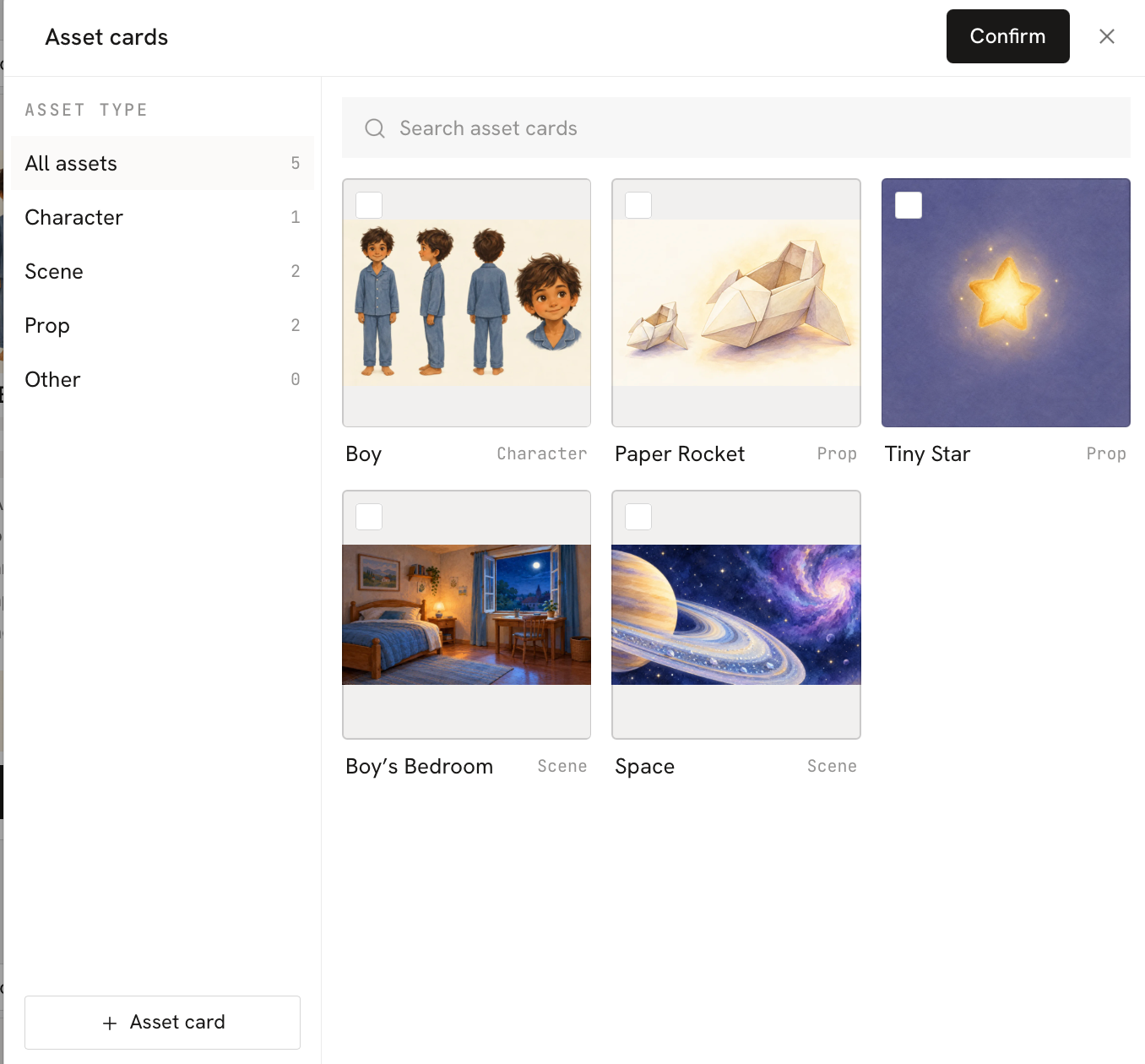
资产卡片
可以将项目中的 资产卡片 关联到当前对话,Agent 会获取该资产卡片的信息,并在后续创作中参考该资产。
选择 Agent 模式
可以选择 Agent 执行操作时的批准方式:
- 手动确认:Agent 执行需要确认的操作前,会等待你批准后再继续。
手动确认时,Agent 不会立刻调用模型。它会先生成一张生成卡片,把这次准备执行的生成设置放在卡片里。
你可以在生成卡片中查看或调整:
- 使用哪个模型;
- 图片比例、视频时长或其他生成参数;
- 生成数量;
- 本次使用的图片、视频、音频或文件参考。
手动确认适合第一次制作某个内容、需要严格保持产品或角色一致、要生成长视频或批量素材,以及任何你想先检查模型和参数的任务。
- 自动生成:允许 Agent 自动执行相关操作,无需逐项手动批准。
自动生成时,Agent 会根据你的任务、画布参考和当前上下文选择模型与参数,然后直接开始生成。生成的图片、视频或音频会继续出现在画布上,中间不会逐次请求批准。
它适合已经说清目标的长流程任务。例如:先整理一份故事梗概,再写剧本、生成资产,最后继续生成素材。你不需要在每一步都调整参数,Agent 可以自动把任务往下推进。
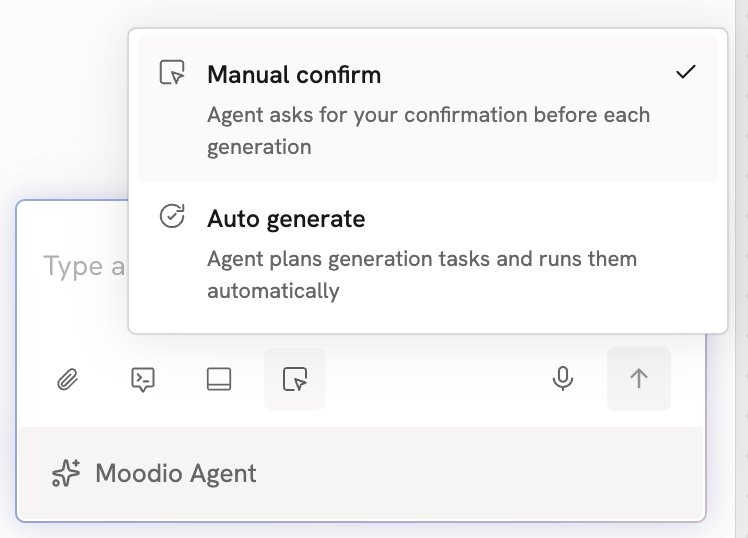
如果你希望 Agent 连续完成一段工作,可以使用自动生成。如果你想在每次生成前看一眼模型、比例、时长和数量,可以使用手动确认。
无论使用哪种模式,每次实际调用模型生成图片、视频或音频,都会根据所选模型与参数正常消耗积分。手动确认只是让消耗发生在你点击 生成 之后,不会免除本次生成的消耗。
语音输入
点击 语音输入 功能,可以直接通过说话向 Agent 提出需求,无需手动输入文字。
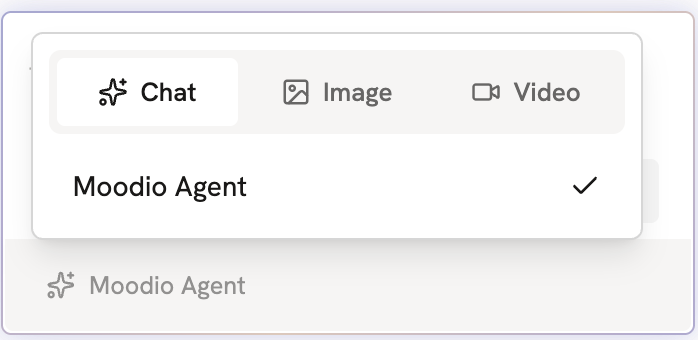
选择模式
可选择与 Moodio Agent 聊天模式,或直接在输入框选择图片或视频生成模型,开始创作。
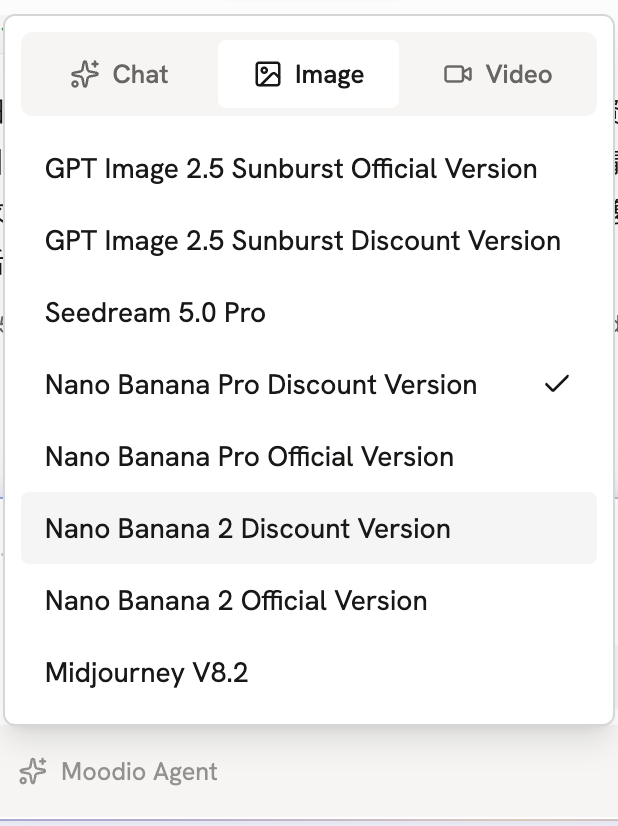
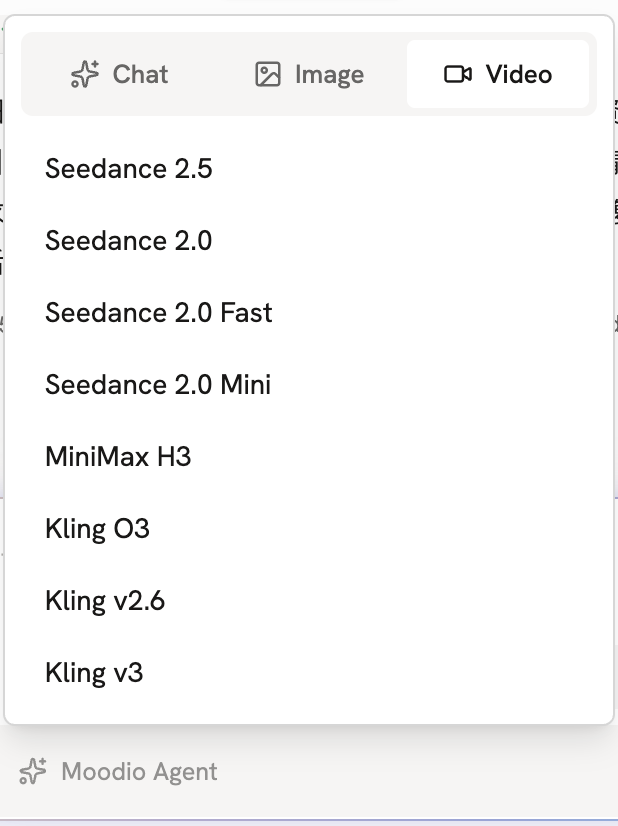
聊天框功能
调用技能
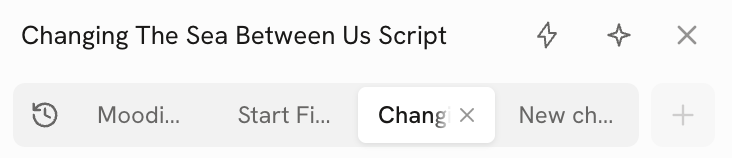
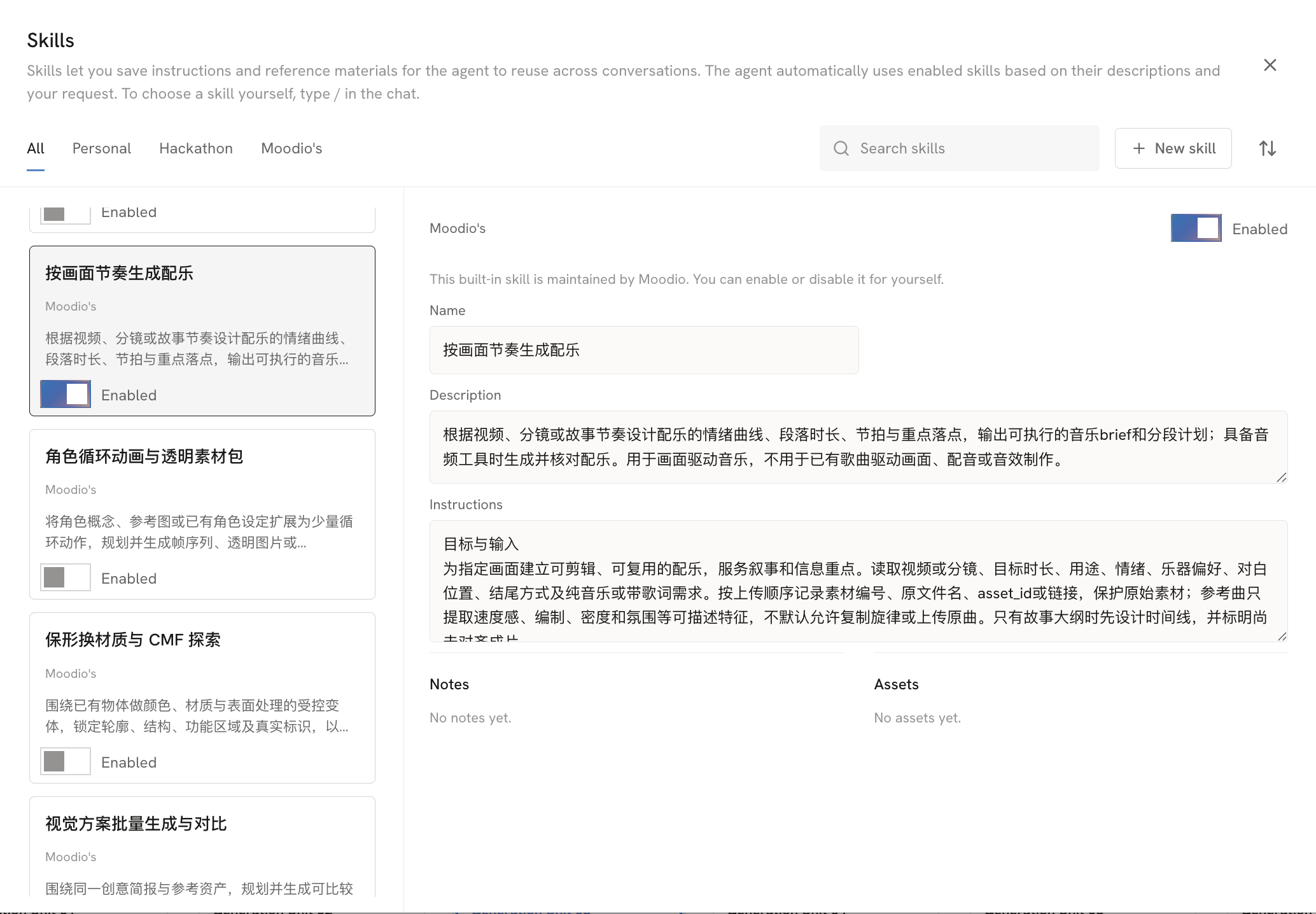
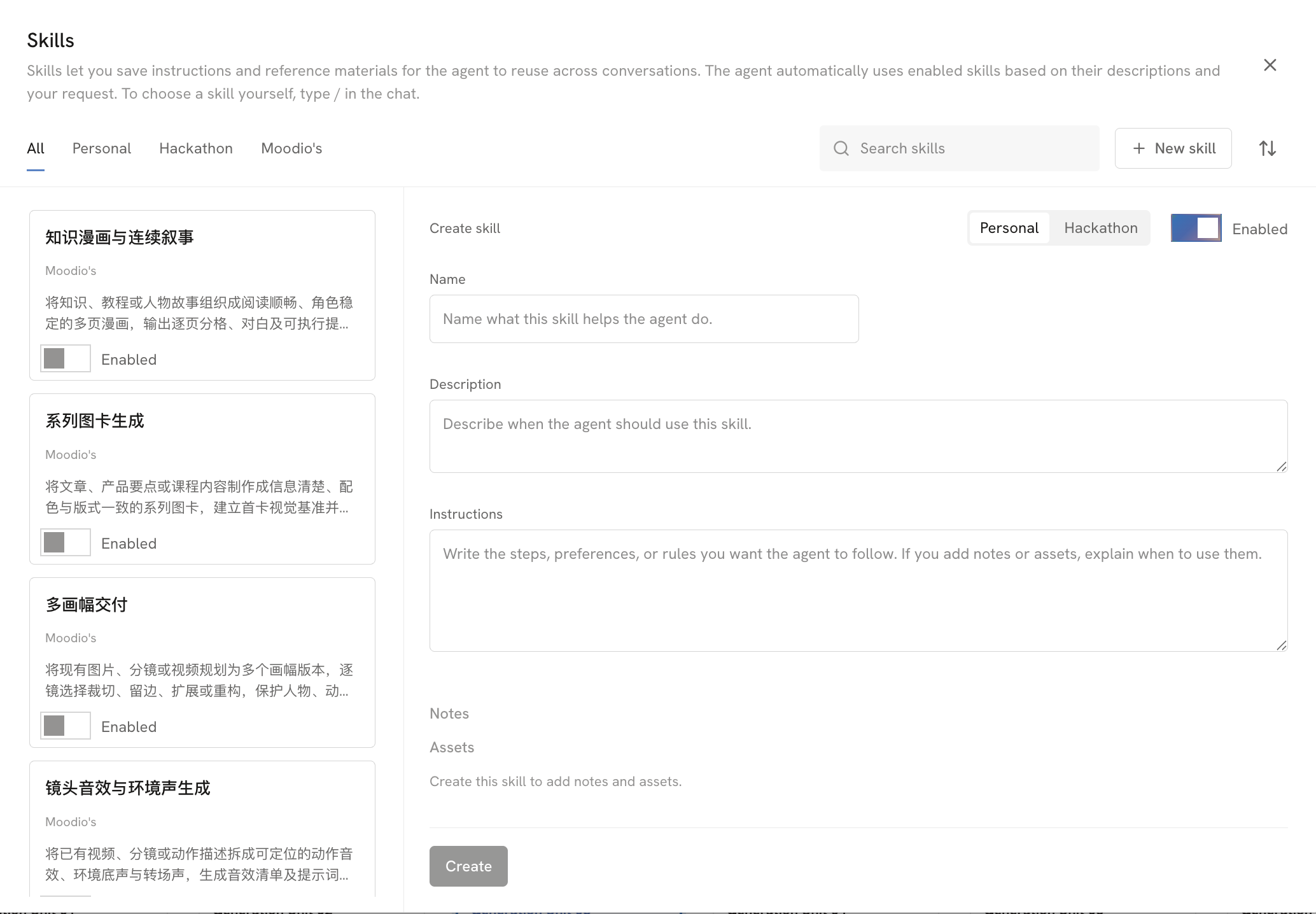
点击右上角的闪电图标,可以调用可用的 技能。
技能可以为 Agent 提供特定的能力或工作流程,让 Agent 根据当前需求执行对应任务,Moodio 提供多个精选技能可供选择。
点击右上角 新建技能 即可自己创建技能保存在个人技能库中。
跟随 Agent
点击右上角的四角星图标,可以选择是否跟随 Agent 的操作。
跟随 Agent:当 Agent 在画布中执行操作时,界面会跟随 Agent 的操作位置,方便查看 Agent 当前正在处理的内容。
不跟随:保持当前查看位置,不跟随 Agent 的操作移动。
如果希望实时了解 Agent 正在操作什么,可以开启跟随 Agent;希望专注自己创作,让 Agent 在后台自行操作,可以关闭跟随 Agent。
新对话
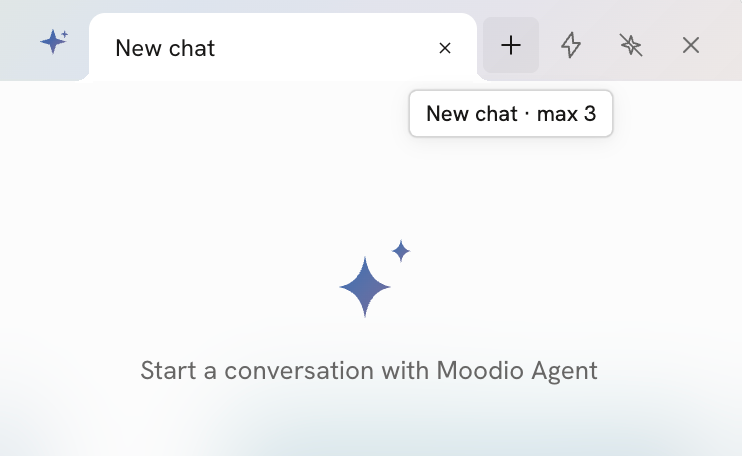
点击右上角的 「+」,可以创建一个新的聊天。
新聊天会开启独立的对话,可以用于新的创作需求或不同任务,避免不同话题之间相互干扰。
同时处理多个任务
Moodio Agent 最多支持同时打开 3 个聊天窗口,不同聊天中的 Agent 任务可以同步进行,无需等待一个任务完成后再切换到其他任务。
查看和管理历史聊天
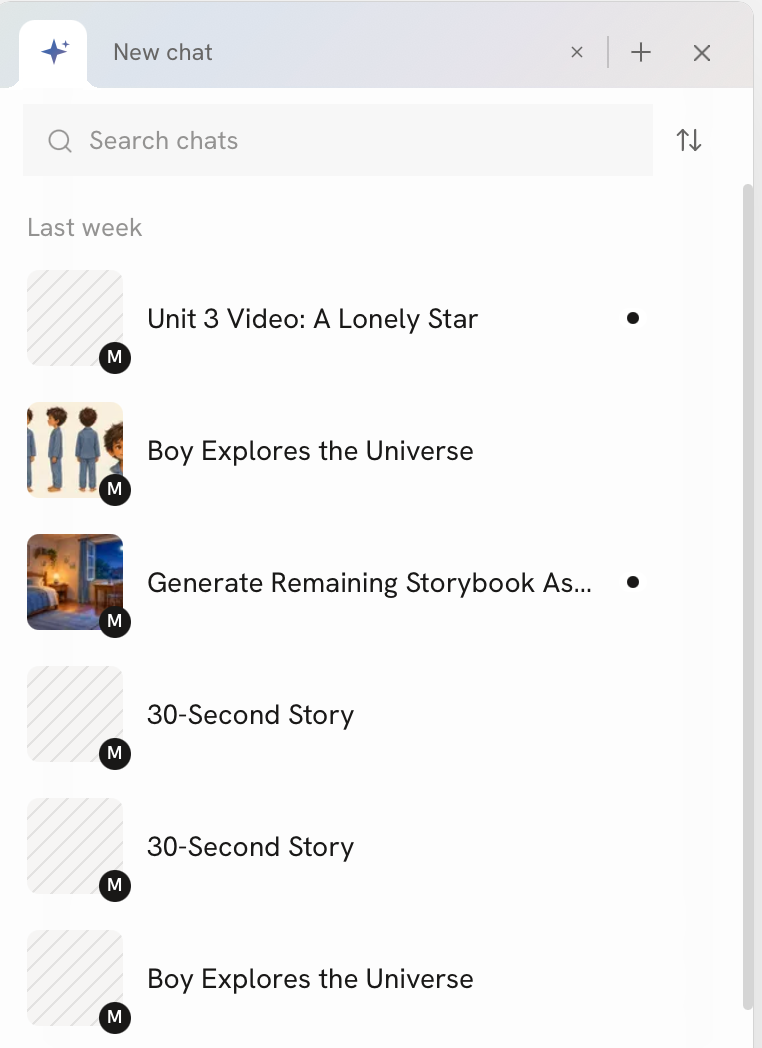
Agent Chat 会保留历史聊天记录,你可以点击聊天框左上角的 历史对话,随时查看之前的对话,也可以打开这些聊天并继续对话。
如果历史聊天较多,可以使用搜索功能,输入聊天名称或相关关键词,快速找到需要的聊天。
如果当前已经打开 3 个聊天,需要先关闭其中一个聊天窗口,再打开其他历史聊天。