
画布
什么是画布
画布是内容制作的主要区域。画布是放置和制作内容的工作区。上传的图片、写下的文字、参考视频,以及 Agent 生成的结果,都会直接保留在画布上。
你可以移动画布,放大 / 缩小画布,从完整画布进入到各个片段画布。
画布由节点和连线组成。节点保存具体内容,连线表示内容之间的关系。
画布具体功能
画布左上角片段名称
用于展示该片段画布的名称和点击后返回完整画布。
画布左侧工具栏
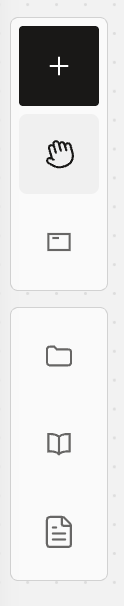
- 添加节点
点击 ➕ 可创建 图片节点、视频节点、音频节点 和 世界节点

- 切换 选择模式/抓手模式
选择模式和抓手模式都可以点击节点进行选择,也可以对节点进行移动、调整等操作。
提示 · 选择模式下按住左键拖动会触发框选,不会移动画布,可以框选多个节点进行调整。
抓手模式下按住左键并拖动会拖拽画布,可用来移动和浏览画布内容,适合习惯使用拖拽方式操作无限画布的用户。
- 区域
通过拖动框选添加区域,对画布进行整理,可改变所框选区域的颜色,区分不同框选内容类别。
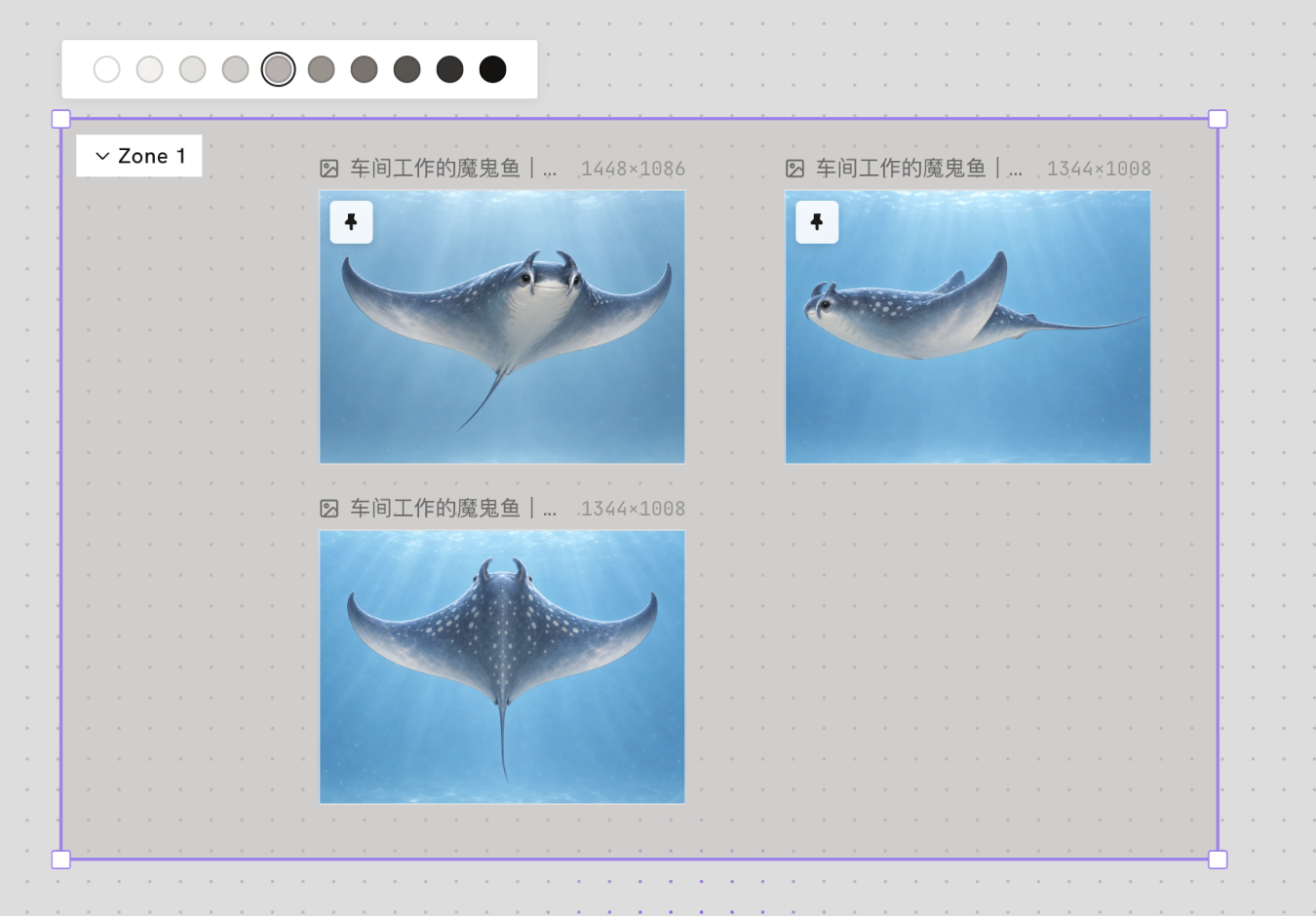
也可以框选后点击该区域名称左侧的 v 型图标隐藏该区域,使复杂的画布更整洁。
- 资产
查看当前项目中的资产以及 资源库 和 我的上传,可快速查看资产,将 资源库 和 我的上传 里的文件随时拖拽到当前画布进行参考或使用。
- 发现
打开 发现,查看和获取创作参考,可直接将 发现 的内容拖拽到画布中进行参考。
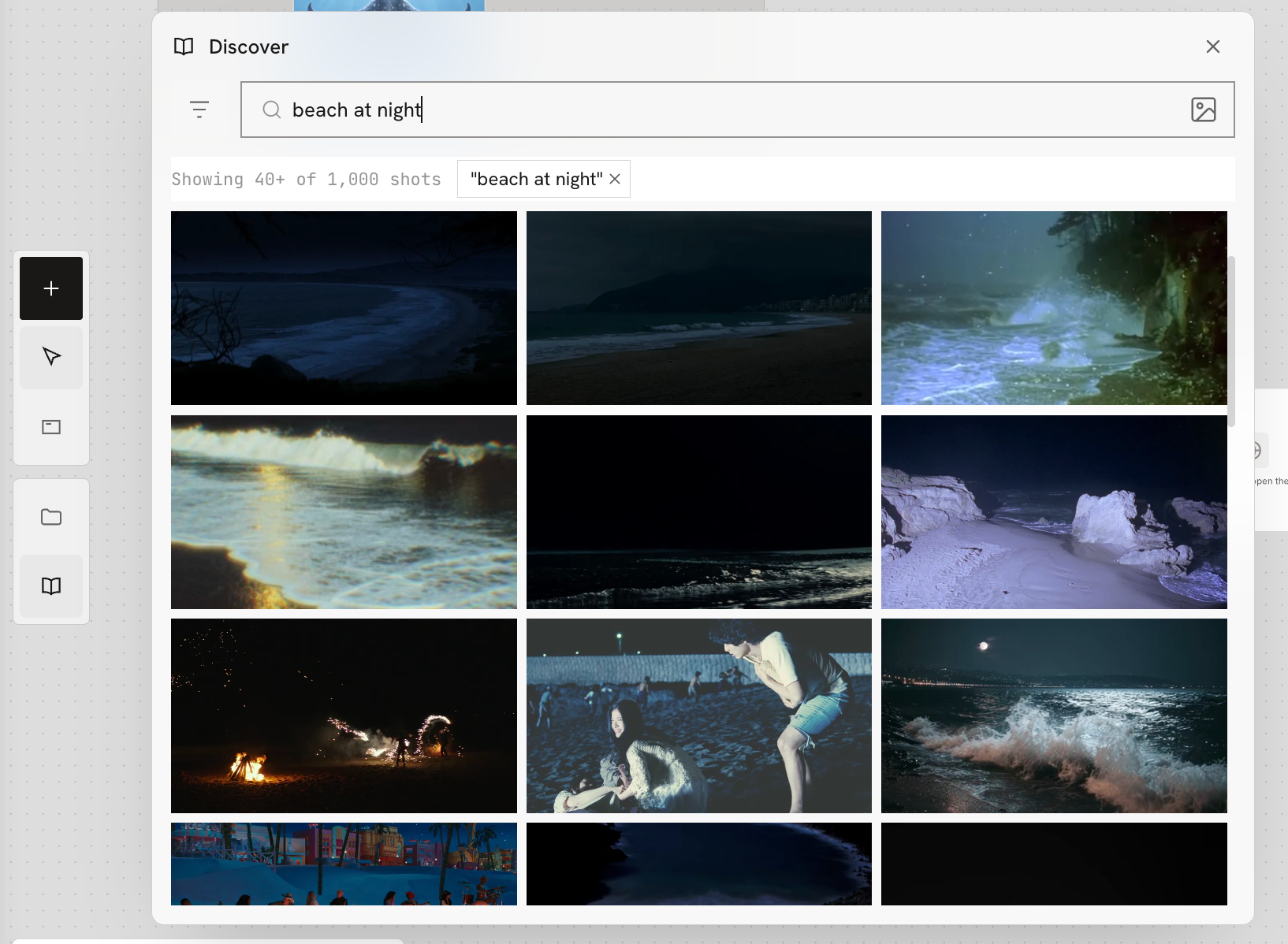
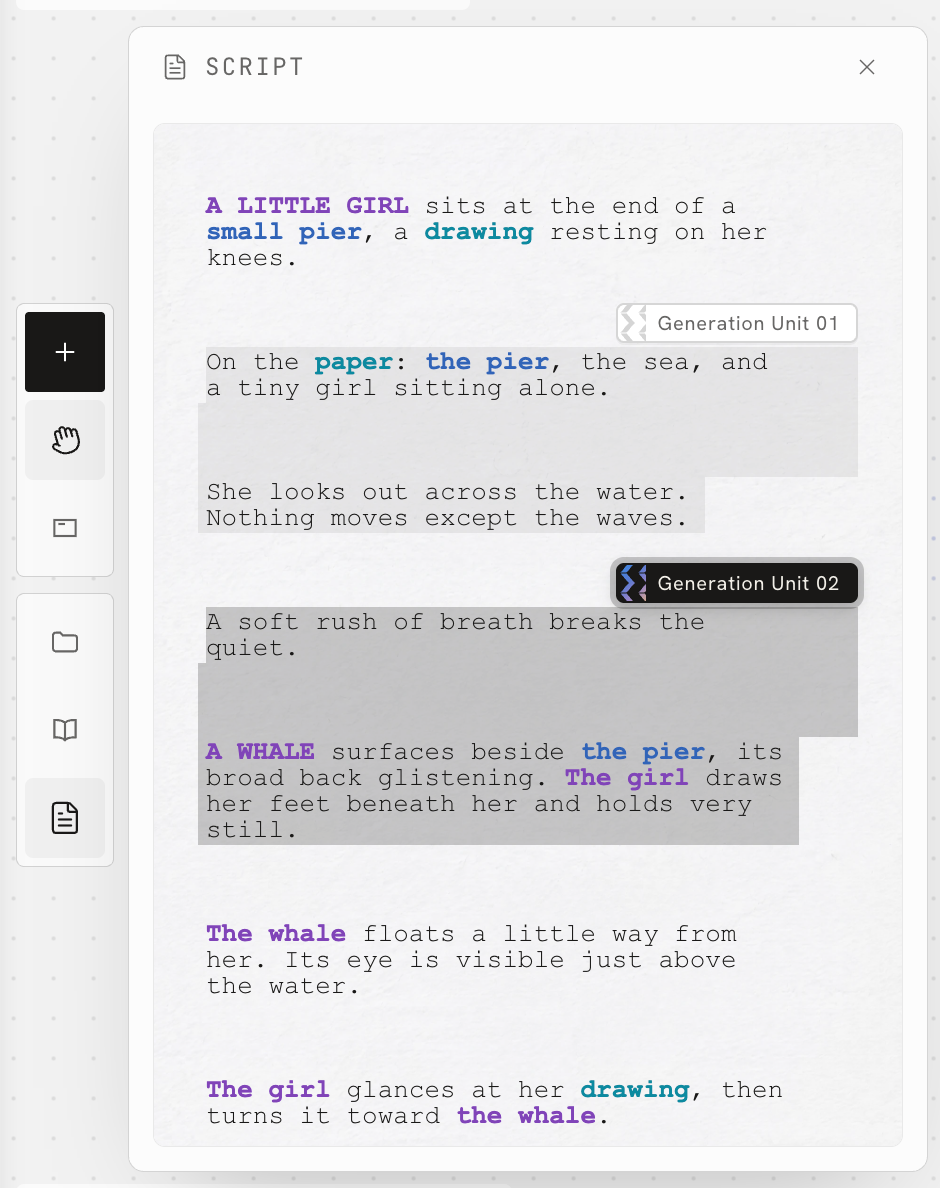
- 剧本
可以在当前创作界面打开剧本弹窗,随时查看完整剧本内容,无需返回剧本编辑界面。一边查看剧本,一边进行视频创作。
画布左下角工具栏


- 小地图
隐藏或展开整个画布的小地图,方便在较大的画布中快速定位。
- 连线
隐藏或展开节点之间的连线。
- 排列
自动整理画布中的节点布局。
- 仅显示已批准
隐藏其他节点,仅查看已批准的节点。
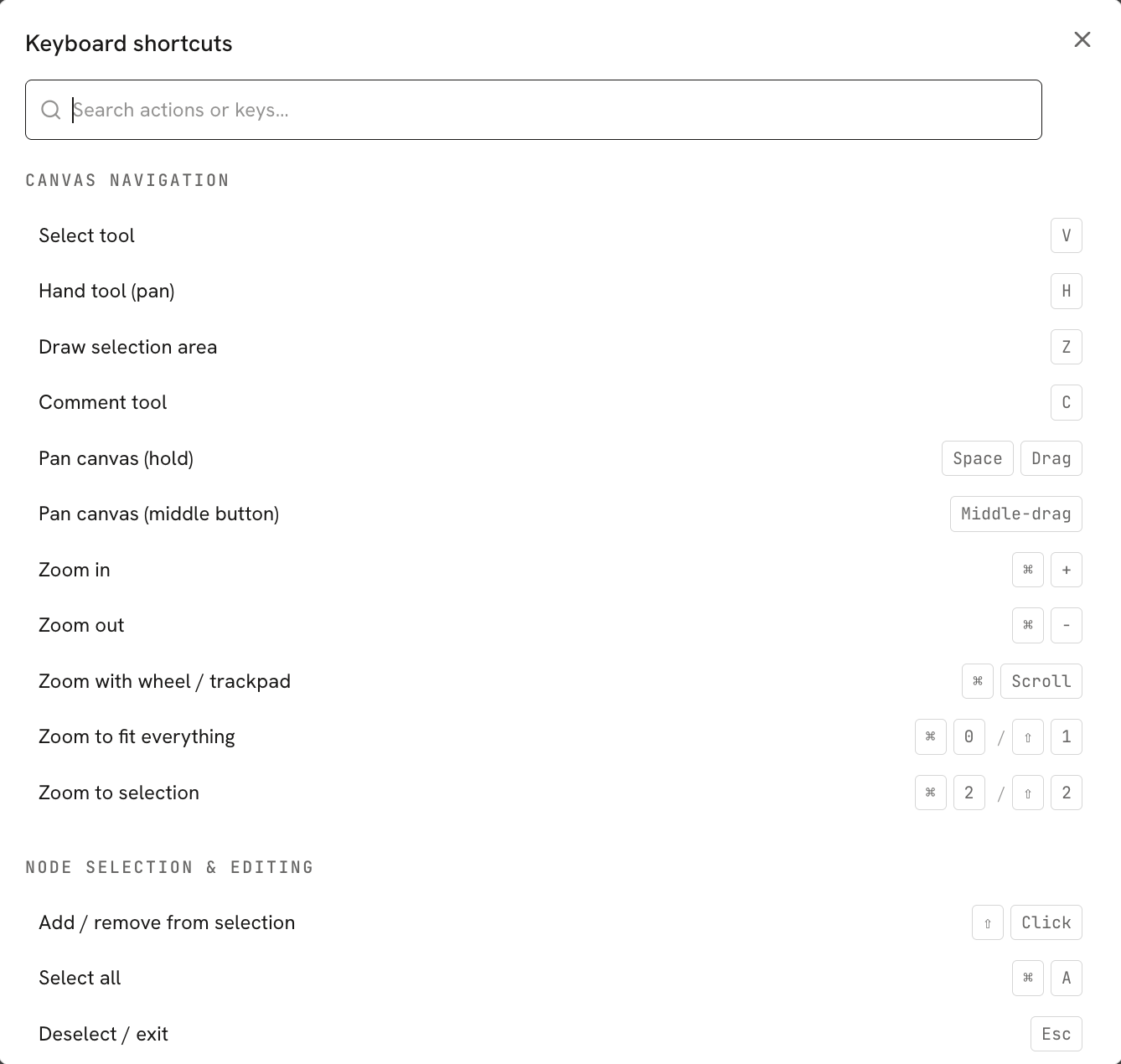
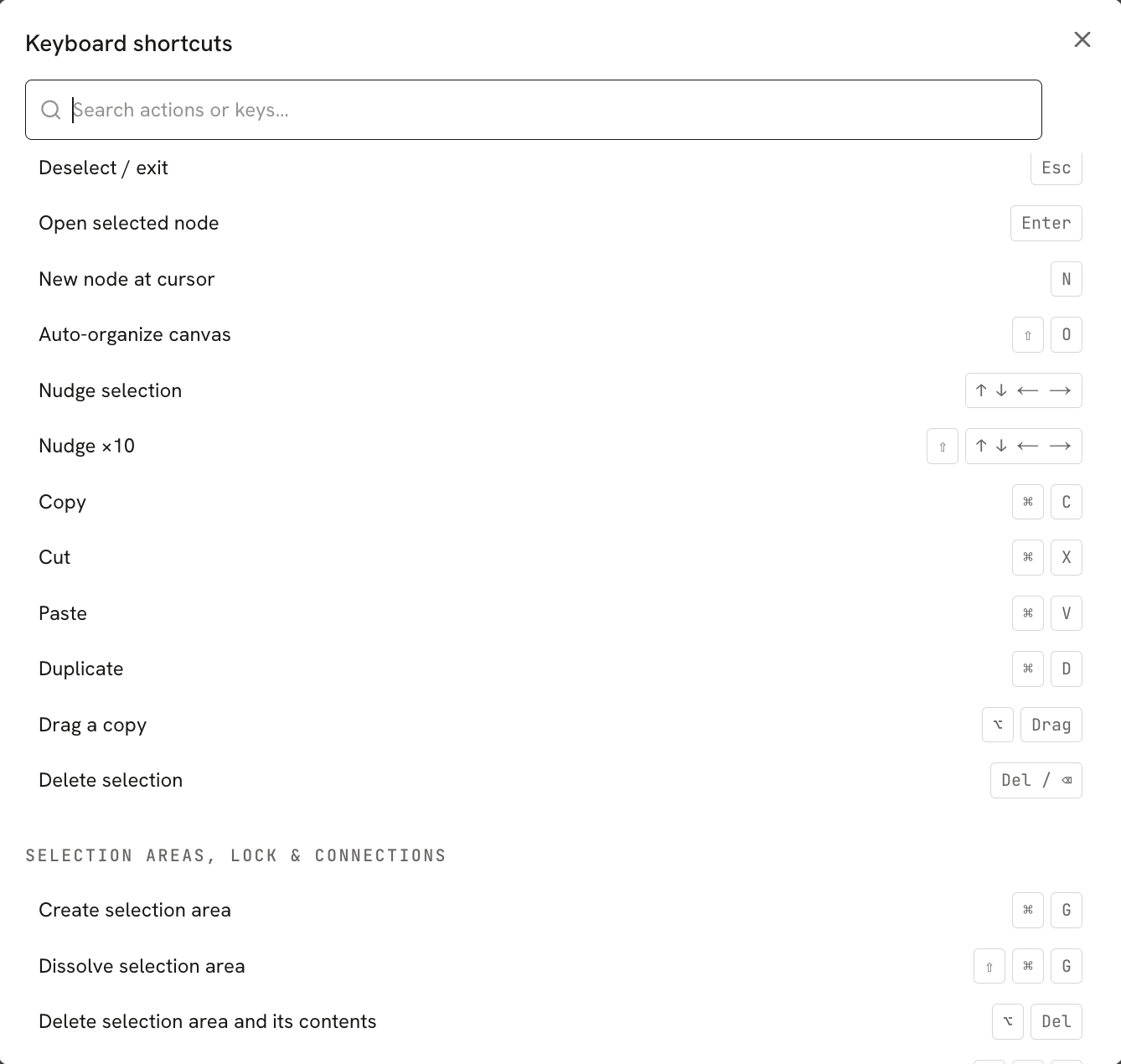
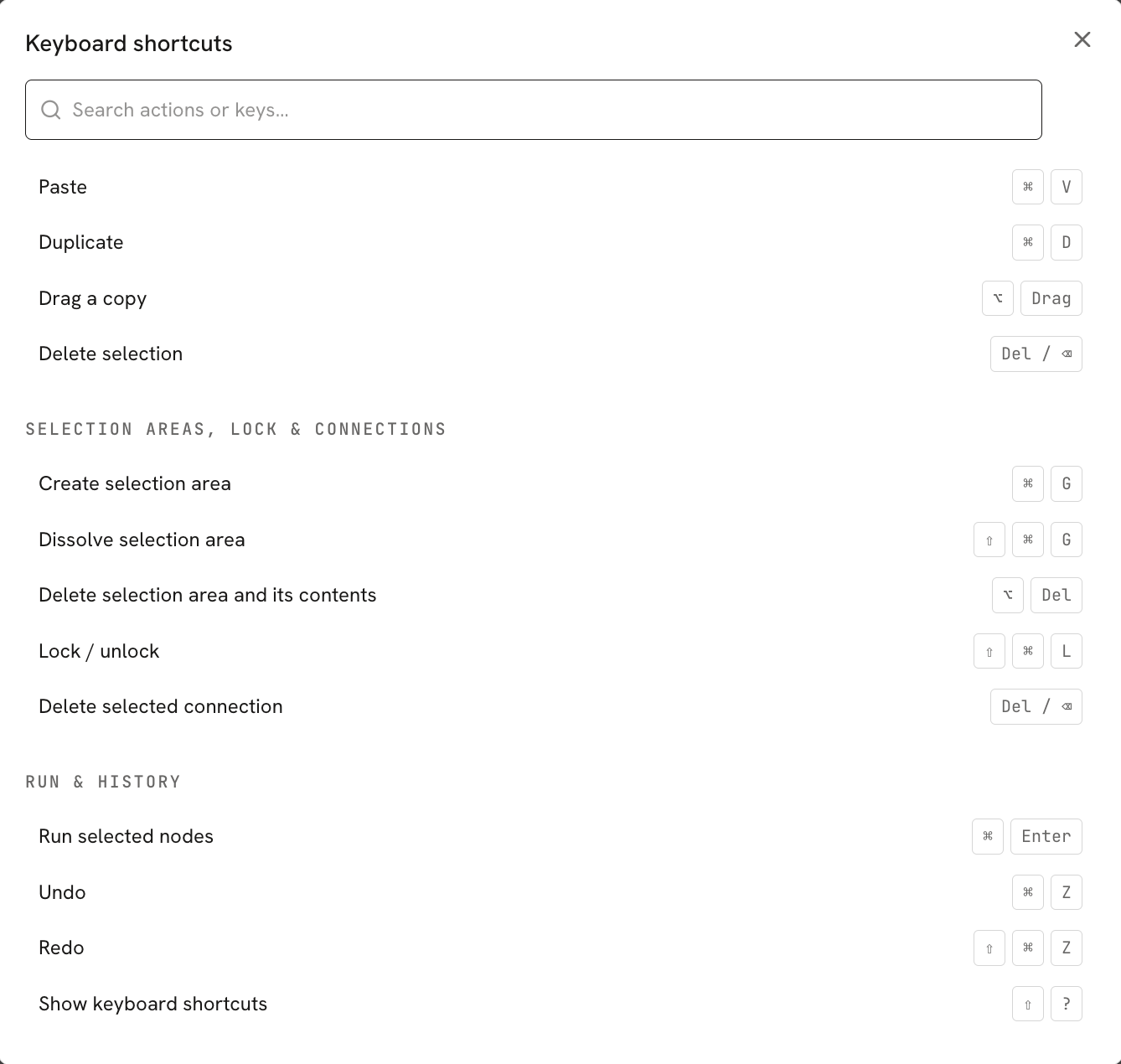
- 键盘快捷键
查看资产画布支持的快捷键并支持搜索需要的功能,快速查看快捷键。
- 缩放
通过拖动缩放条放大或缩小画布。
画布下方片段栏
画布底部的片段栏用于查看和切换当前项目中的片段,方便在不同片段之间快速跳转。

返回完整画布:点击底部栏中间的 完整画布,或按下
Esc,可以返回完整画布界面,查看项目中的所有片段。展开片段列表:点击底部栏中除 完整画布 以外的任意位置,可以展开片段栏,查看所有片段的缩略图。已有批准素材的片段会呈现该素材的图片,没有素材的则会呈现已选剧本段落或空白。
进入片段画布:在片段栏中点击某个片段,可以进入对应的片段画布,可快速在所有片段画布间跳转。
创建片段:点击最左侧的
+,可以创建新的片段。管理片段:点击某个片段缩略图左上角的
···,可以进行以下操作:- 定位剧本:快速定位到该片段对应的剧本内容。
- 修改剧本范围:调整当前片段所对应的剧本内容范围。
- 重命名片段:修改片段的名称。
- 删除片段:删除当前片段。删除时会弹出提示,确认是否保留该片段中的内容,再进行删除。