
生成音频
在画布中创建和使用音频,可以让 Agent 创建音频生成卡片,也可以手动在画布中创建音频生成节点。
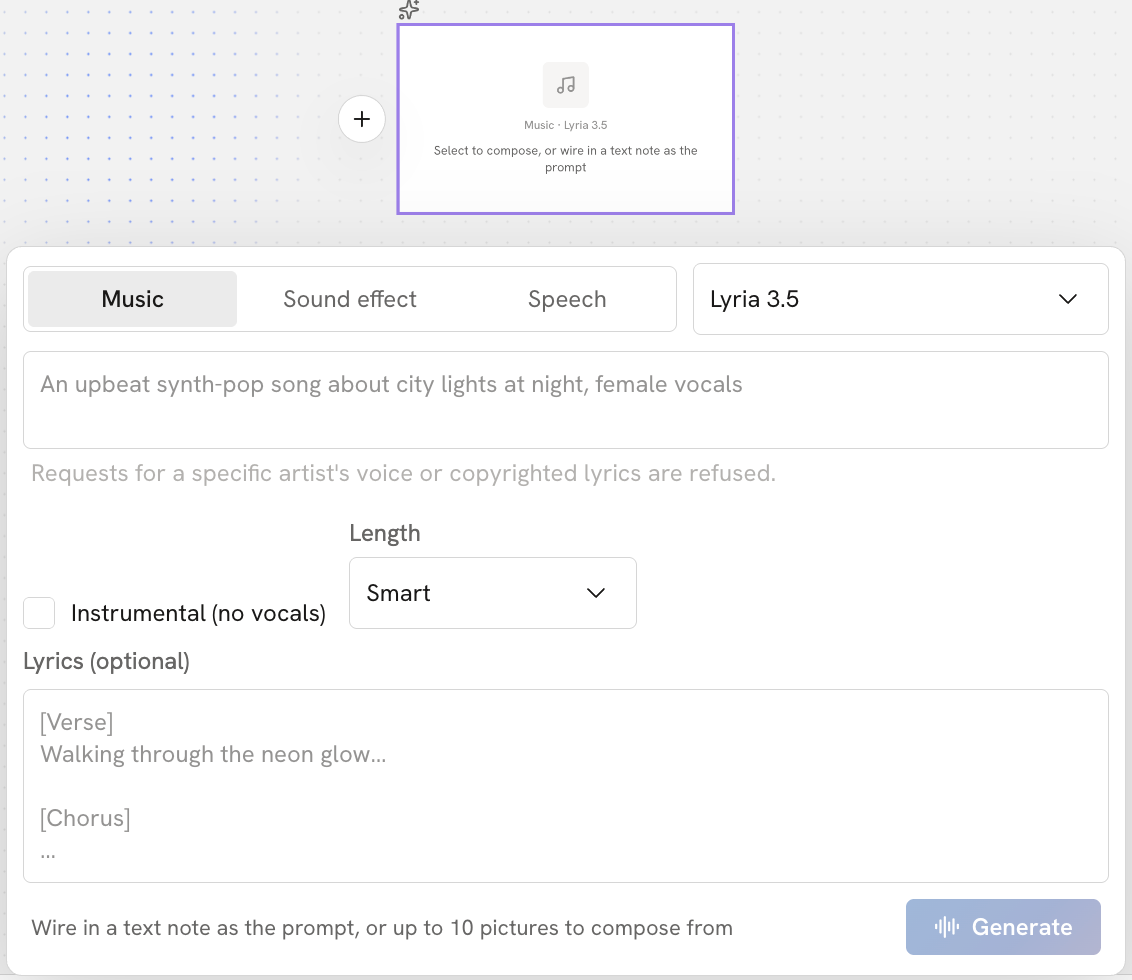
在音频节点中,可以根据创作需求生成不同类型的音频内容,包括音乐、音效和语音。
创建音频节点后,可以在节点中选择需要生成的音频类型,并根据不同类型调整对应的生成参数。
音乐
选择 音乐 后,可以通过文字描述生成符合创作需求的音乐。
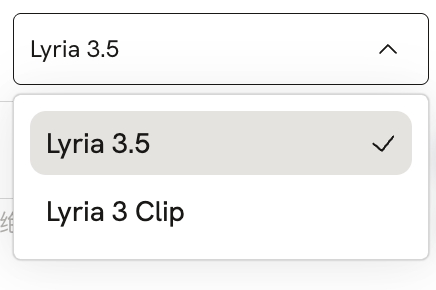
- 模型
在节点右上角可以选择用于生成音乐的模型。不同模型可能在音乐风格、声音效果和生成能力上有所不同。
- 描述音乐
输入想要生成的音乐内容,可以描述音乐的场景、氛围、风格、节奏等。
例如:
温暖治愈的钢琴音乐,适合小女孩在海边等待鲸鱼的场景,情绪安静、温柔,逐渐变得明亮。
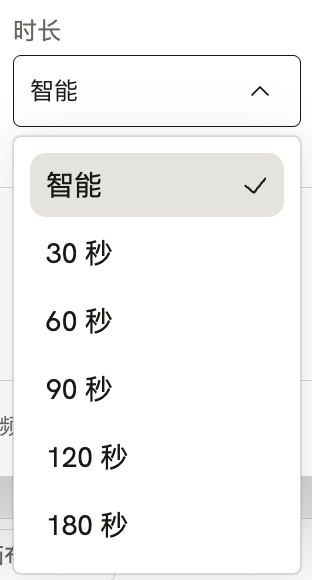
- 时长
设置生成音乐的时长,也可以选择 智能 交给模型自己判断时长。
- 人声
可以选择是否加入人声,并根据需要在描述中提到男声或女声。
- 纯音乐(无人声):只生成音乐,不包含人声。
- 有人声:在音乐中加入演唱的人声。
- 歌词(可选)
如果希望生成带演唱内容的音乐,可以添加歌词文本,让 AI 根据歌词生成对应的人声演唱。歌词为可选内容,如果只需要纯音乐,则不需要添加歌词。
音效
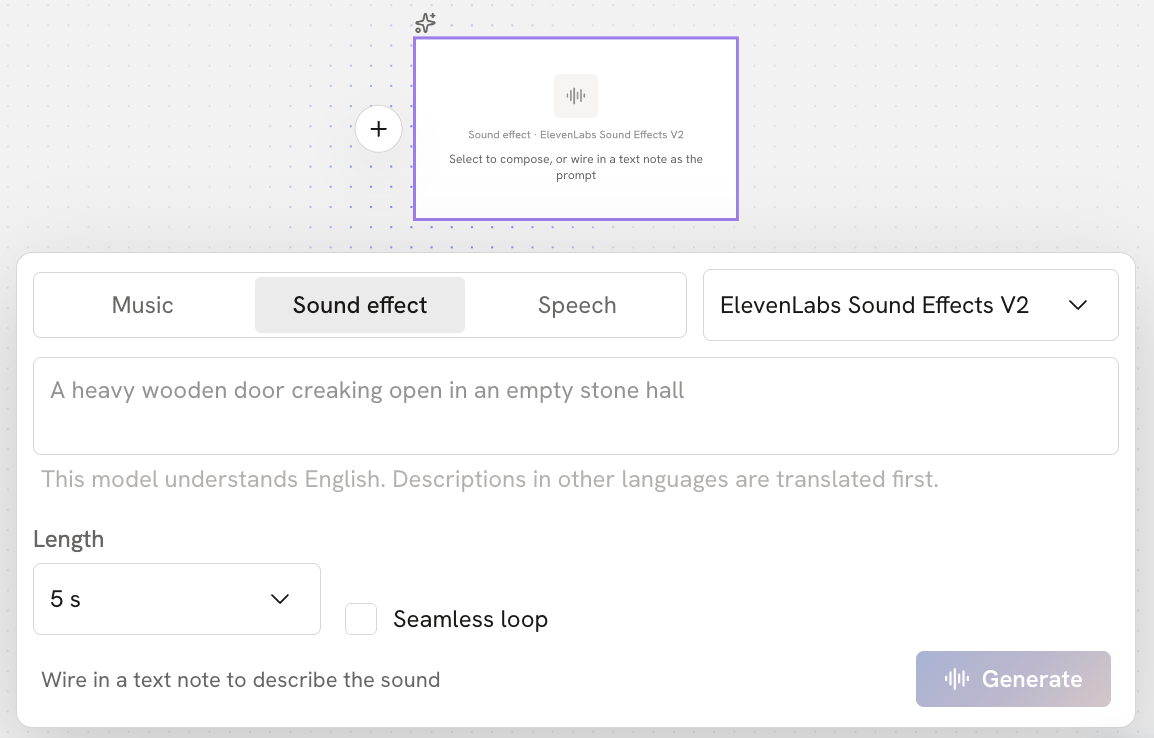
选择 音效 后,可以根据文字描述生成需要的声音效果,例如脚步声、鼓掌声等。
- 模型
在节点右上角选择用于生成音效的模型。
- 描述声音
输入想要生成的声音内容,尽可能描述清楚声音的来源、动作和环境。
例如:
海边的海浪声,浪花不断拍打木质码头,环境安静,没有人物说话。
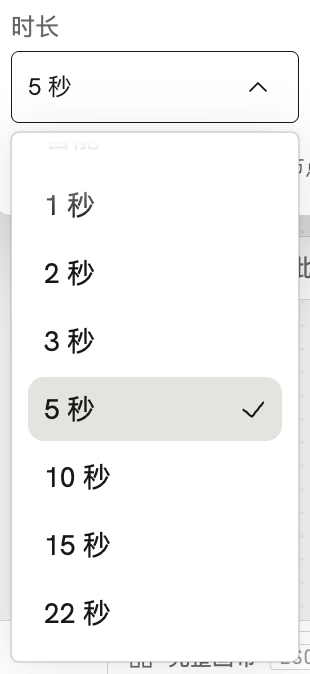
- 时长
设置音效的持续时间,根据实际使用场景选择合适的长度。
- 无缝循环
开启后,生成的音效可以进行无缝循环播放,循环衔接时尽量减少明显的断点。
适合用于需要持续播放的环境音,例如:
- 海浪声
- 雨声
- 风声
- 森林环境音
语音
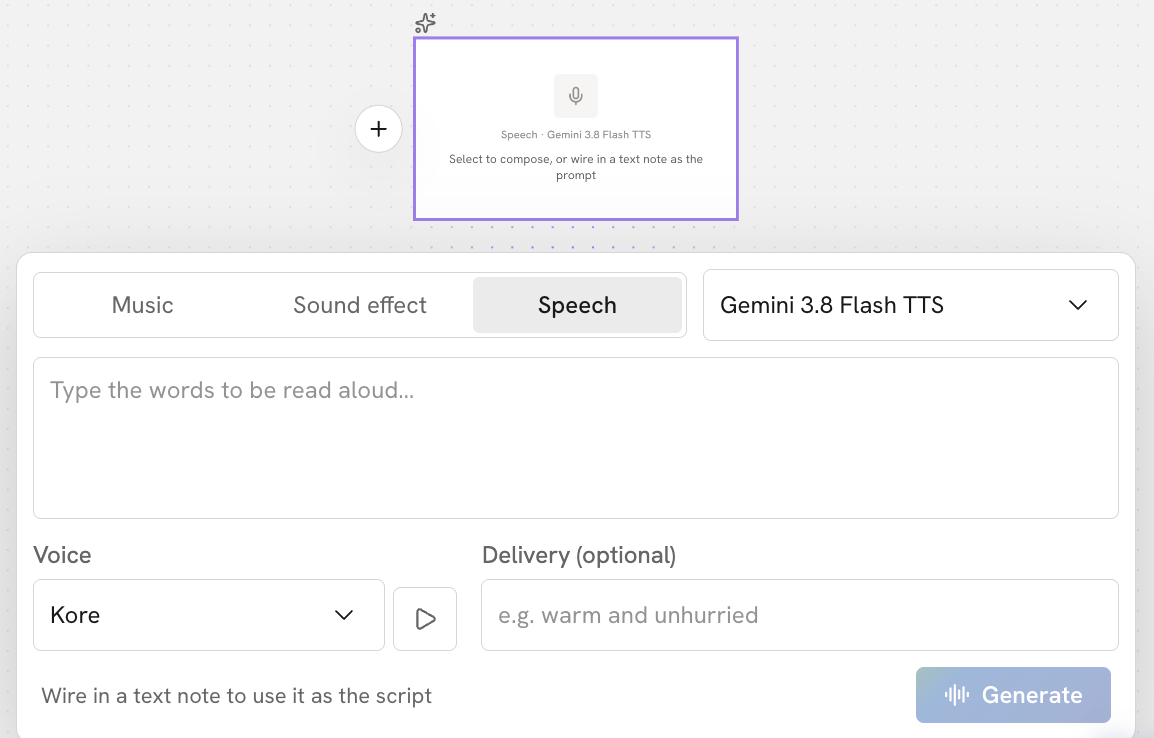
选择 语音 后,可以将输入的文字转换为自然的人声语音。
- 模型
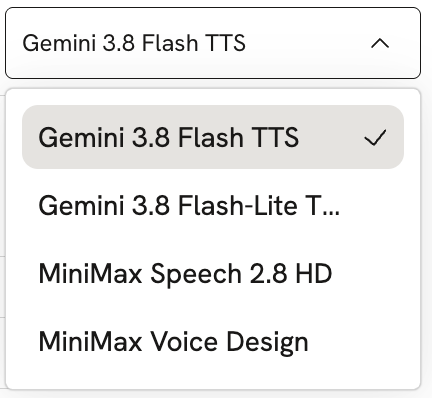
在节点右上角选择用于生成语音的模型。
不同模型支持的音色、情绪和语速等功能可能有所不同。
- 要朗读的文字
输入需要朗读的文字,模型会根据文本生成对应的语音。
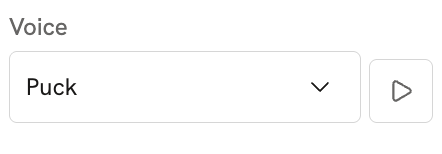
- 音色
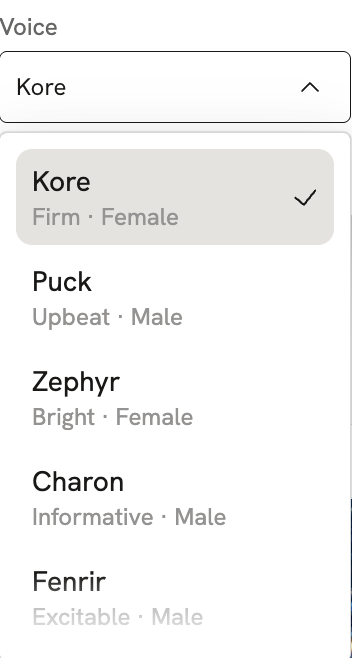
选择语音的声音类型,可以根据角色或内容需求选择合适的音色。
不同模型提供的音色可能不同,部分音色支持预览,点击音色旁的播放按钮,可以先试听该声音,再决定是否使用。
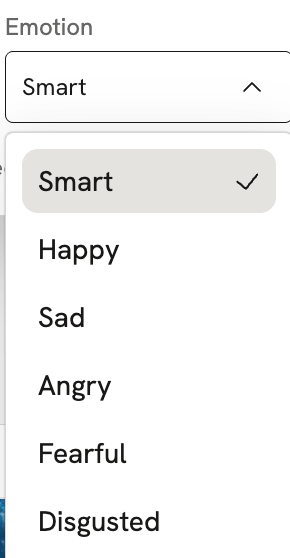
- 情绪
个别模型支持根据情绪生成语音,可根据内容选择合适的情绪,让生成的语音更符合角色和场景。
例如可以根据模型支持的选项选择 开心、悲伤、愤怒 等不同情绪。
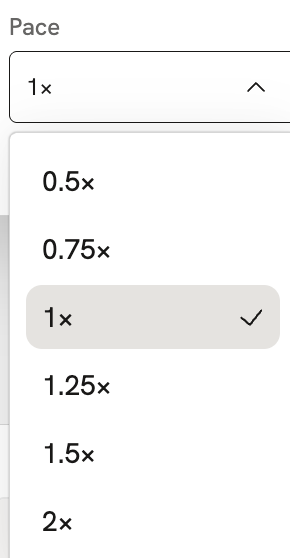
- 语速
部分模型支持调整语速,可以根据内容需求加快或减慢朗读速度。
提示 · 不同模型支持的参数可能有所不同,实际可调整的选项以当前选择的模型为准。