如何开始创作文本?
与 Agent 协作创作
在剧本中选中任意一段文字,即可将其发送给 Agent,你可以让 Agent 分析内容、提供修改建议,或按照你的要求直接修改剧本。修改完成后,内容会同步更新到剧本中。
Agent 可以自动生成人物小传、故事梗概和风格阐述,这些内容会成为项目共享上下文,为后续的资产搭建、镜头拆分和视频生成提供清晰、完整的创作参考。
从想法开始创作
你不需要一开始就想好完整的故事,也不需要自己完成所有文本。
如果只有一个简单的想法,可以直接让 Agent 帮你开始。例如:
「我想做一个关于小女孩和鲸鱼的治愈系短片,但还没有具体的故事。」
Agent 会根据你的想法帮助你构思故事、塑造角色、创作剧本和统一风格。
在创作过程中,你可以继续和 Agent 对话,提出修改意见,让内容逐步接近自己的想法。
让 Agent 创建创作文档
除了直接创作剧本,Agent 也可以帮助你整理其他创作文档。
例如,你可以让 Agent 根据已有的故事生成:
- 故事梗概
- 人物小传
- 风格阐述
例如,你已经有一个完整的故事,可以直接告诉 Agent:
「根据这个故事,帮我整理一份人物小传。」
Agent 会根据已有内容提取和整理相关信息,你可以继续检查和修改,大幅提高创作效率。
让 Agent 修改已有内容
如果已经完成了一部分文本,也可以让 Agent 针对已有内容进行修改。
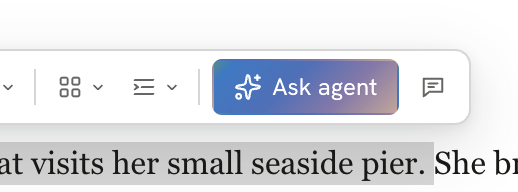
选中需要修改的文本,点击 询问 Agent,然后告诉 Agent 你希望怎么调整。Agent 会结合你选中的内容进行处理,而不是要求你重新描述整个文本。
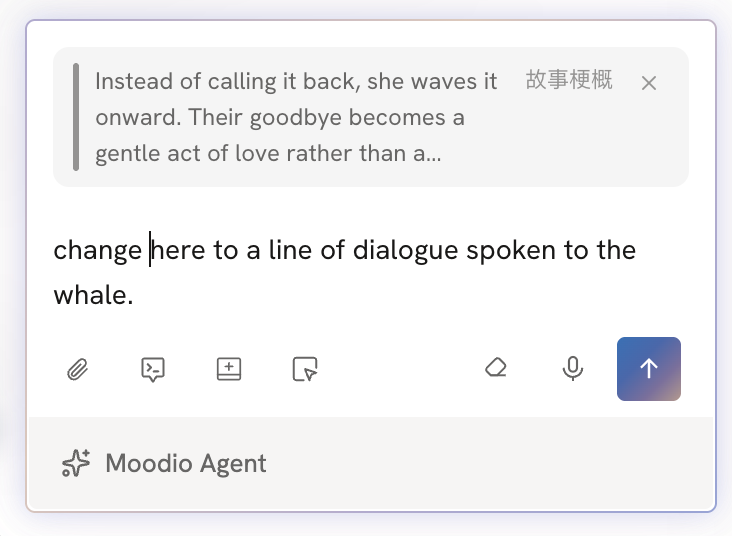
例如:
- 让故事更加紧凑
- 丰富某个场景
- 调整人物的性格表现
- 修改对白
- 改变表达方式
- 补充缺失的信息
自行创作
新建剧本
选择 新建剧本 后,会进入空白的剧本编辑界面。
你可以直接在这里输入剧本正文,并通过格式工具对内容进行整理。
如果已经有现成的剧本,也可以选择 导入剧本。导入后,剧本会直接进入剧本编辑器,你可以继续进行编辑和格式整理。
输入和调整文本格式
Moodio 支持为剧本中的不同内容添加对应的格式。合理使用格式,可以帮助 AI 更准确地理解文本内容,也能让剧本结构更加清晰。通过在剧本中双击或点击 / 唤出格式框来选择格式。
目前支持以下剧本格式:
- 场景:描述故事发生的地点、时间和环境。
- 动作:描述人物、物体或场景中的动作。
- 人物:标记正在说话或参与当前情节的角色。
- 语气:描述人物说话时的语气或情绪。
- 对白:记录人物说出的具体内容。
- 转场:描述不同场景或内容之间的切换方式。
- 字幕:添加需要在视频中呈现的文字。

创建其他创作文档
除了剧本,你还可以根据创作需要创建其他类型的文档:
- 故事梗概:用于概括整个故事的核心内容和发展方向。
- 人物小传:用于介绍角色的身份、性格、背景等信息。
- 风格阐述:用于描述作品希望呈现的整体风格和创作方向。
- 空白文档:如果有其他类型的创作资料,也可以自由创建和整理。
编辑其他创作文档
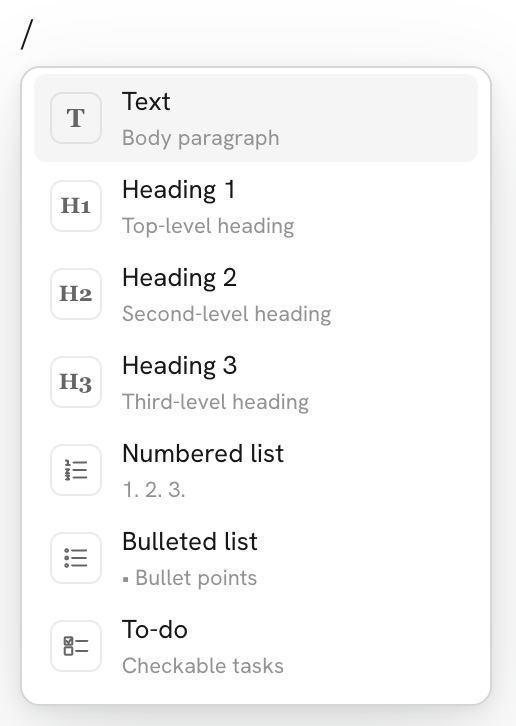
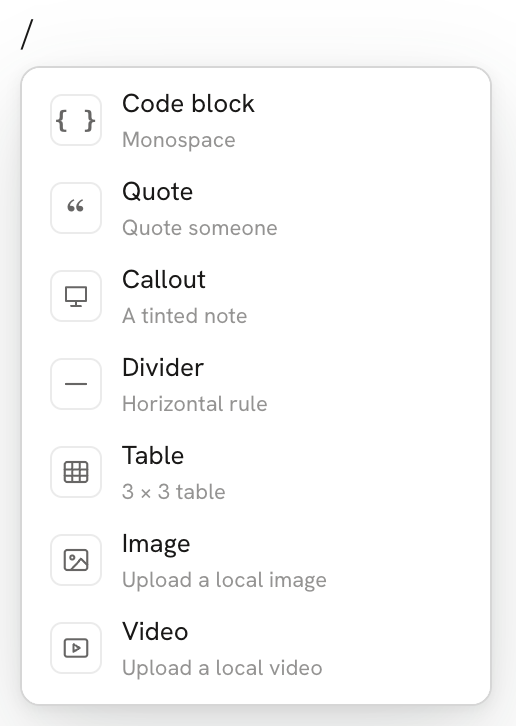
创建除了剧本正文以外的文档后,会进入空白编辑页面。你可以直接输入内容,也可以点击 / 插入文本及图片视频内容,支持的内容类型包括 文本、标题、有序列表、无序列表、任务、代码块、引用、高亮块、分割线、表格、插入 图片 和 视频 等。
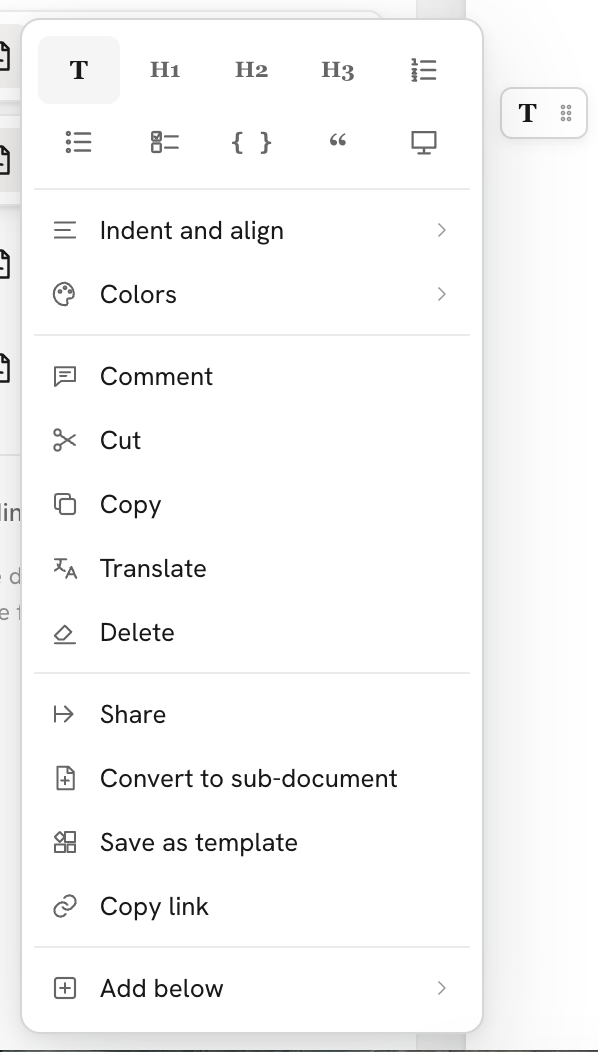
也可点击 「T」 图标打开工具菜单调整文本格式、缩进和对齐、颜色 等,也可以进行 评论、复制、翻译、删除 等操作,并支持将内容 分享、转换为子文档 以及 保存为模板。