片段
如何创建片段
完成剧本或创作准备后,可以将需要生成的视频内容整理为不同的片段。Moodio 支持通过在剧本界面拆分片段和在创作界面手动创建两种方式添加片段。
剧本界面
- 使用 Agent 自动拆分
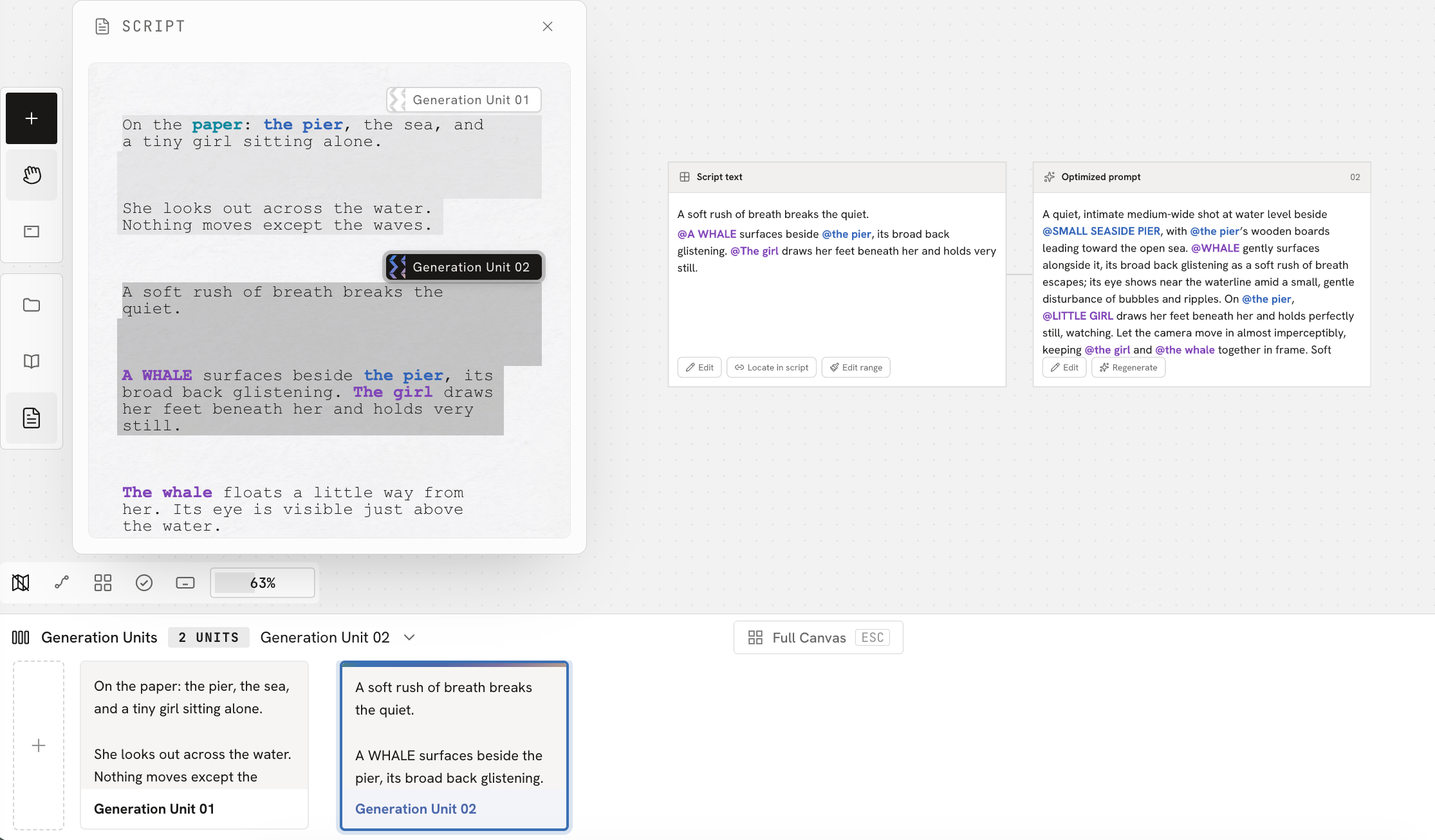
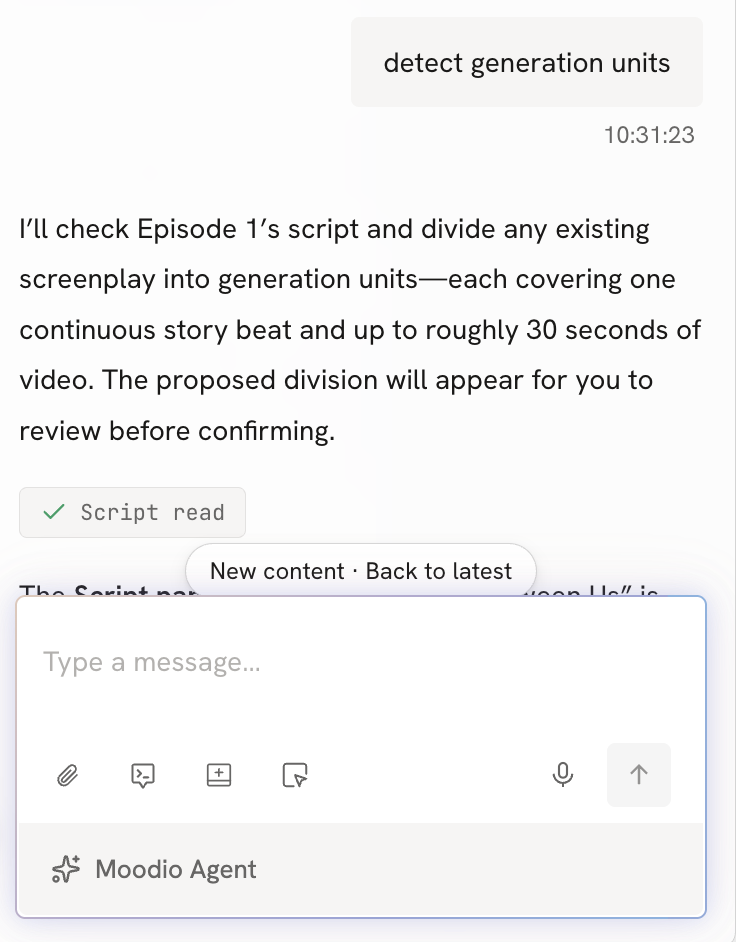
直接让 Agent 将当前剧本拆分为片段,或在剧本编辑界面中,点击剧本正文中右上角的 识别片段,Agent 会根据剧本内容理解故事结构,根据动作、对白、场景变化和节奏决定如何划分。
识别完成后,Agent 会为片段整理好对应的:
剧本文本:该片段对应的剧本内容。
优化提示词:根据剧本内容整理出的、用于后续生成的提示词。
这些内容会自动添加到对应的片段画布中,你可以直接基于这些内容继续进行视频创作。
- 手动拆分
手动选择需要生成的内容并点击 创建片段,更灵活地控制每个片段需要生成的内容。
手动拆分好片段后,Moodio 会自动将已选择的剧本段落和优化后的提示词,以文本节点的形式添加到对应的片段画布中,便于直接进入片段继续进行视频创作。
创作界面
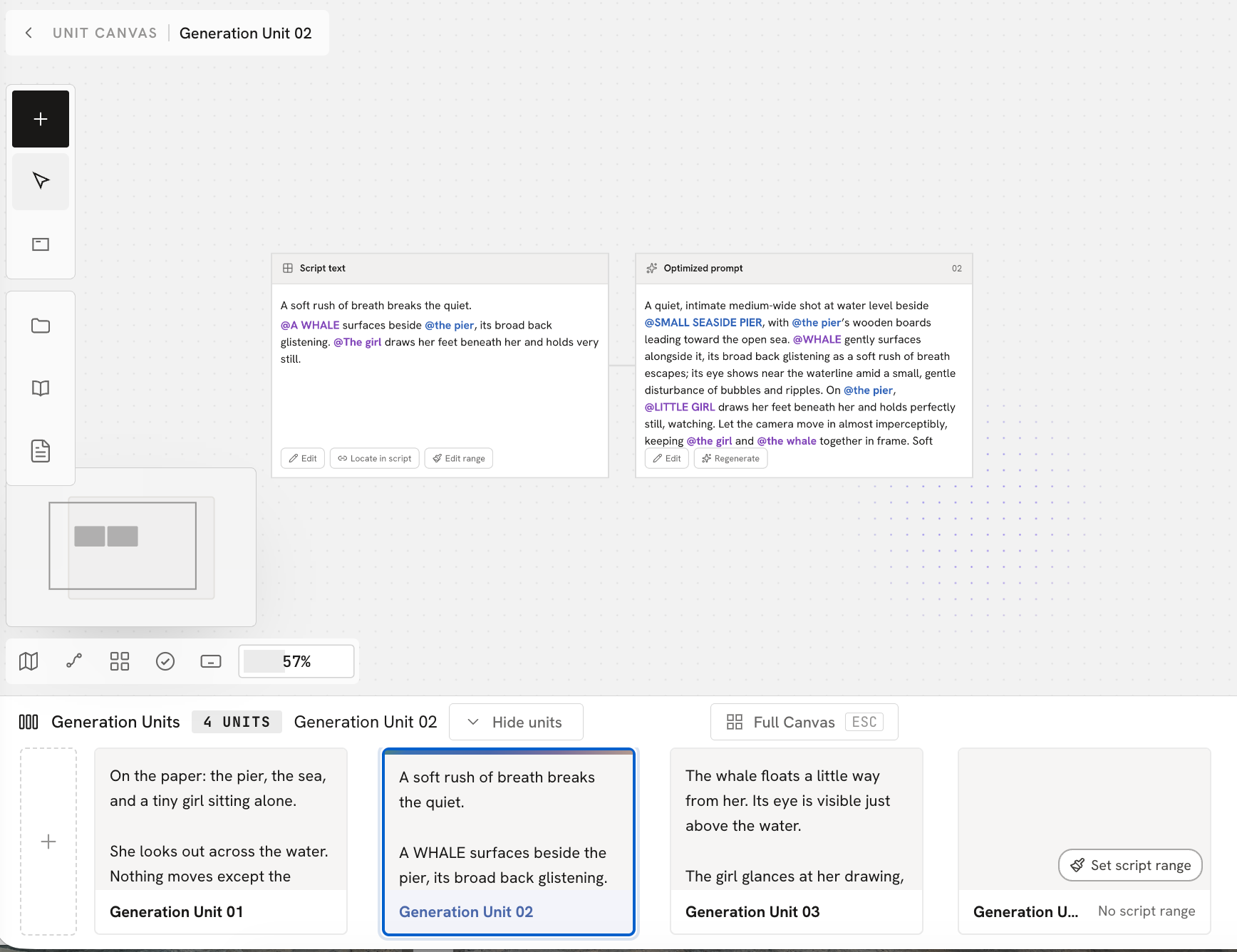
直接在创作界面的完整画布中创建新的片段。
点击画布底部左边的 +,即可新增一个片段。
这种方式适合在已有创作流程中临时增加新的视频内容。
创建片段后,可以选择与该片段对应的剧本内容。点击 划定剧本范围 后,在画面左侧弹出的剧本选择窗口中选择需要加入当前片段的段落。
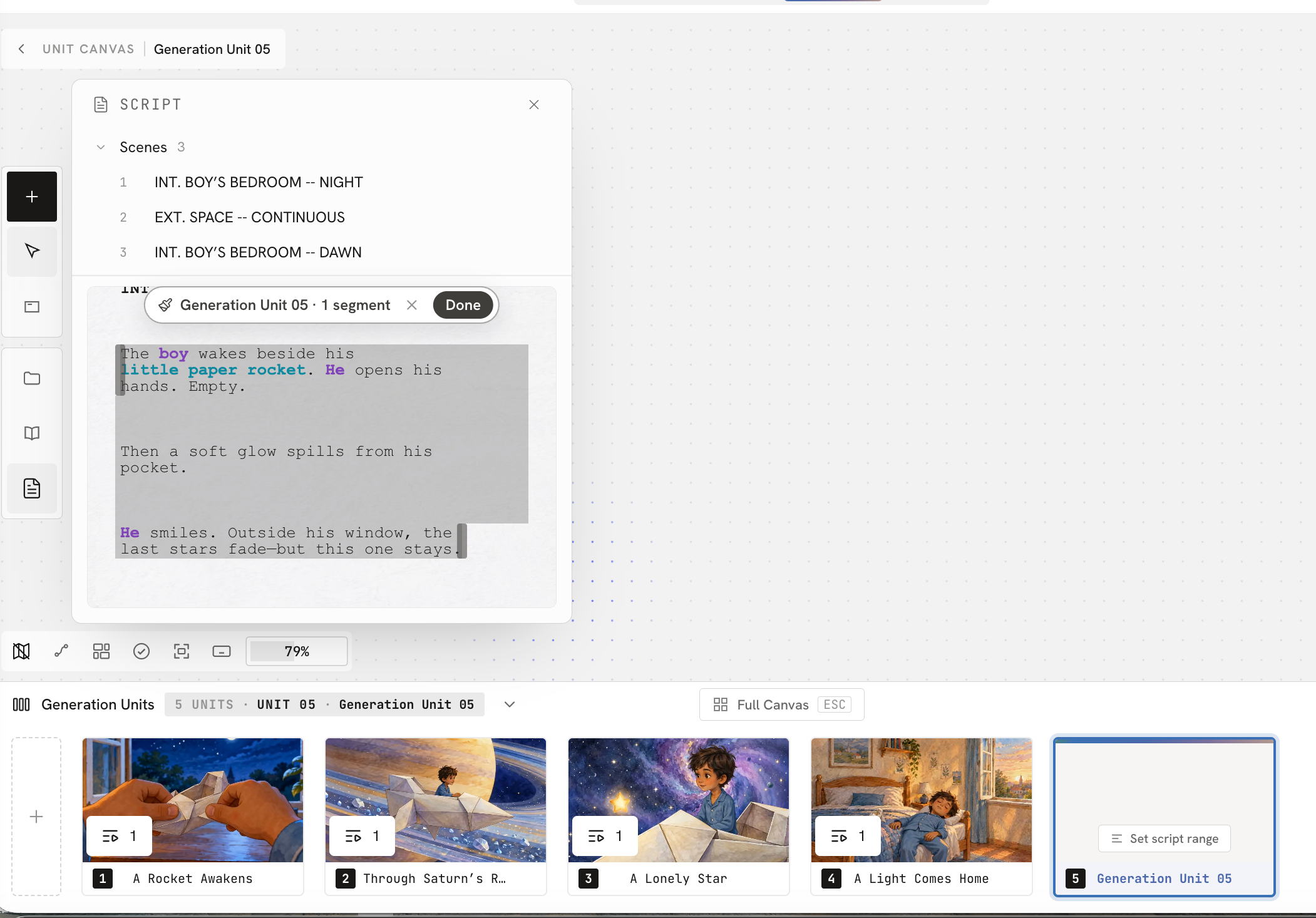
完成后,Moodio 会自动将:
- 选中的剧本内容
- 优化后的提示词
添加到片段画布中,并以文本节点的形式呈现。作为后续视频生成的参考基础。