
节点
什么是节点
画布上的每一份内容都是一个节点。
节点彼此独立。
如何创建节点
在画布上创建节点有三种常用方式:
点击
➕可创建 图片节点、视频节点、音频节点 和 世界节点鼠标右键点击画布空白处创建节点
右键创建节点支持:
添加生成节点、添加资产、添加文本节点、添加音频节点
鼠标移动到所要参考的任何节点,点击其右侧或左侧的
+这里以参考 Moodio 优化好的提示词节点为例,点击
+后会自动创建图片或视频节点,并添加好这段提示词。
具体节点用途介绍

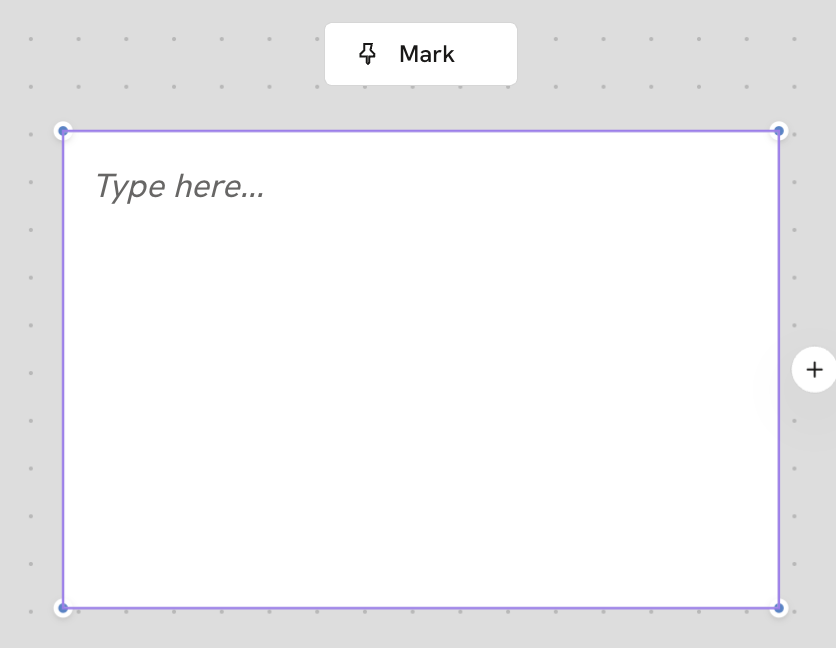
文本节点
文本节点用于在画布中添加文字内容。
可以将文字作为创作内容或生成参考,例如添加角色设定、场景描述、创作要求等,为画布中的其他节点提供文字信息。
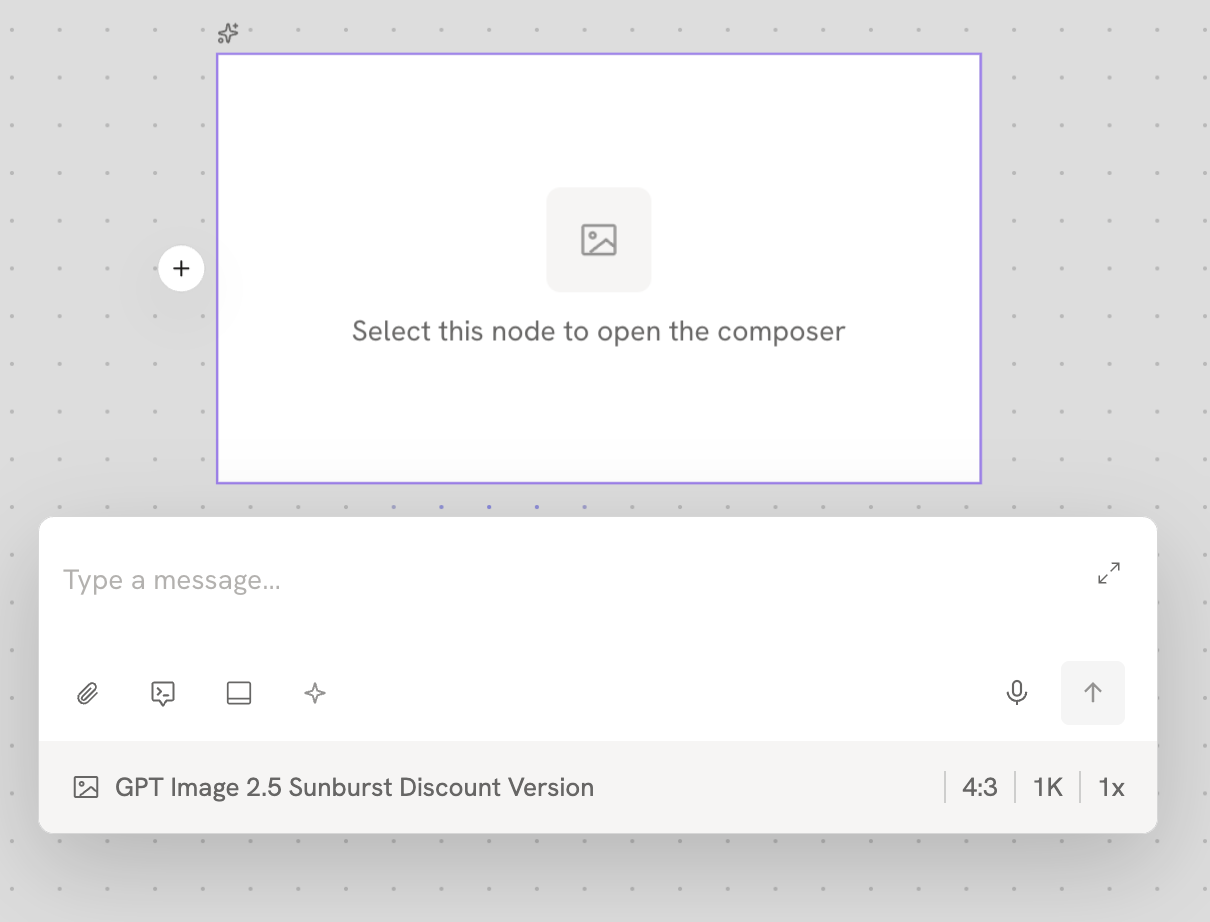
图片节点
图片节点用于生成静态图片内容。
适合用于创建角色形象、场景概念图、道具设计等视觉资产,也可以结合文字描述和参考素材生成符合需求的图片。
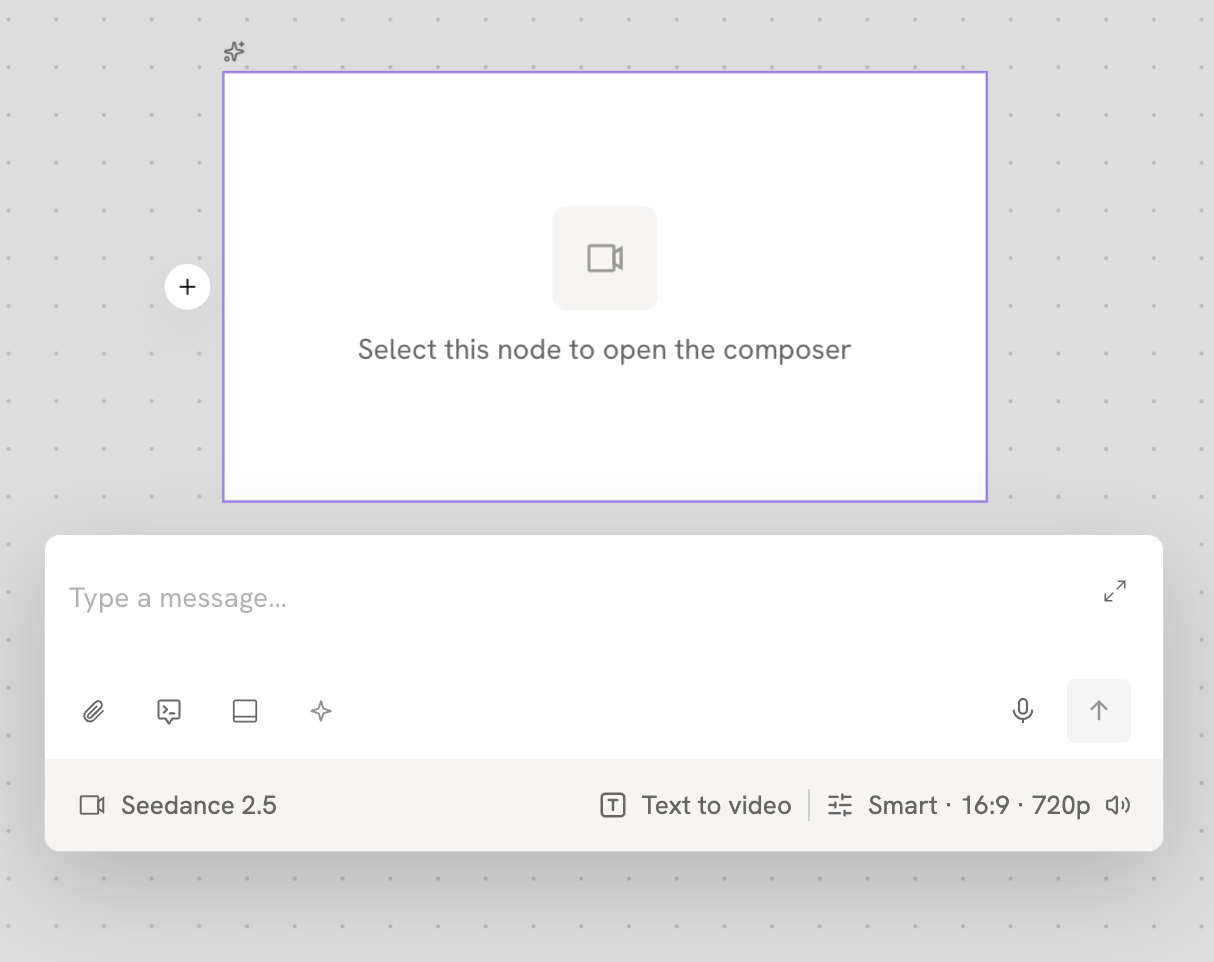
视频节点
视频节点用于生成动态视频内容。
适合需要表现人物动作、场景变化或其他动态效果的资产。可以根据文字描述以及已有的图片、视频等参考内容生成视频。
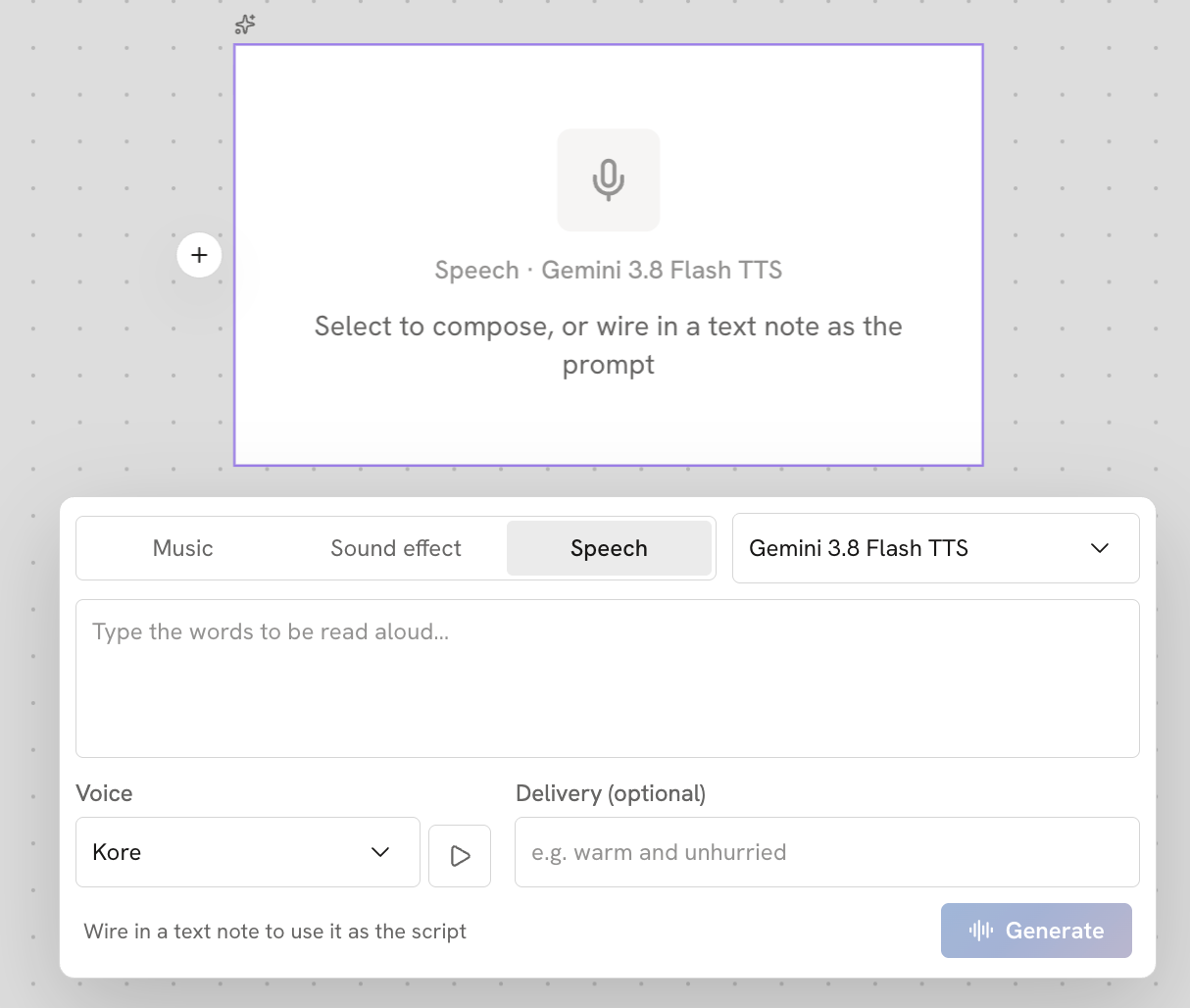
音频节点
音频节点用于生成或处理声音相关内容。可以用于需要声音表现的创作,例如人物对白、旁白、环境声音或其他音频内容。
音频可以作为资产创作的一部分,也可以与其他节点组合使用。
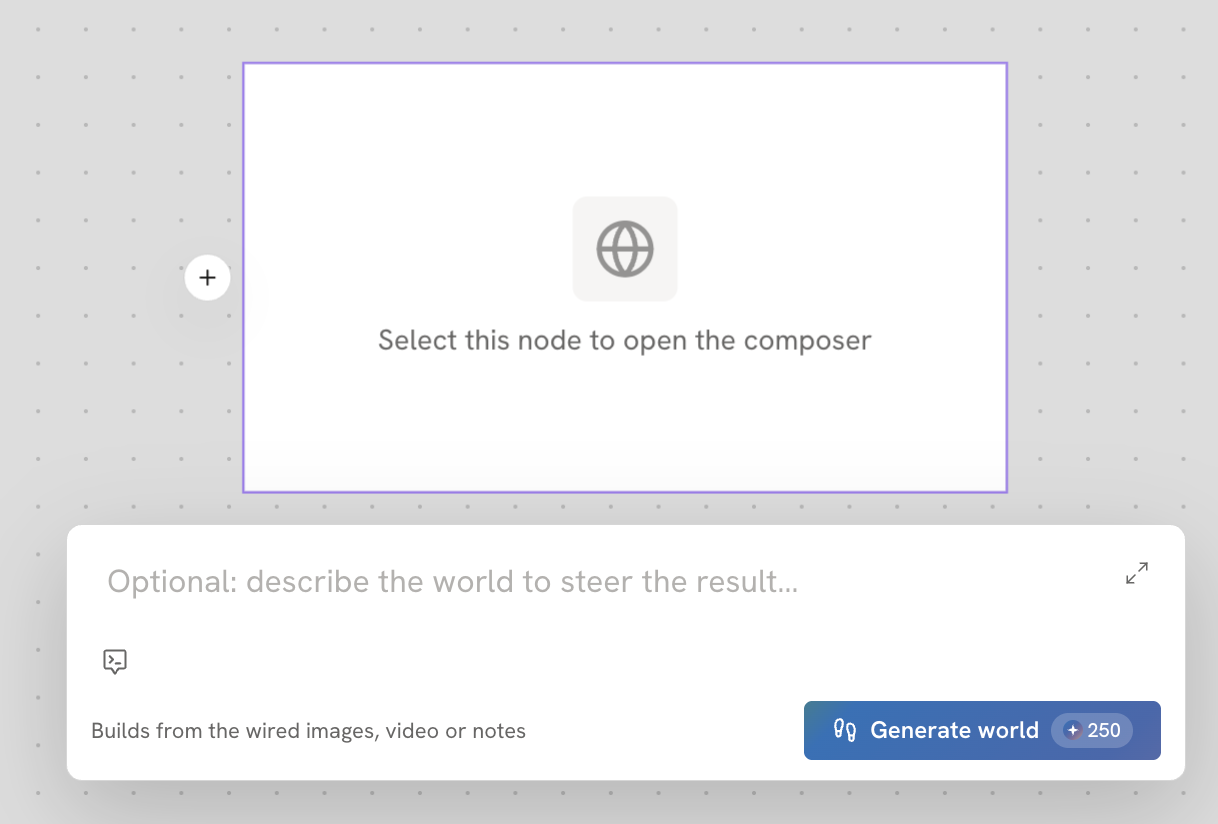
3D 世界节点
3D 世界节点用于创建和探索三维空间中的内容。
与直接生成一张图片不同,3D 世界可以提供一个具有空间关系的三维创作环境,用于构建和调整场景中的空间、物体等内容。
例如,可以用于搭建一个具有明确空间结构的房间、街道或其他三维场景,并从不同角度进行观察和创作。
添加资产
素材节点用于查看和使用已有素材,并支持将新的素材添加到当前资产画布中。
其中包含四个主要功能:
- 查看所有保存在 Moodio 中的项目的素材,以及已经上传过的素材
- 从本地设备选择文件并上传到素材库。
- 可以直接调用设备进行拍摄,将拍摄内容添加到画布中。
- 可以直接调用设备录入语音,将录音添加到画布中。
节点提示词框
用于描述希望生成的画面内容,是控制生成结果的重要参数。
调整提示词和关联资产
输入生成内容的文字描述,可以描述人物、动作、场景、镜头运动、画面风格等,是控制生成结果的重要参数。
- 可点击 @ 关联需要参考的资产卡片,选择后该资产卡片会被直接关联到生成节点中。
- 或直接在画布中对需要参考的节点进行连线。
- 也可以点击输入框中的 资产卡片 进行关联。
提示词
可调用 Moodio 预设好的 Prompt,优化提示词。
上传参考素材
上传素材作为视觉参考,帮助模型理解人物、场景、风格等视觉特征。
上传所有保存在 Moodio 中的项目的素材,以及已经上传过的素材、上传 发现 中的素材、上传本地素材、拍摄素材并上传。
优化提示词
根据当前输入的创作需求,对 Prompt 进行优化和完善,使描述更加清晰、具体,帮助模型更准确地理解你的生成意图。
节点基础操作
选中节点后点击右键,可以对该节点进行复制、管理、保存和删除等操作。
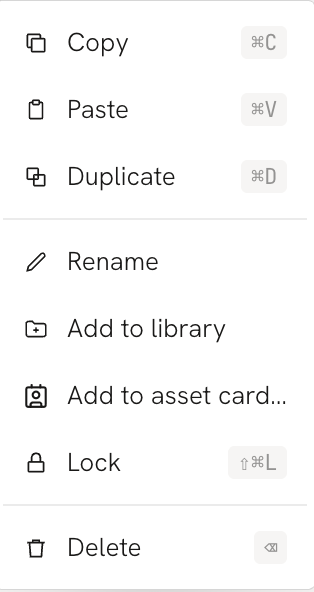
- 拷贝
复制当前节点,可以在画布中粘贴出一个相同的节点。
- 粘贴
将已复制的内容粘贴到当前画布中。
- 复制
直接复制当前节点,在画布中创建一个相同的副本,方便快速复用。
- 重命名
修改当前节点的名称,方便在画布中区分和管理不同内容。
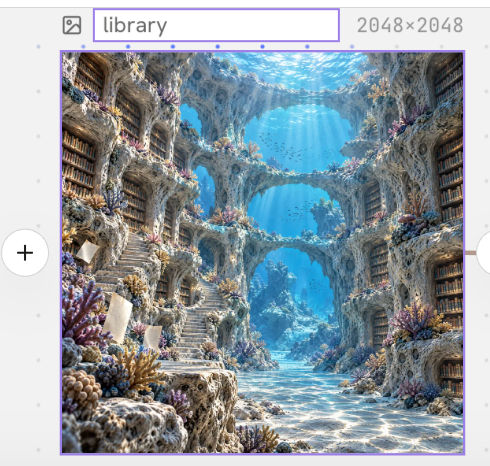
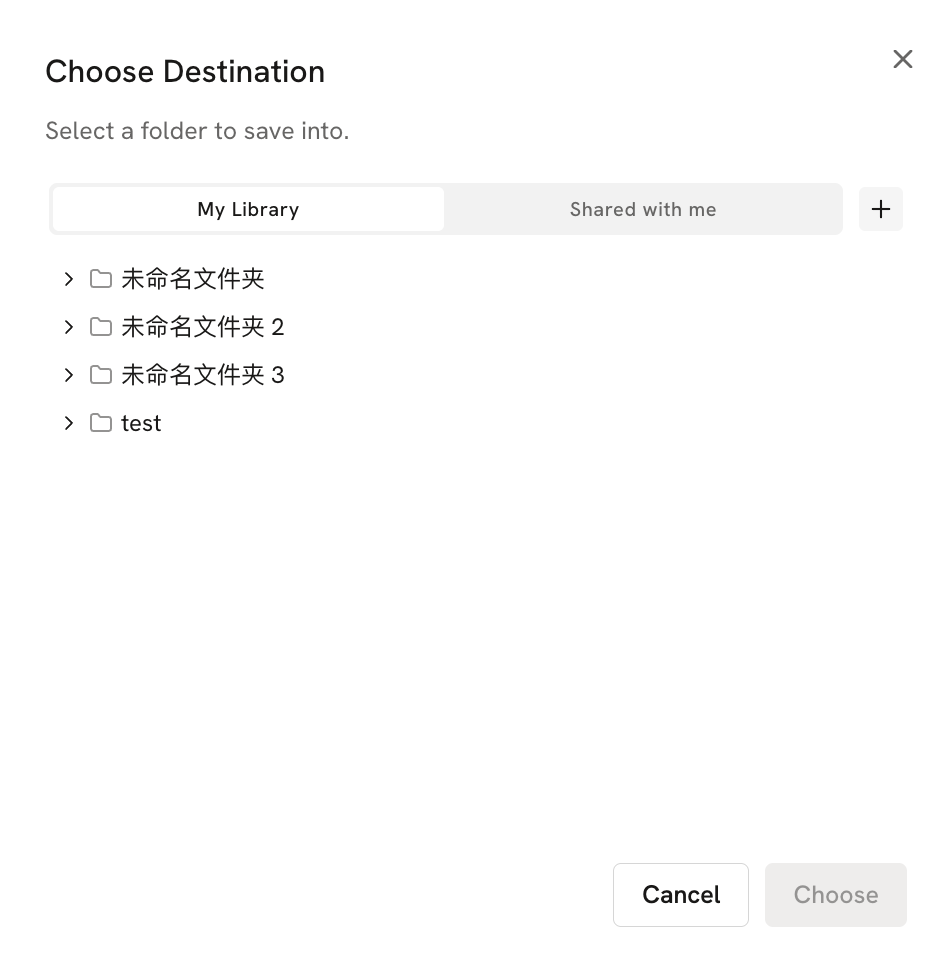
- 添加到素材库
将当前节点内容添加到素材库,之后可以在其他创作中查找和复用。
可以在弹出的窗口中选择想要保存的位置。
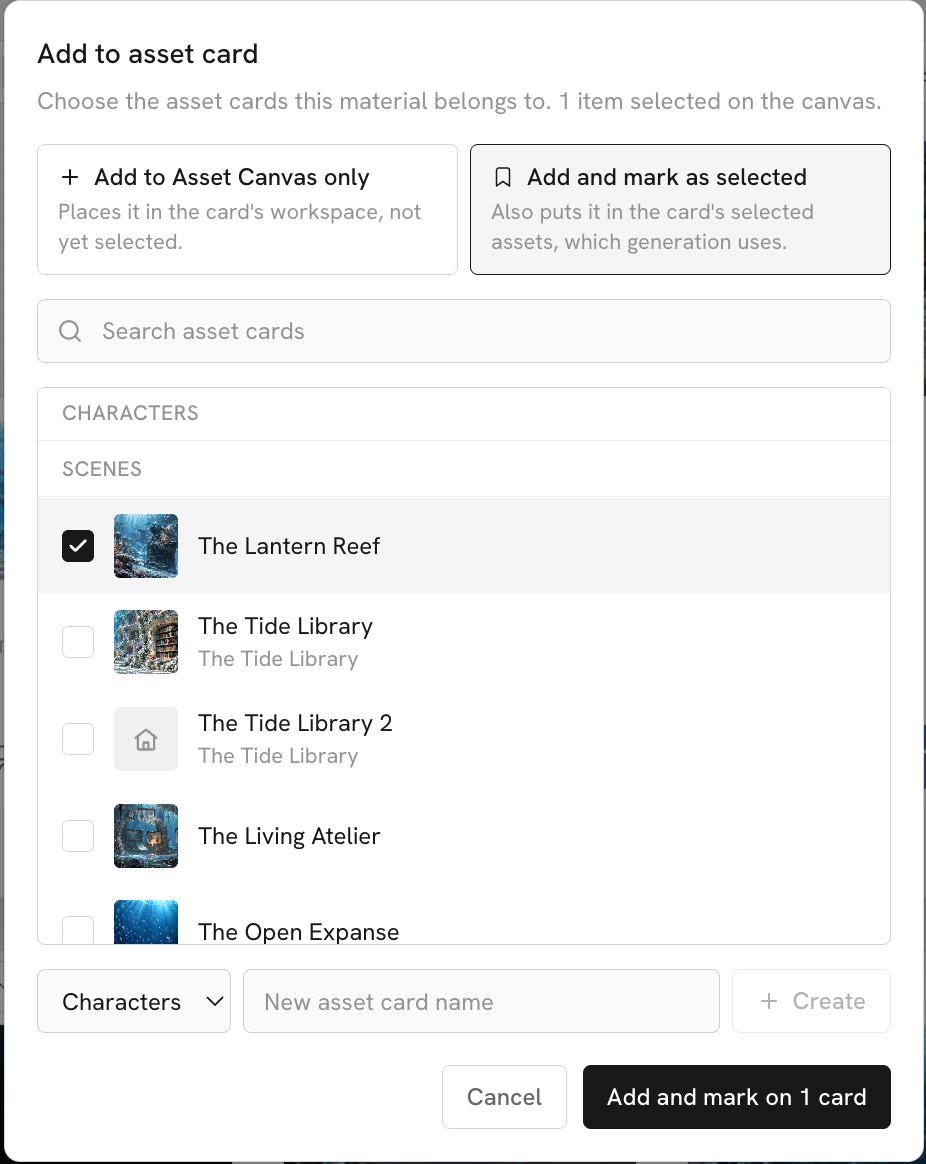
- 添加到资产卡片…
将当前节点添加到资产卡片中,可以作为对应角色、场景、道具等资产的参考素材。
点击后可在弹出的窗口中选择具体想要添加到的资产卡片,也可以创建新的资产卡片直接添加。可选择 仅添加到资产画布 或 添加并标记为选定。
- 锁定
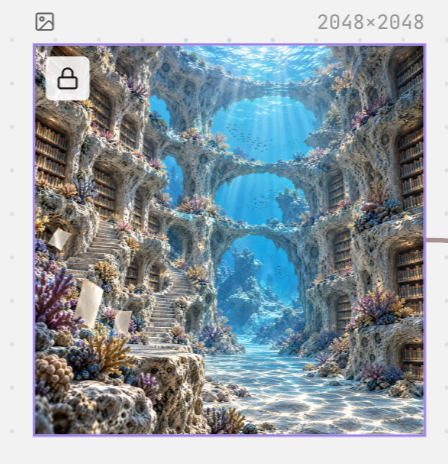
锁定当前节点,避免在整理画布时误移动或修改节点。
锁定后,该节点无法被选中或移动,需要右键解除锁定或使用快捷键 Shift+⌘+L(Windows:Shift+Ctrl+L)解除锁定。
- 删除
删除当前节点。删除后,该节点将从当前画布中移除。可通过 ⌘+Z(Windows:Ctrl+Z)撤销。