
節點
什麼是節點
畫布上的每一份內容都是一個節點。
節點彼此獨立。
如何建立節點
在畫布上建立節點有三種常用方式:
點擊
➕可建立 圖片節點、影片節點、音訊節點 和 世界節點在畫布空白處按滑鼠右鍵建立節點
按右鍵可建立以下節點:
新增生成節點、新增資產、新增文字節點、新增音訊節點
將滑鼠移到要參考的任何節點,點擊其右側或左側的
+這裡以參考 Moodio 最佳化後的提示詞節點為例,點擊
+後會自動建立圖片或影片節點,並加入這段提示詞。
各類節點用途介紹

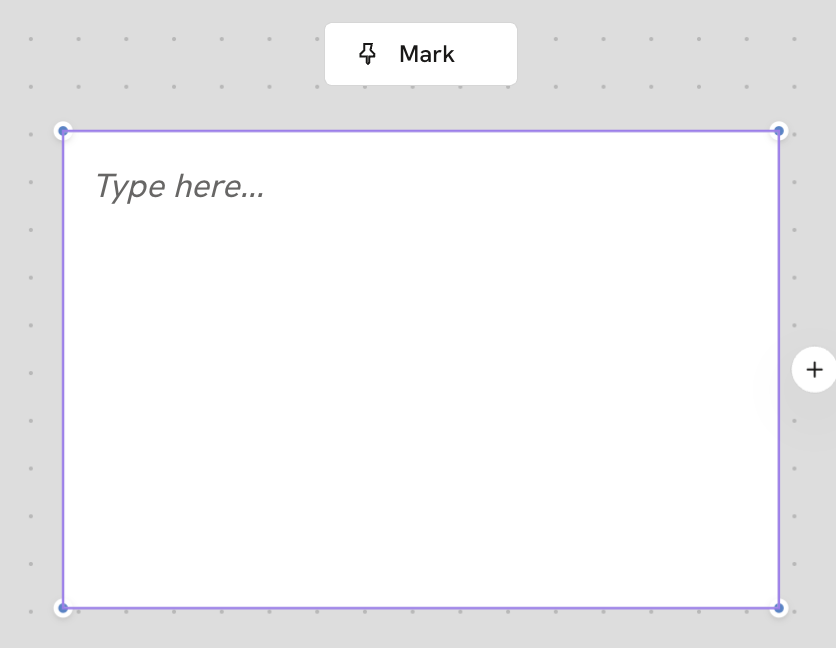
文字節點
文字節點用於在畫布中加入文字內容。
可以將文字作為創作內容或生成參考,例如加入角色設定、場景描述、創作要求等,為畫布中的其他節點提供文字資訊。
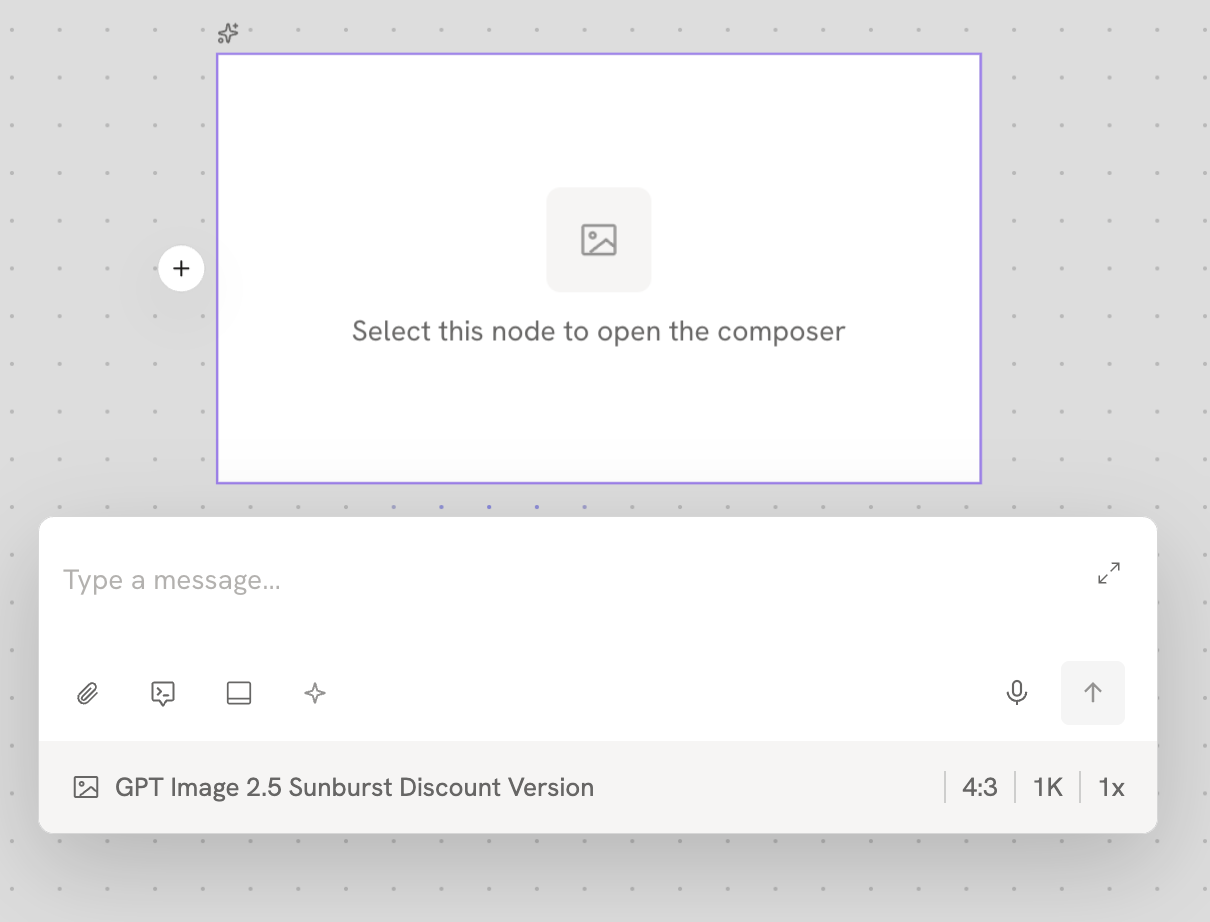
圖片節點
圖片節點用於生成靜態圖片內容。
適合用於建立角色形象、場景概念圖、道具設計等視覺資產,也可以結合文字描述和參考素材生成符合需求的圖片。
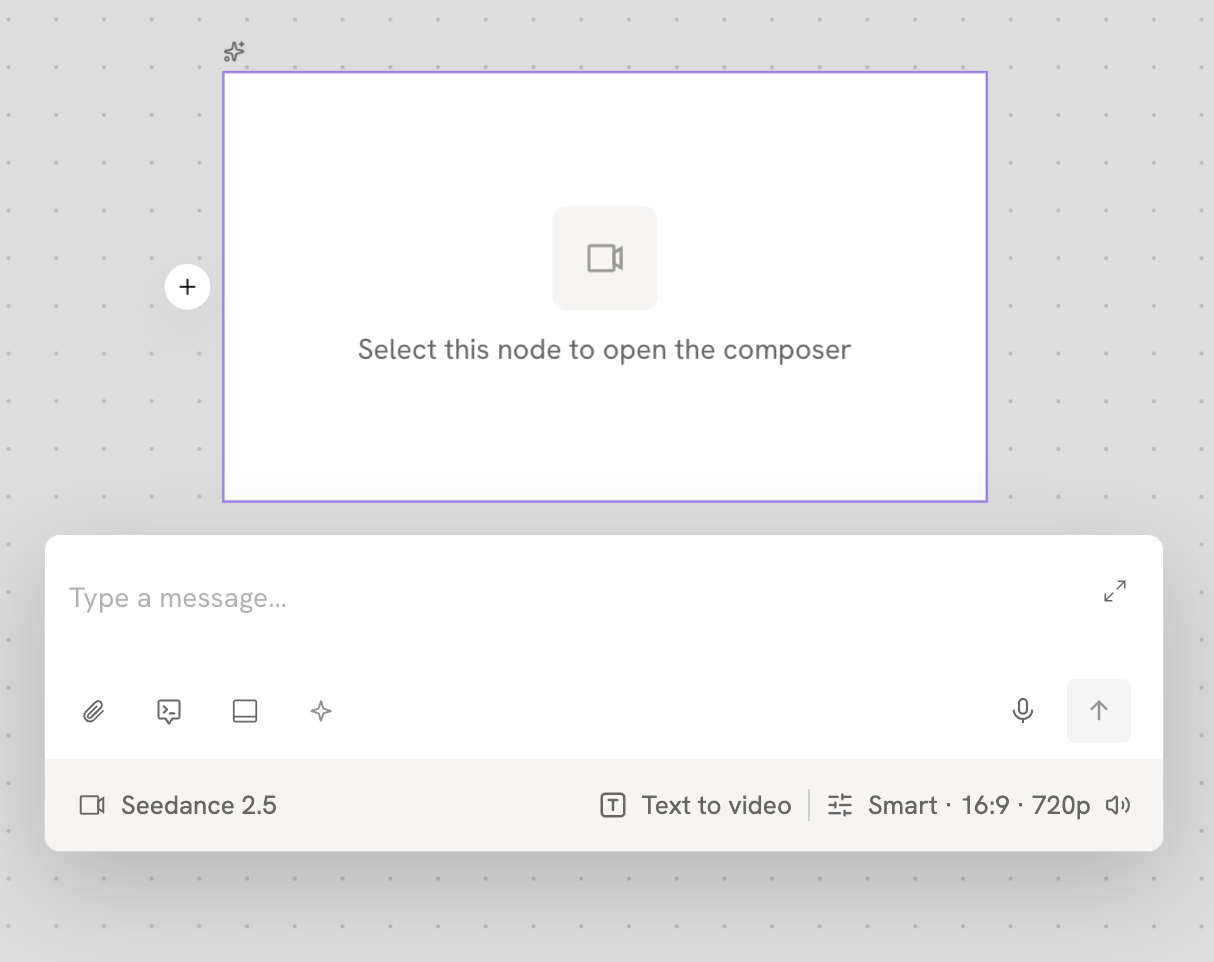
影片節點
影片節點用於生成動態影片內容。
適合需要表現人物動作、場景變化或其他動態效果的資產。可以根據文字描述以及已有的圖片、影片等參考內容生成影片。
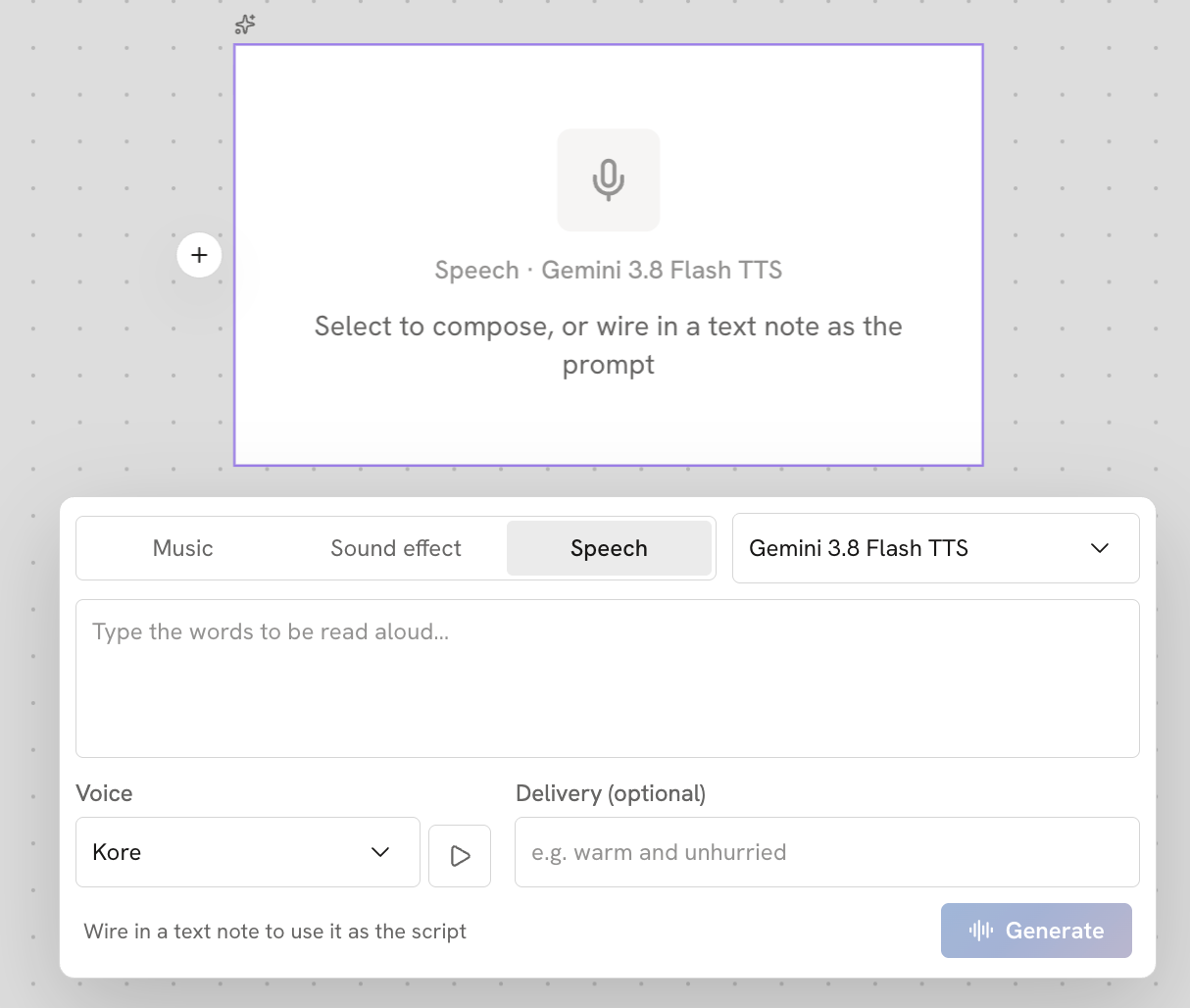
音訊節點
音訊節點用於生成或處理聲音相關內容。可以用於需要聲音表現的創作,例如人物對白、旁白、環境聲音或其他音訊內容。
音訊可以作為資產創作的一部分,也可以與其他節點組合使用。
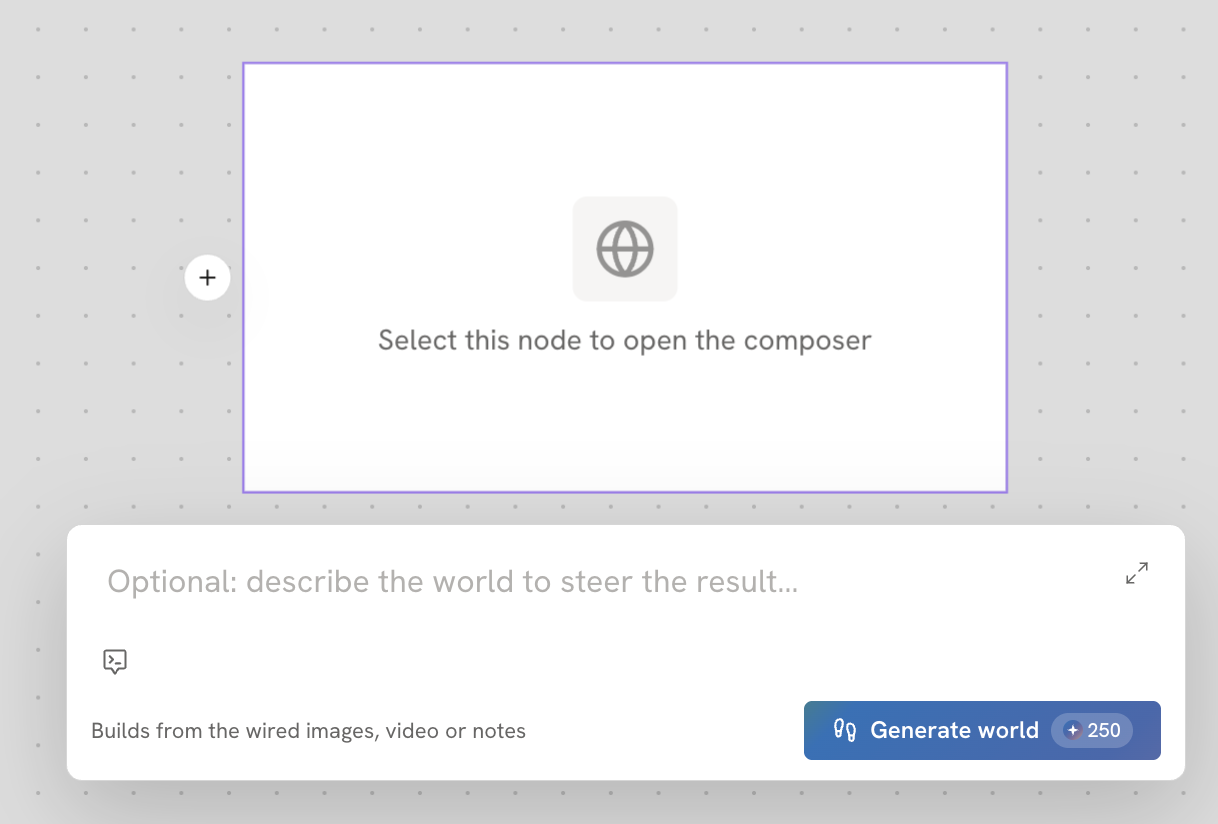
3D 世界節點
3D 世界節點用於建立和探索三維空間中的內容。
與直接生成一張圖片不同,3D 世界可以提供一個具有空間關係的三維創作環境,用於建構和調整場景中的空間、物體等內容。
例如,可以用於搭建一個具有明確空間結構的房間、街道或其他三維場景,並從不同角度進行觀察和創作。
新增資產
素材節點用於查看和使用已有素材,並支援將新的素材加入目前的資產畫布中。
其中包含四個主要功能:
- 查看所有儲存在 Moodio 中的專案素材,以及已上傳的素材
- 從本機裝置選擇檔案並上傳到素材庫。
- 可以直接使用裝置拍攝,將拍攝內容新增到畫布中。
- 可以直接使用裝置錄音,將錄音新增到畫布中。
節點提示詞框
用於描述希望生成的畫面內容,是控制生成結果的重要參數。
調整提示詞和關聯資產
輸入生成內容的文字描述,可以描述人物、動作、場景、鏡頭運動、畫面風格等,是控制生成結果的重要參數。
- 可點擊 @ 關聯需要參考的資產卡片,選擇後該資產卡片會直接關聯到生成節點中。
- 或直接在畫布中對需要參考的節點進行連線。
- 也可以點擊輸入框中的 資產卡片 進行關聯。
提示詞
可使用 Moodio 預設的 Prompt,最佳化提示詞。
上傳參考素材
上傳素材作為視覺參考,幫助模型理解人物、場景、風格等視覺特徵。
上傳所有儲存在 Moodio 中的專案素材,以及已上傳的素材、上傳 發現 中的素材、上傳本機素材、拍攝素材並上傳。
優化提示詞
根據目前輸入的創作需求,最佳化並完善 Prompt,使描述更加清晰、具體,幫助模型更準確地理解你的生成意圖。
節點基本操作
選取節點後按右鍵,可以對該節點進行複製、管理、儲存和刪除等操作。
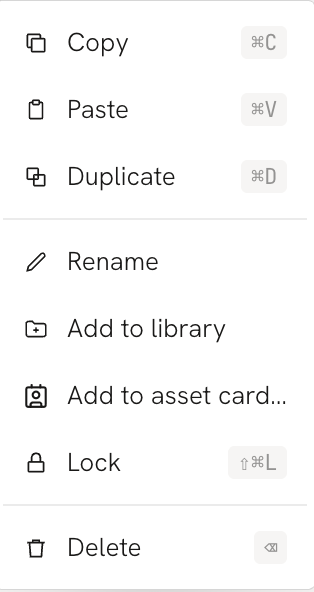
- 拷貝
拷貝目前的節點,可以在畫布中貼上一個相同的節點。
- 貼上
將已拷貝的內容貼上到目前的畫布中。
- 複製
直接複製目前的節點,在畫布中建立一個相同的副本,方便快速重複使用。
- 重新命名
修改目前節點的名稱,方便在畫布中區分和管理不同內容。
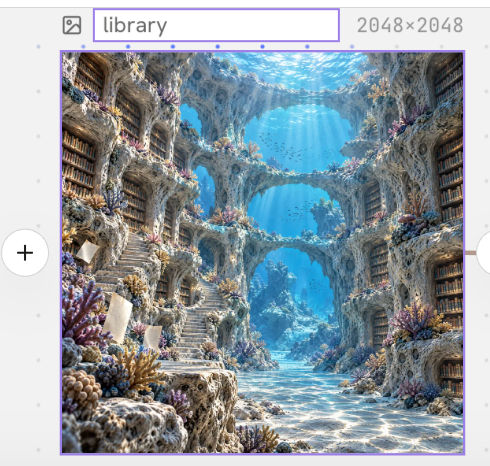
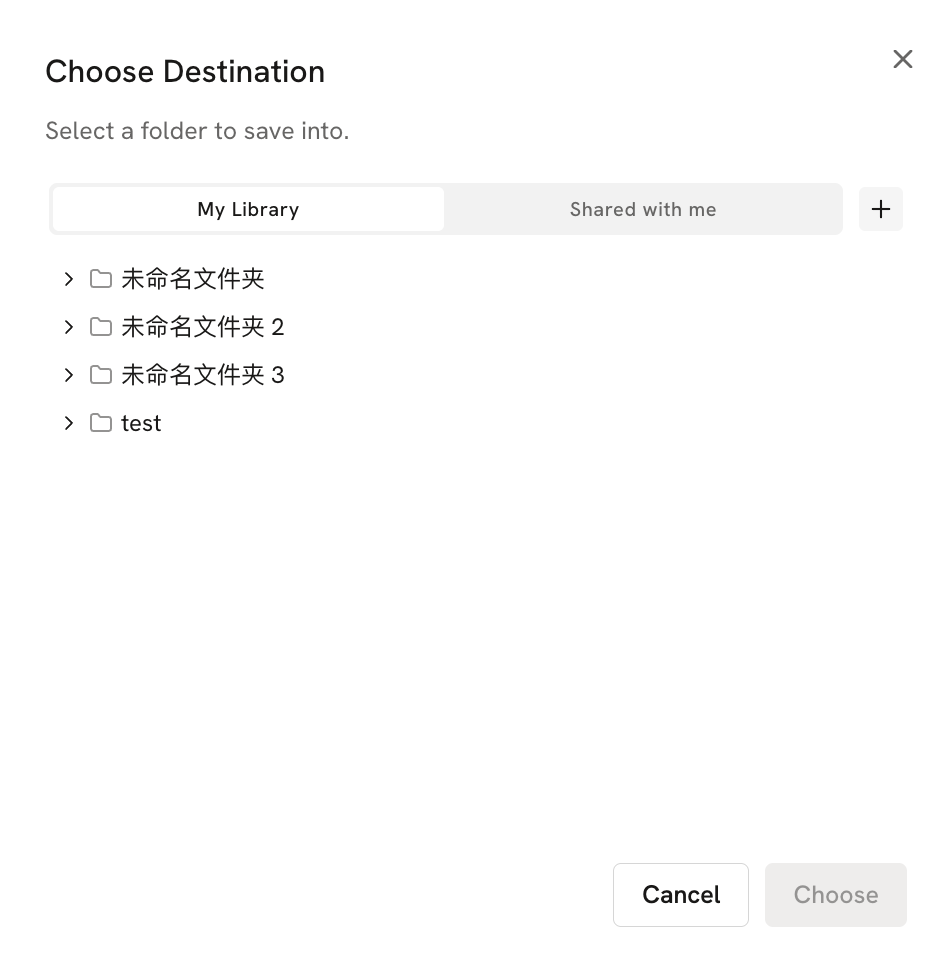
- 加入素材庫
將目前的節點內容新增到素材庫,之後可以在其他創作中尋找和重複使用。
可以在彈出視窗中選擇想要儲存的位置。
- 加入資產卡片…
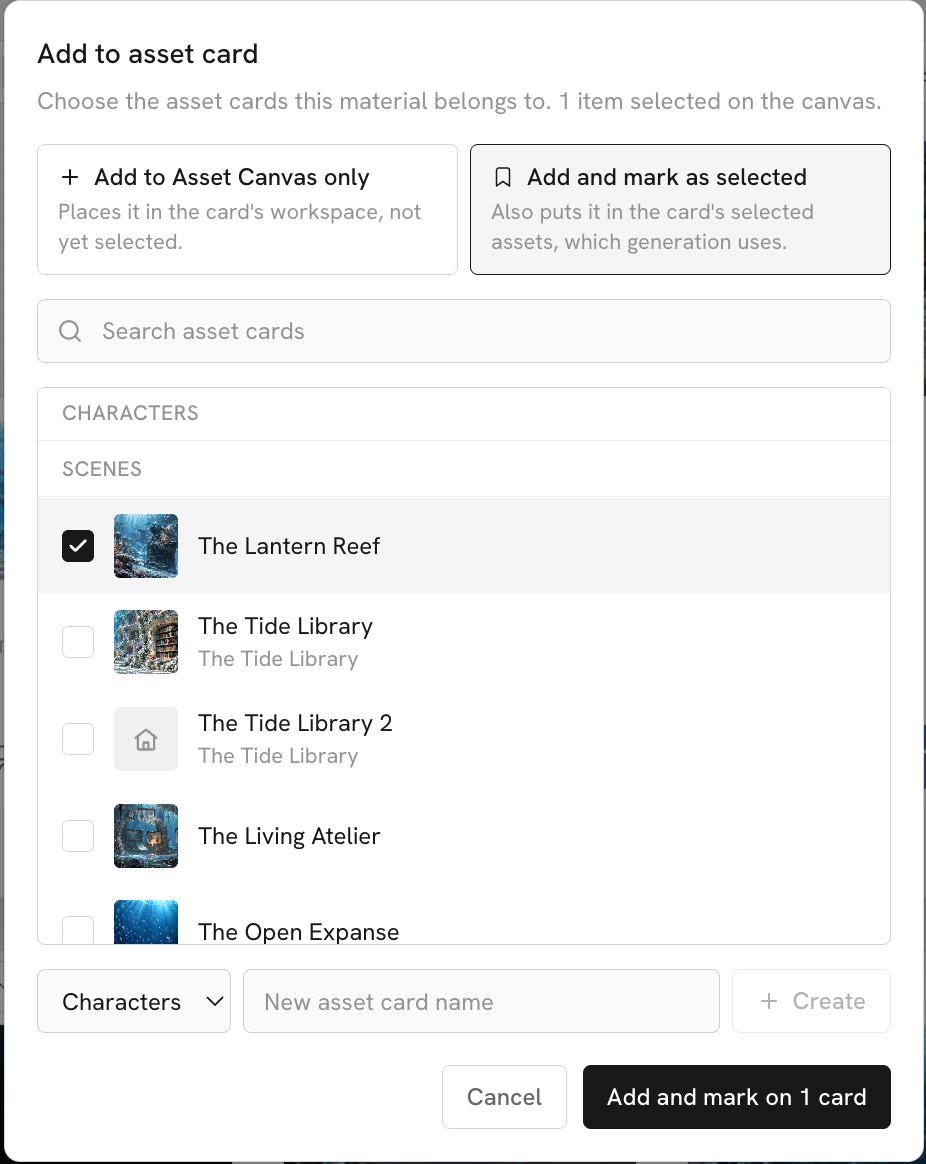
將目前的節點新增到資產卡片中,可以作為對應角色、場景、道具等資產的參考素材。
點擊後可在彈出視窗中選擇想要加入的資產卡片,也可以建立新的資產卡片並直接加入。可選擇 僅加入資產畫布 或 加入並標記為選定。
- 鎖定
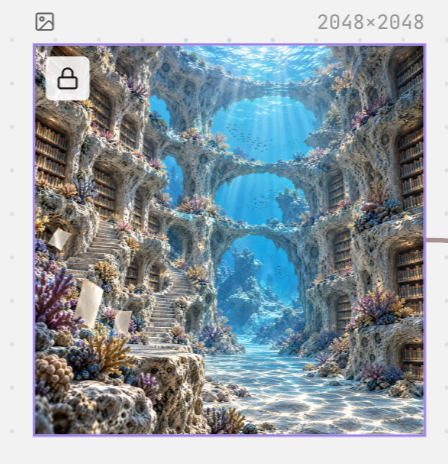
鎖定目前節點,避免在整理畫布時誤移動或修改節點。
鎖定後,該節點無法被選取或移動,需要按右鍵解除鎖定或使用快捷鍵 Shift+⌘+L(Windows:Shift+Ctrl+L)解除鎖定。
- 刪除
刪除目前節點。刪除後,該節點將從目前畫布中移除。可透過 ⌘+Z(Windows:Ctrl+Z)復原。