视频创作
影片編輯
影片生成完成後,點擊影片內容,可在上方出現的工具列中進行更多操作。

核准
如果對目前生成的影片效果滿意,可以點擊 核准。
批准後,該影片會進入剪輯介面的 媒體池,方便後續進行剪輯和使用。
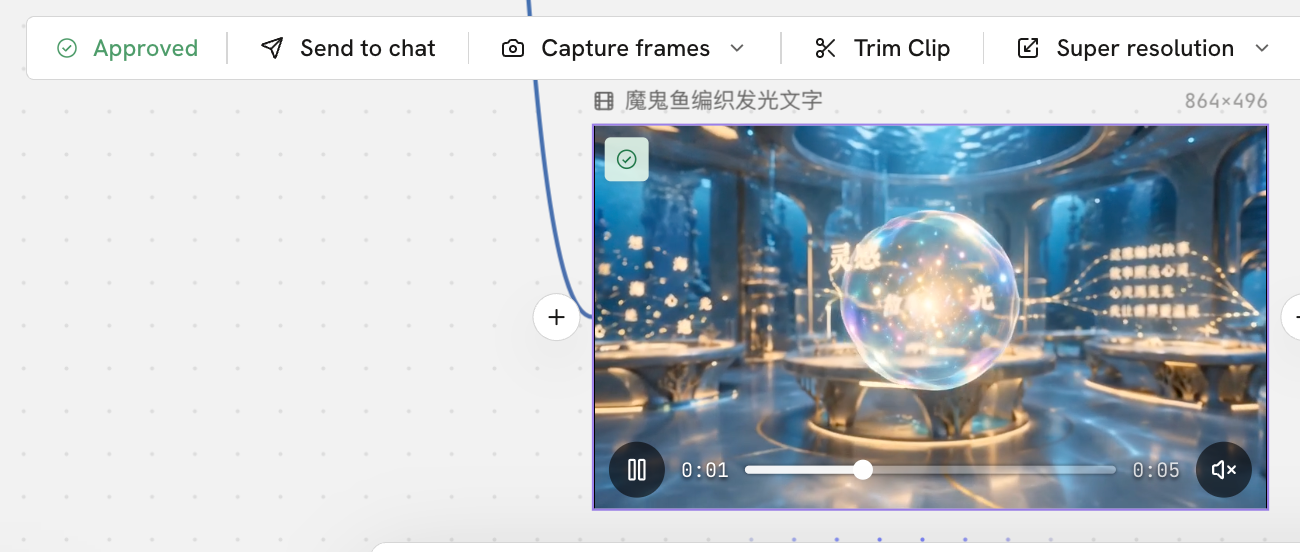
傳送給智慧體
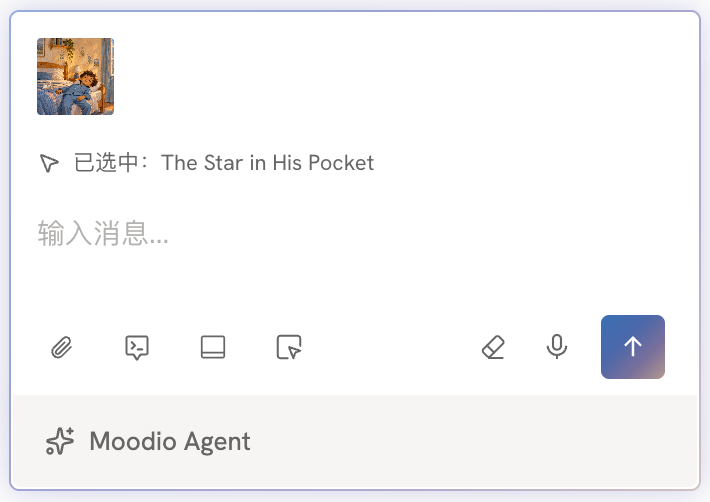
將目前影片傳送到與 Agent 的聊天視窗中,提出下一步創作需求。
擷取畫格
從影片中擷取指定畫面作為圖片使用。
可以選擇:
- 擷取首幀:擷取影片開始時的畫面並直接放入畫布中。
- 擷取尾幀:擷取影片結束時的畫面並直接放入畫布中
- 擷取畫格:選擇影片中的某一時間點,擷取對應畫面。
可在下方時間軸中選定需要擷取的關鍵影格,點擊 擷取這個畫格,可在右邊的媒體庫中看到該截圖,點擊 加入畫布,該截圖便會出現在畫布中。支援一次擷取多張並一起新增到畫布中。
擷取後的圖片可以繼續用於圖片創作、影片生成或其他後續創作。
修剪片段
對影片進行修剪和簡單調整。剪輯完成後,原影片仍會保留,剪輯結果會作為新的內容加入目前畫布。
- 修剪
在時間軸中調整影片的開始和結束位置,只保留需要的片段。適合去除影片前後不需要的內容,只擷取其中一段用於後續創作。
- 倍速
調整影片的播放速度,可以加快或減慢影片播放速度。
- 倒放
將影片按照相反的時間順序播放,使原本從開始到結束的動作反向播放。
超解析度
可以提升影片的輸出解析度和畫面細節,讓低解析度或畫面不夠清晰的影片獲得更高解析度的版本。
Topaz Starlight Precise 2.6 是用於影片超解析度處理的 AI 模型,可以透過 AI 對影片畫面進行重建和增強,在提升解析度的同時改善畫面細節。
放大倍數 用於設定影片解析度需要放大的倍數,放大倍數越高,輸出解析度越高,但處理所需的時間和點數也會增加。
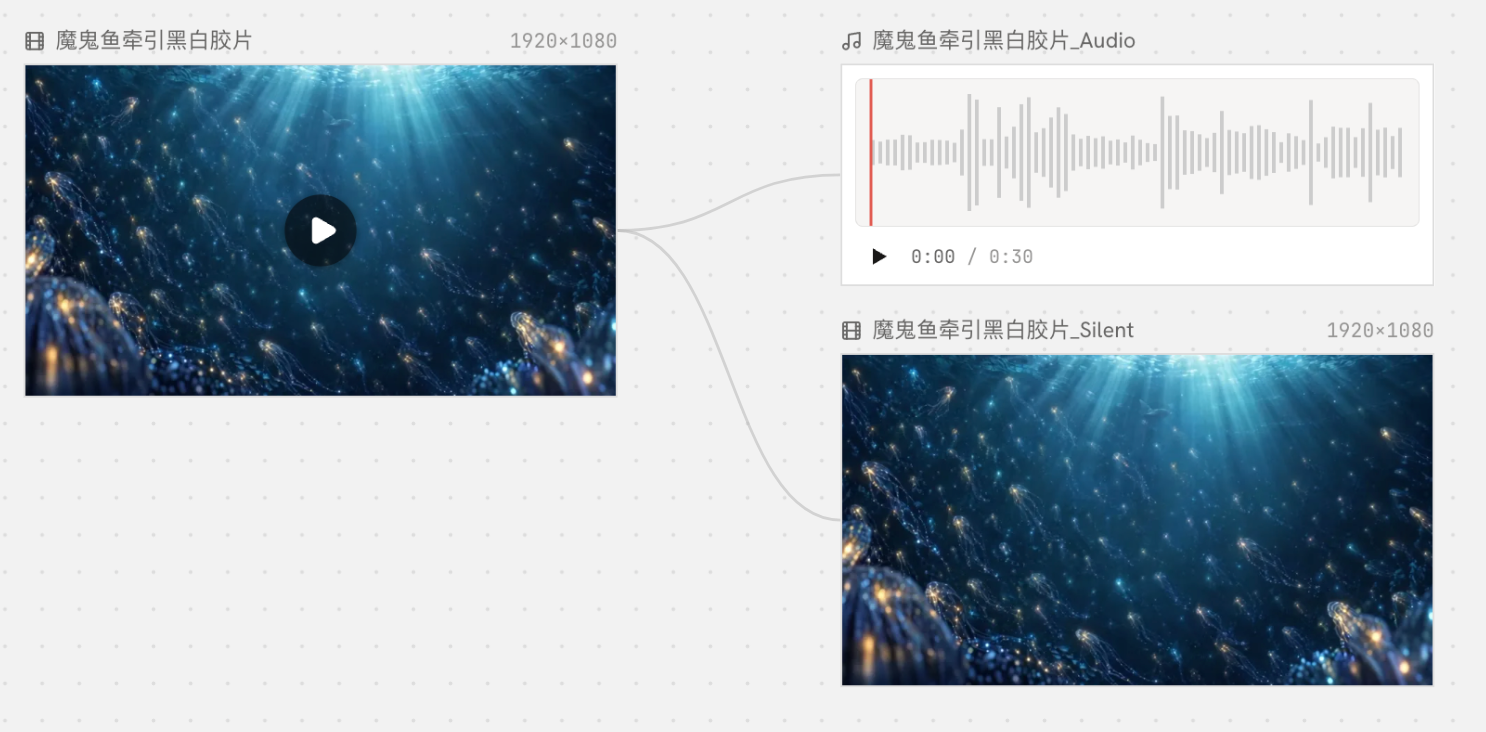
音視訊分離
將影片中的畫面和音訊分離,分別得到影片和音訊內容,方便對兩部分進行獨立處理或繼續創作。