동영상 편집
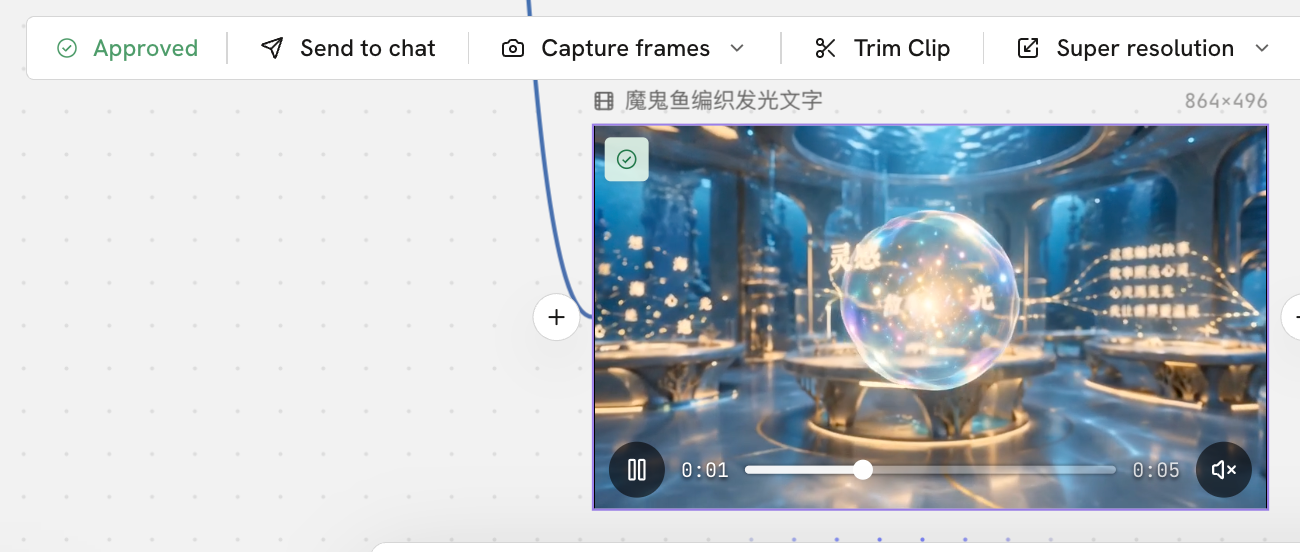
동영상 생성이 완료되면 동영상을 클릭하여 상단에 나타나는 도구 모음에서 추가 작업을 할 수 있습니다.

승인
현재 생성된 동영상이 마음에 들면 승인을 클릭하세요.
승인된 동영상은 편집 화면의 미디어 풀에 추가되어 이후 편집하거나 사용하기 편리합니다.
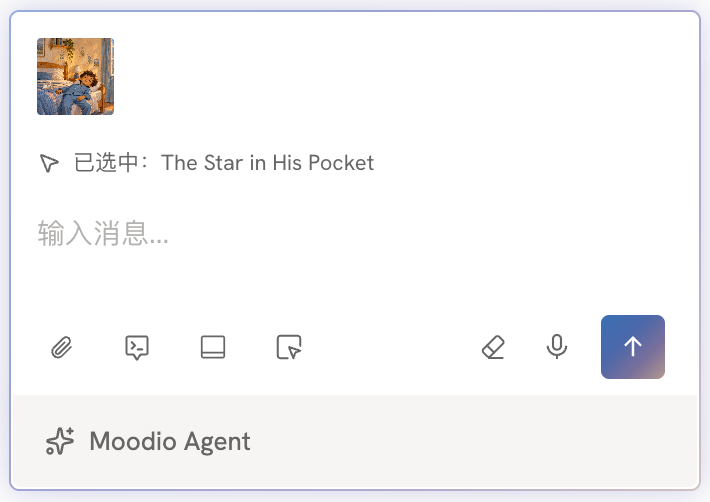
에이전트에게 보내기
현재 동영상을 Agent와의 채팅 창으로 보내 다음 창작 작업을 요청하세요.
프레임 캡처
동영상에서 원하는 프레임을 캡처하여 이미지로 사용합니다.
다음 중 선택할 수 있습니다.
- 시작 프레임 캡처: 동영상의 시작 프레임을 캡처하여 캔버스에 바로 추가합니다.
- 종료 프레임 캡처: 동영상의 마지막 프레임을 캡처하여 캔버스에 바로 추가합니다.
- 프레임 캡처: 동영상에서 특정 시점을 선택하여 해당 프레임을 캡처합니다.
아래 타임라인에서 캡처할 키프레임을 선택하고 이 프레임 캡처을 클릭하면 오른쪽 라이브러리에서 캡처한 이미지를 확인할 수 있습니다. 캔버스에 추가을 클릭하면 해당 이미지가 캔버스에 추가됩니다. 여러 장을 캡처하여 한 번에 캔버스에 추가할 수도 있습니다.
캡처한 이미지는 이미지 제작, 동영상 생성 또는 기타 후속 창작 작업에 사용할 수 있습니다.
클립 트리밍
동영상을 다듬고 간단히 조정합니다. 편집이 완료되어도 원본 동영상은 유지되며, 편집 결과는 새로운 콘텐츠로 현재 캔버스에 추가됩니다.
- 다듬기
타임라인에서 동영상의 시작 및 끝 위치를 조정하여 필요한 구간만 남깁니다. 동영상 앞뒤의 불필요한 내용을 제거하고 일부 구간만 추출하여 후속 창작 작업에 활용하기에 적합합니다.
- 속도
동영상 재생 속도를 조정하여 더 빠르게 또는 더 느리게 재생할 수 있습니다.
- 역재생
동영상을 시간의 역순으로 재생하여 처음부터 끝까지 이어지는 동작을 거꾸로 보여줍니다.
초해상도
동영상의 출력 해상도와 화면의 세부 표현을 개선하여 해상도가 낮거나 선명하지 않은 동영상을 더 높은 해상도로 만들 수 있습니다.
Topaz Starlight Precise 2.6은 동영상 업스케일링용 AI 모델입니다. AI로 동영상 화면을 재구성하고 보강하여 해상도를 높이는 동시에 화면의 세부 표현을 개선합니다.
업스케일 배율에서 동영상 해상도의 확대 배율을 설정합니다. 배율이 높을수록 출력 해상도가 높아지지만, 처리에 필요한 시간과 크레딧도 늘어납니다.
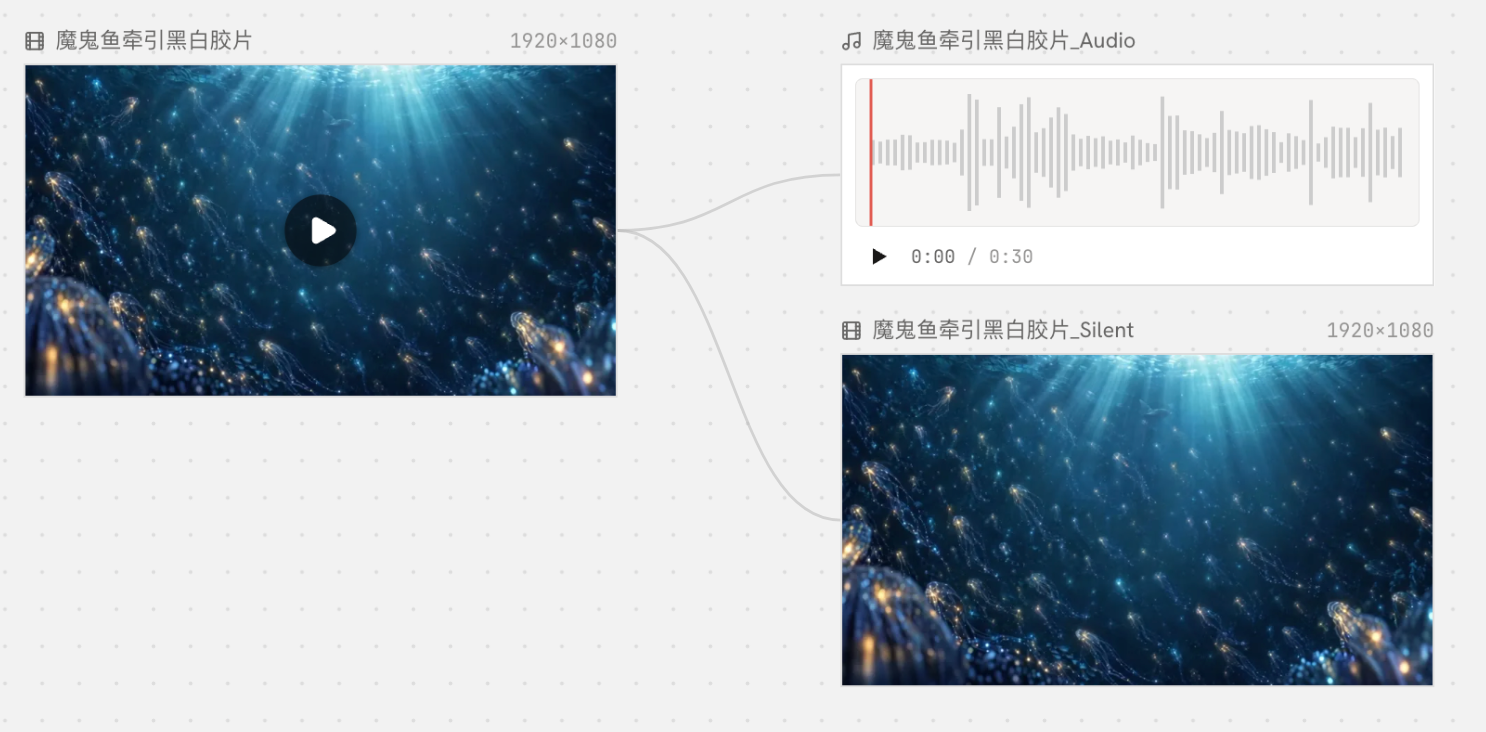
오디오·비디오 분리
동영상의 영상과 오디오를 분리하여 각각 동영상과 오디오 콘텐츠로 만듭니다. 두 콘텐츠를 개별적으로 처리하거나 후속 창작 작업에 활용하기 편리합니다.