이미지 편집
이미지를 생성한 후 이미지 노드를 클릭하면 위쪽 도구 모음에서 더 많은 작업을 할 수 있습니다.

타임라인에 추가
클릭 한 번으로 선택한 미디어를 편집 타임라인에 추가합니다.
선택/승인
이미지가 원하는 결과에 도달하면 선택 또는 승인을 클릭해 이미지를 선택하거나 승인할 수 있습니다.
선택하거나 승인한 이미지는 현재 생성 노드의 확정 결과가 되어 이후 창작 과정에서 활용하기 편리합니다.
도구 및 인물 화질

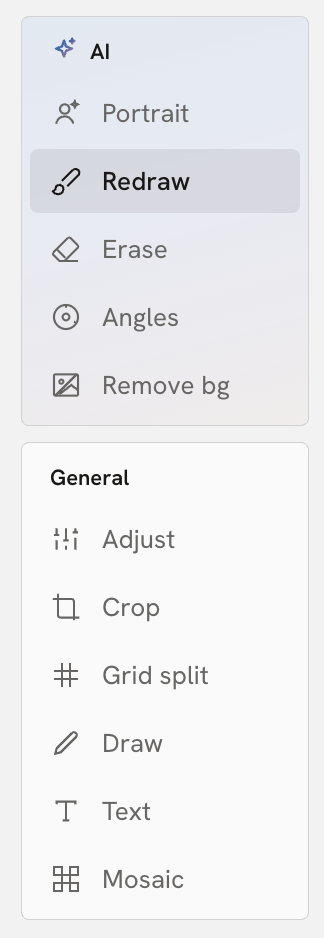
AI 기능
인물 화질
인물 이미지의 선명도와 화질을 높여 인물의 세부 표현을 더 또렷하게 만듭니다.
다시 그리기
이미지의 일부를 다시 생성하여 인물, 사물 또는 화면의 특정 영역을 수정할 수 있습니다. 브러시, 사각형 선택, 올가미 선택으로 다시 그릴 영역을 선택할 수 있습니다. 원하는 변경 사항을 구체적으로 설명하고 비율을 선택한 뒤 다시 그리기를 실행하세요.
지우기
이미지에서 지정한 내용을 지우고 주변 화면에 맞게 처리하여 불필요한 요소를 제거합니다. 브러시, 사각형 선택, 올가미 선택으로 지울 영역을 선택할 수 있습니다.
앵글
화면의 시점이나 바라보는 방향을 조정하여 이미지의 공간 표현 방식을 바꿉니다.
마우스로 드래그해 360도로 조정하거나 아래 조절 막대를 드래그해 각도와 거리를 바꿀 수 있습니다. 구체적인 요구 사항을 입력해 시점 조정 결과에 반영할 수도 있습니다.
배경 제거
피사체를 자동으로 인식하거나 수동으로 선택한 뒤 배경을 제거하고 피사체만 남겨 이후 합성이나 재창작에 활용할 수 있습니다. 자동 인식을 사용하거나 브러시, 사각형 선택, 올가미 선택으로 남길 피사체를 선택할 수 있습니다.
일반 기능
조정
이미지의 기본적인 시각 효과를 조정합니다. 노출, 대비, 채도, 색조, 하이라이트, 그림자를 조정해 원하는 화면 효과를 만들 수 있습니다.

자르기
이미지를 잘라 불필요한 영역을 제거하고 구도를 조정합니다. 비율을 선택할 수 있으며 회전과 상하/좌우 뒤집기를 지원합니다.

격자 분할
이미지를 격자에 따라 여러 장으로 나누어 사용할 수 있습니다. 분할 개수와 분할선 위치를 조정해 나눌 수 있습니다.

그리기
이미지 위에 직접 그려 영역을 표시하거나 화살표를 추가할 수 있습니다. 이후 생성 시 모델이 이미지를 이해하는 데 도움이 됩니다.

텍스트
이미지의 원하는 위치에 텍스트를 추가해 정보를 보충하거나 디자인할 수 있습니다.
글꼴, 색상, 글자 크기를 선택할 수 있습니다.

모자이크
이미지의 특정 영역을 흐리게 처리해 일부 내용을 숨기거나 덜 눈에 띄게 할 수 있습니다.
브러시로 칠하거나 영역을 선택해 모자이크 처리할 수 있으며, 브러시 크기와 모자이크 크기를 조절할 수 있습니다.

이미지 도구 화면의 상단 바 기능

- 실행 취소: 직전 편집 작업을 취소하고 이전 이미지 상태로 되돌립니다.
- 다시 실행: 방금 취소한 편집 작업을 다시 실행합니다.
- 축소(-): 편집 창에서 이미지의 표시 배율을 낮춰 전체 화면을 쉽게 확인할 수 있습니다.
- 확대(+): 편집 창에서 이미지의 표시 배율을 높여 세부 내용을 쉽게 확인하고 편집할 수 있습니다.
- 길게 눌러 비교: 이미지를 조정할 때 화면 상단의 원본 비교 버튼을 길게 누르면 편집한 이미지와 원본의 차이를 빠르게 확인할 수 있습니다.
- 이미지 편집을 마치면 편집 창 오른쪽 상단의 저장 버튼을 클릭할 수 있습니다.
새 에셋으로 저장: 편집한 결과를 새 이미지로 저장하고 원본 이미지는 그대로 유지합니다.
원본 교체: 현재 원본 이미지를 편집한 결과로 교체합니다.
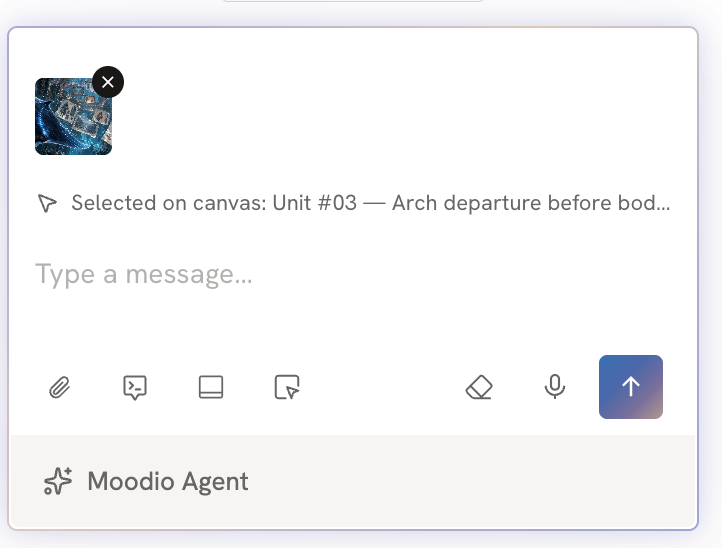
에이전트에게 보내기
현재 이미지를 Agent와의 채팅 창으로 보내 이미지와 텍스트를 함께 활용해 논의하거나 분석하고, 다음 창작 작업을 요청할 수 있습니다.

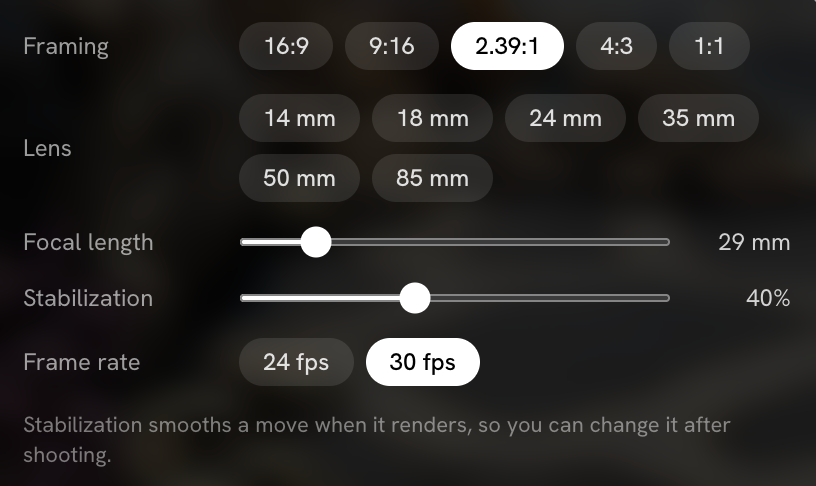
3D 월드 들어가기

현재 이미지로 3D 월드를 만들 수 있습니다. 이미지 내용에 맞는 3차원 공간을 생성해 3D 장면 창작을 이어갈 수 있습니다. 카메라를 움직여 장면의 원하는 각도에서 이미지를 캡처하거나 동영상을 녹화하고, 바로 캔버스로 보낼 수 있습니다. 캡처한 이미지는 다음 생성 작업의 참고 이미지로 활용하거나 그대로 사용할 수 있습니다.
키보드의 WASD 키와 마우스 휠로 카메라 위치를 조절하고, 마우스 버튼을 누른 채 드래그해 카메라 각도를 조절할 수 있습니다. Shift+WASD를 누르면 빠르게 이동할 수 있습니다.
참고할 만한 구도를 찾으면 사진을 클릭해 현재 장면을 이미지로 캡처하고 캔버스로 보낼 수 있습니다.
카메라의 세부 설정을 조정할 수 있으며, 휴대폰으로 촬영을 클릭한 다음 휴대폰으로 QR 코드를 스캔해 바로 촬영할 수도 있습니다.