图片编辑
生成图片后,可以点击图片节点,在上方的工具栏进行更多操作。

添加到时间线
一键将选中素材添加到剪辑时间线。
选定/批准
当图片达到预期效果后,可以点击 选定 或 批准 图片。
选定/批准后,该图片将作为当前生成节点的确认结果,方便后续将其用于后续创作流程。
工具 和 人像画质

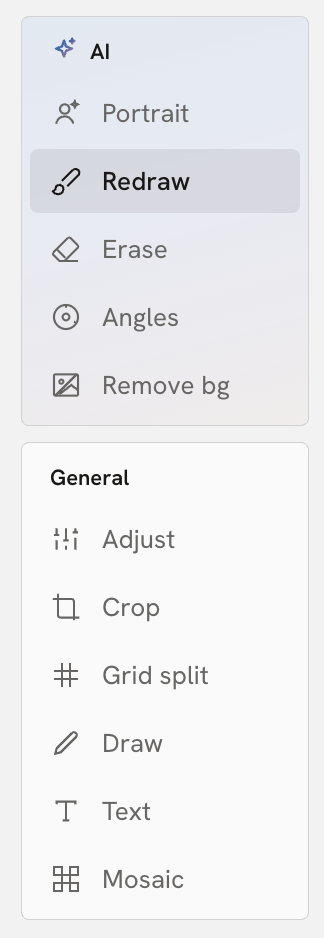
AI 功能
人像画质
提升人物图像的清晰度和画质,使人物细节表现更加清楚。
重绘
对图片中的部分内容进行重新生成,可以用于修改人物、物体或画面中的特定区域。可用画笔、框选、圈选的方式选择需要重绘的区域。描述具体要做的改动,选择比例,进行重绘。
擦除
擦除图片中的指定内容,并根据周围画面进行处理,适合移除不需要的元素。可使用画笔、框选、圈选的方式选择需要擦除的区域。
视角
调整画面的视角或观看方向,用于改变图片的空间呈现方式。
可实现 360 度鼠标拖动调整,以及拖动下方的调整 bar 进行调整,改变角度以及远近,可输入具体的需求影响视角调整的结果。
移除背景
自动识别主体或手动选择主体,并移除图片背景,保留主体内容,方便后续进行合成或再次创作。可使用自动识别,也可用画笔、框选、圈选的方式选择需要保留的主体内容。
常规 功能
调整
对图片进行基础的视觉调整,可调整曝光、对比度、饱和度、色调、高光、阴影,使画面效果更加符合需求。

裁剪
裁剪图片的画面范围,去除不需要的区域,并调整图片构图,可选择比例,支持旋转和上下/左右翻转功能。

网格拆分
将图片按照网格拆分成多张图片进行使用,可调整拆分数量,拆分线条的位置进行拆分。

绘制
直接在图片上进行绘制,可以用于标记区域或绘制箭头,在后续生成时方便模型理解。

文字
在图片的任意位置添加文字,对画面进行进一步的信息补充或设计。
可选择字体、颜色、字号。

马赛克
对图片中的指定区域进行模糊处理,用于隐藏或弱化部分内容。
可选择画笔或框选进行打码,可调整笔刷尺寸和马赛克尺寸。

图片工具界面上方栏功能

- 撤销:撤销上一步编辑操作,恢复到之前的图片状态。
- 重做:恢复刚刚撤销的编辑操作。
- 缩小(-):降低图片在编辑窗口中的显示比例,方便查看整体画面。
- 放大(+):提高图片在编辑窗口中的显示比例,方便查看和编辑细节。
- 按住对比:在调整图片时,可以按住界面上方的对比原图,快速查看编辑后的图片和原图的区别
- 完成图片编辑后,可以点击编辑窗口右上角的保存:
保存为新图:将编辑后的结果保存为一张新的图片,保留原图片不变。
替换原图:使用编辑后的结果替换当前原图片。
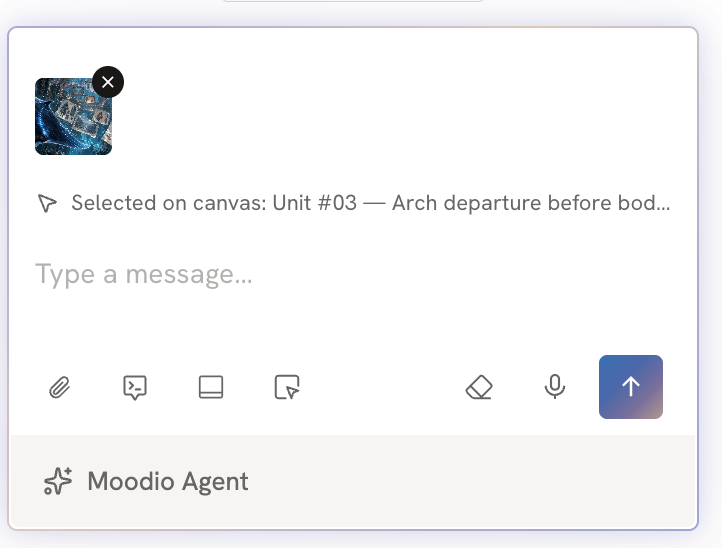
发送给智能体
将当前图片发送到与 Agent 的聊天窗口中,可以结合图片与文字进行讨论、分析或提出下一步创作需求。

进入 3D 世界

将当前图片用于创建 3D 世界,根据图片内容生成对应的三维空间,进一步进行 3D 场景创作。通过移动摄影机,从场景中捕捉任意角度的画面和录制视频,并直接发送到画布。捕捉的画面可以直接作为参考用于下一次生成或直接被使用。
可以使用键盘 WASD、鼠标滚轮来调整相机位置,按住拖动来调整相机角度。按住 Shift+WASD 可以快速移动。
觉得可以参考的画面角度可以点击 拍照,截取当前场景图片发送至画布。
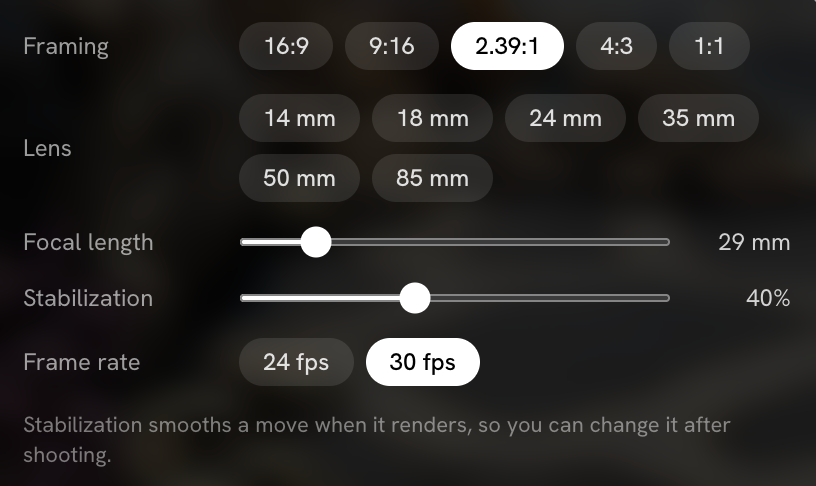
可以设置相机的具体参数,也可点击 用手机拍摄,用手机扫描二维码直接进行拍摄。