圖片編輯
生成圖片後,可以點選圖片節點,在上方的工具列進行更多操作。

新增至時間軸
一鍵將選取的素材新增至剪輯時間軸。
選定/核准
當圖片達到預期效果後,可以點選 選定 或 核准 圖片。
選定/核准後,該圖片將作為目前生成節點的確認結果,方便用於後續創作流程。
工具 和 人像畫質

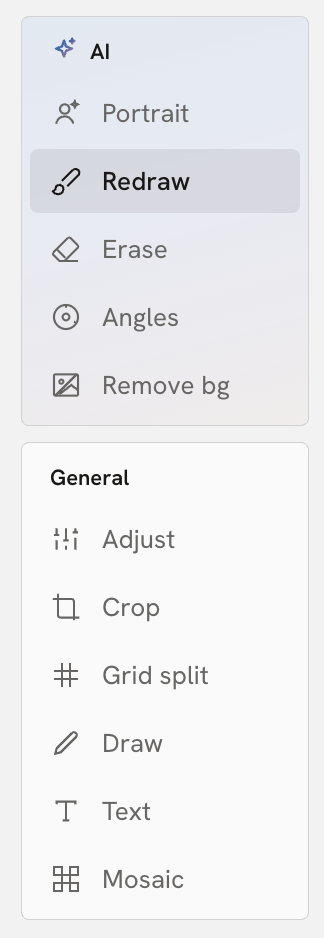
AI 功能
人像畫質
提升人物影像的清晰度和畫質,讓人物細節更加清楚。
重繪
重新生成圖片中的部分內容,可用於修改人物、物體或畫面中的特定區域。可用筆刷、框選、圈選的方式選取需要重繪的區域。描述具體要做的改動,選擇比例,進行重繪。
擦除
擦除圖片中的指定內容,並根據周圍畫面進行處理,適合移除不需要的元素。可使用筆刷、框選、圈選的方式選取需要擦除的區域。
視角
調整畫面的視角或觀看方向,用於改變圖片的空間呈現方式。
可用滑鼠拖曳進行 360 度調整,也可拖曳下方的調整列,改變角度及遠近。可輸入具體需求,影響視角調整的結果。
移除背景
自動辨識主體或手動選取主體,並移除圖片背景,保留主體內容,方便後續進行合成或再次創作。可使用自動辨識,也可用筆刷、框選、圈選的方式選取需要保留的主體內容。
一般 功能
調整
對圖片進行基本的視覺調整,可調整曝光、對比度、飽和度、色調、亮部、陰影,讓畫面效果更加符合需求。

裁切
裁剪圖片的畫面範圍,去除不需要的區域,並調整圖片構圖。可選擇比例,支援旋轉和上下/左右翻轉功能。

網格分割
將圖片依網格分割成多張圖片使用,可調整分割數量及分割線的位置。

繪製
直接在圖片上繪製,可用來標記區域或繪製箭頭,方便模型在後續生成時理解。

文字
在圖片的任意位置新增文字,進一步補充畫面資訊或進行設計。
可選擇字型、顏色、字級。

馬賽克
對圖片中的指定區域進行模糊處理,用來隱藏或弱化部分內容。
可選擇畫筆或框選來套用馬賽克,可調整筆刷尺寸和馬賽克尺寸。

圖片工具介面上方工具列功能

- 復原:復原上一步編輯操作,還原至先前的圖片狀態。
- 重做:重做剛剛復原的編輯操作。
- 縮小(-):降低圖片在編輯視窗中的顯示比例,方便查看整體畫面。
- 放大(+):提高圖片在編輯視窗中的顯示比例,方便查看和編輯細節。
- 按住比較:調整圖片時,可以按住介面上方的「對比原圖」,快速查看編輯後的圖片和原圖的差異
- 完成圖片編輯後,可以點擊編輯視窗右上角的儲存:
另存為新圖:將編輯後的結果儲存為一張新圖片,保留原圖片不變。
取代原圖:使用編輯後的結果取代目前的原圖片。
傳送給智慧體
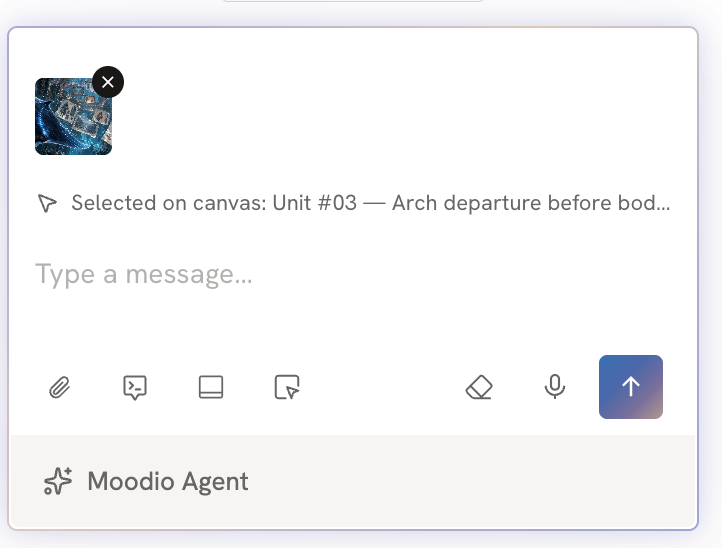
將目前圖片傳送到與 Agent 的聊天視窗中,可以結合圖片與文字進行討論、分析,或提出下一步創作需求。

進入 3D 世界

將目前圖片用於建立 3D 世界,根據圖片內容生成對應的三維空間,進一步進行 3D 場景創作。透過移動攝影機,從場景中擷取任意角度的畫面和錄製影片,並直接傳送到畫布。擷取的畫面可以直接作為下次生成的參考,或直接使用。
可以使用鍵盤 WASD、滑鼠滾輪來調整相機位置,按住拖曳來調整相機角度。按住 Shift+WASD 可以快速移動。
找到可供參考的畫面角度時,可以點擊 拍照,擷取目前場景圖片並傳送至畫布。
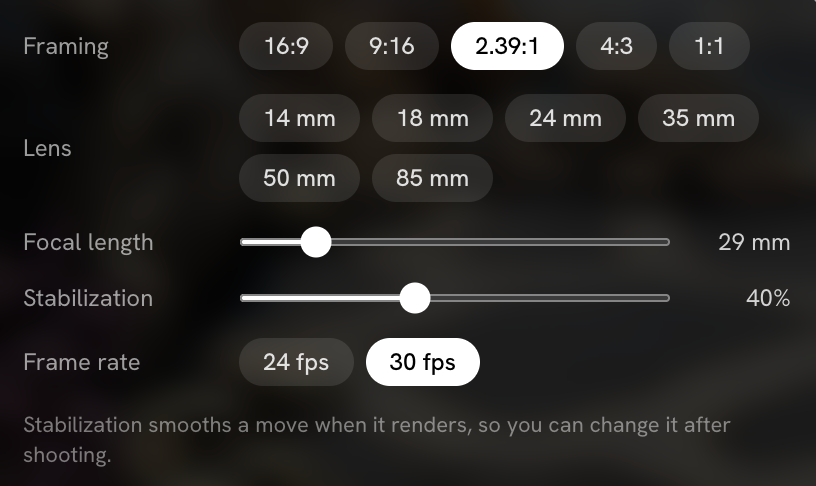
可以設定相機的具體參數,也可點擊 用手機拍攝,用手機掃描 QR 碼直接進行拍攝。