
生成音訊
在畫布中建立和使用音訊,可以讓 Agent 建立音訊生成卡片,也可以手動在畫布中建立音訊生成節點。
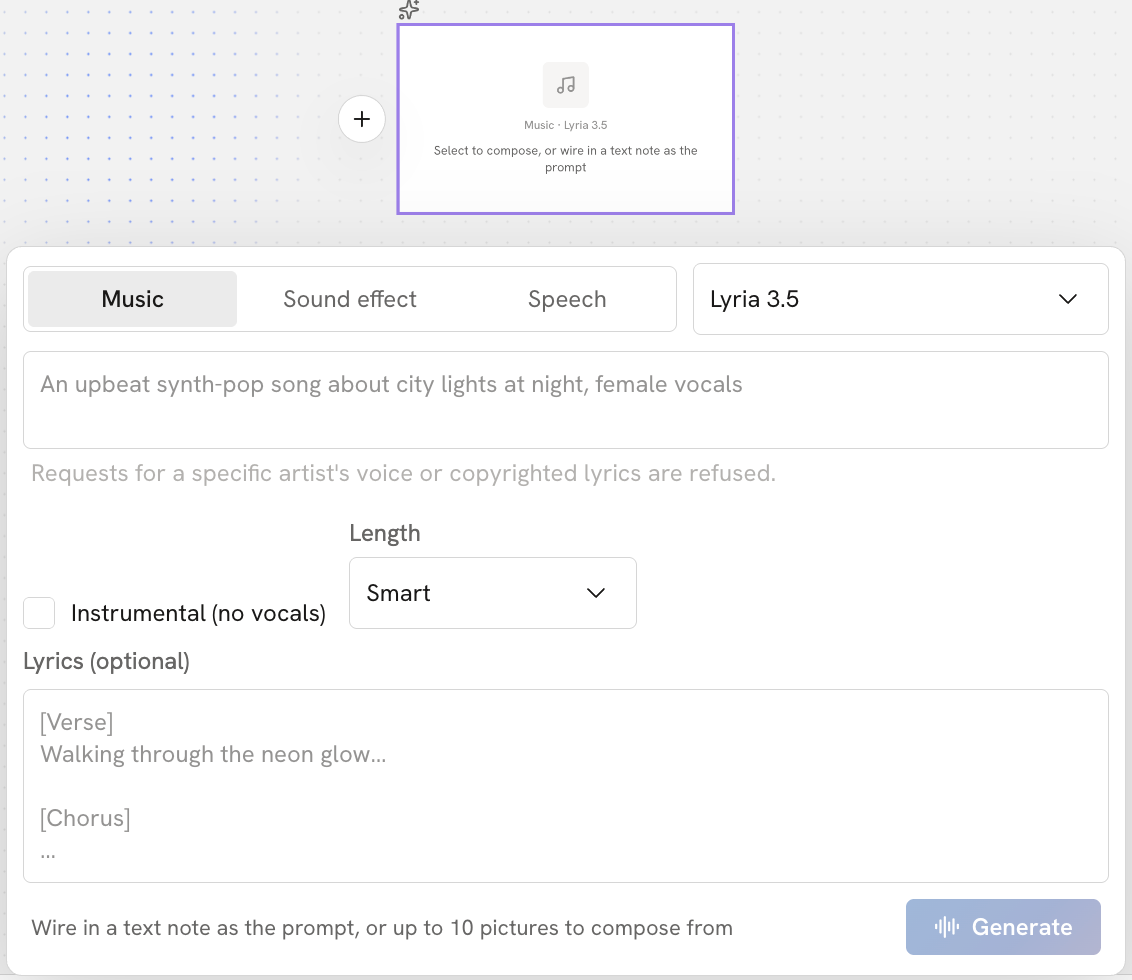
在音訊節點中,可以根據創作需求生成不同類型的音訊內容,包括音樂、音效和語音。
建立音訊節點後,可以在節點中選擇需要生成的音訊類型,並根據不同類型調整對應的生成參數。
音樂
選擇 音樂 後,可以透過文字描述生成符合創作需求的音樂。
- 模型
在節點右上角可以選擇用於生成音樂的模型。不同模型可能在音樂風格、聲音效果和生成能力上有所不同。
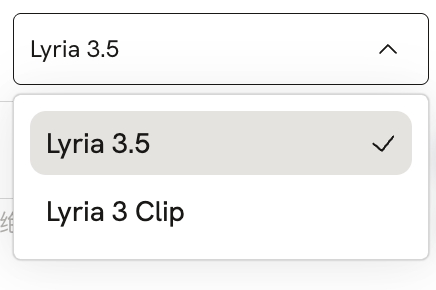
- 描述音樂
輸入想要生成的音樂內容,可以描述音樂的場景、氛圍、風格、節奏等。
例如:
溫暖療癒的鋼琴音樂,適合小女孩在海邊等待鯨魚的場景,情緒安靜、溫柔,逐漸變得明亮。
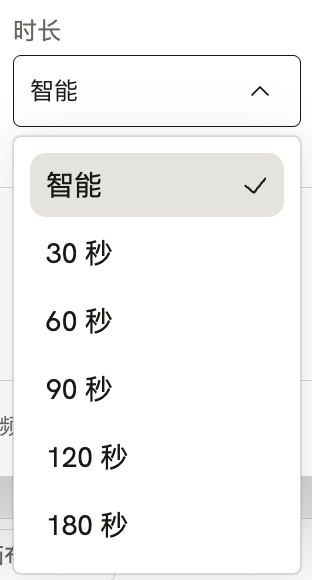
- 時長
設定生成音樂的時長,也可以選擇 智慧 交給模型自行判斷時長。
- 人聲
可以選擇是否加入人聲,並根據需要在描述中提到男聲或女聲。
- 純音樂(無人聲):只生成音樂,不包含人聲。
- 有人聲:在音樂中加入演唱的人聲。
- 歌詞(選填)
如果希望生成帶演唱內容的音樂,可以新增歌詞文字,讓 AI 根據歌詞生成對應的人聲演唱。歌詞為選填內容,如果只需要純音樂,則不需要新增歌詞。
音效
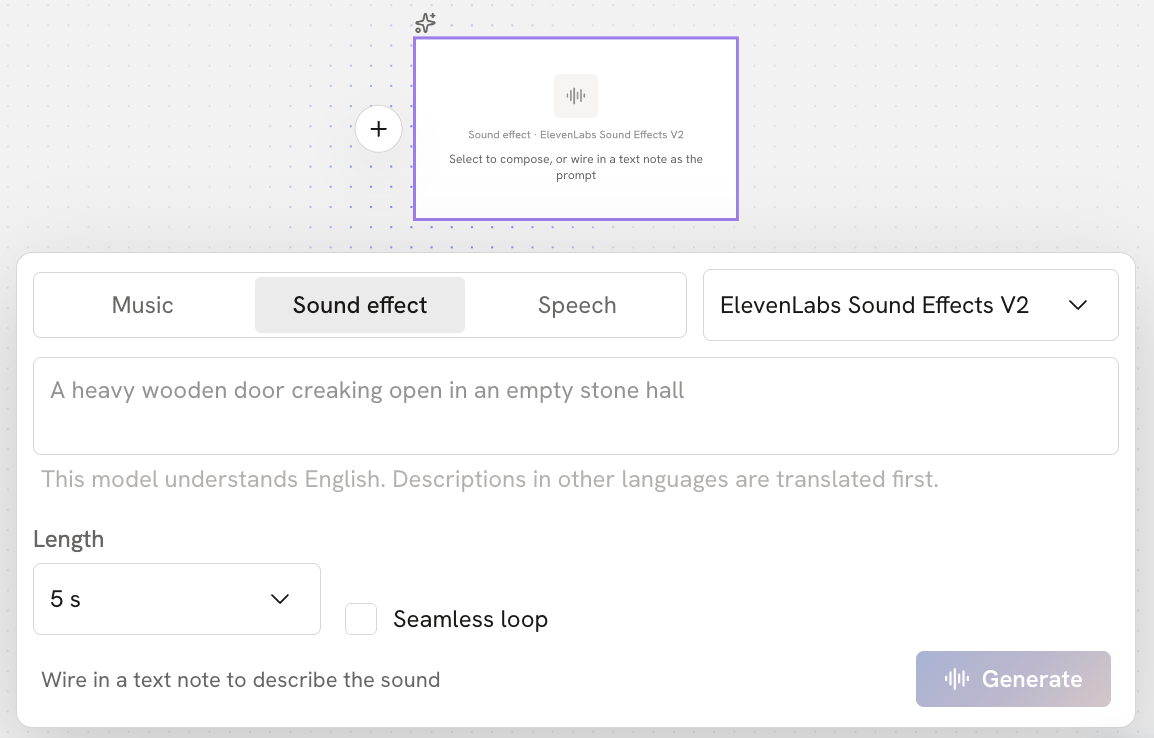
選擇 音效 後,可以根據文字描述生成需要的聲音效果,例如腳步聲、鼓掌聲等。
- 模型
在節點右上角選擇用於生成音效的模型。
- 描述聲音
輸入想要生成的聲音內容,盡可能描述清楚聲音的來源、動作和環境。
例如:
海邊的海浪聲,浪花不斷拍打木質碼頭,環境安靜,沒有人物說話。
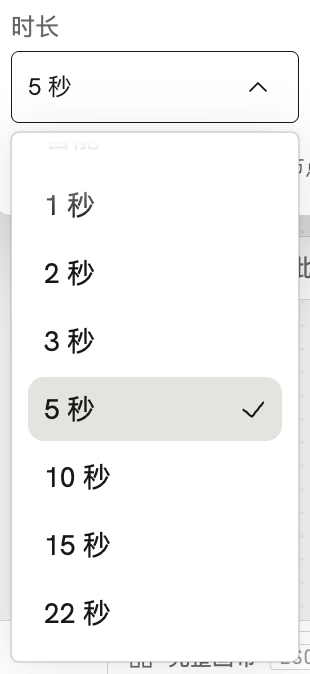
- 時長
設定音效的持續時間,根據實際使用場景選擇合適的長度。
- 無縫循環
開啟後,生成的音效可以進行無縫循環播放,循環銜接時盡量減少明顯的斷點。
適合用於需要持續播放的環境音,例如:
- 海浪聲
- 雨聲
- 風聲
- 森林環境音
語音
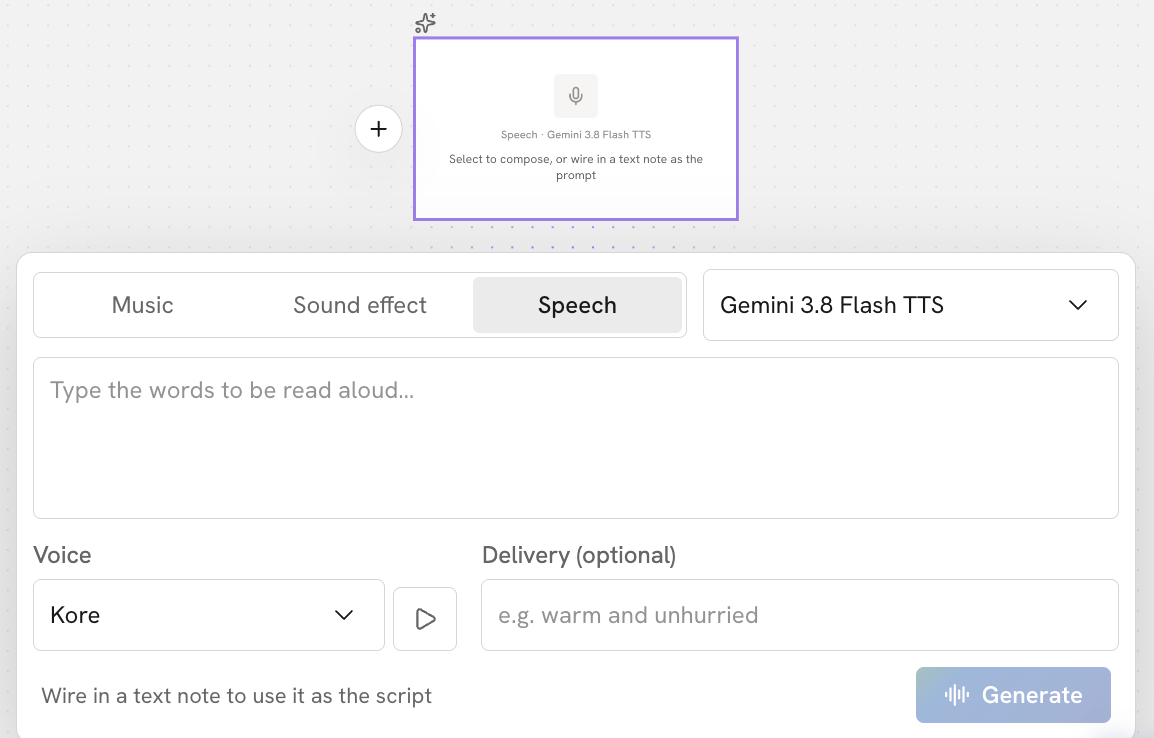
選擇 語音 後,可以將輸入的文字轉換為自然的人聲語音。
- 模型
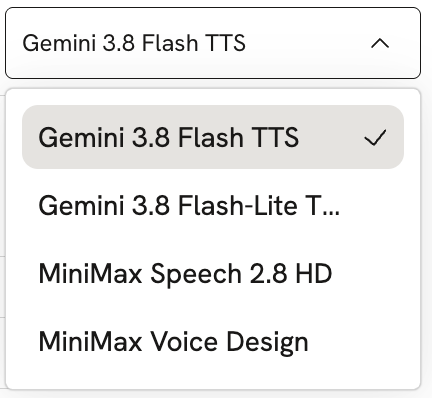
在節點右上角選擇用於生成語音的模型。
不同模型支援的音色、情緒和語速等功能可能有所不同。
- 要朗讀的文字
輸入需要朗讀的文字,模型會根據文字生成對應的語音。
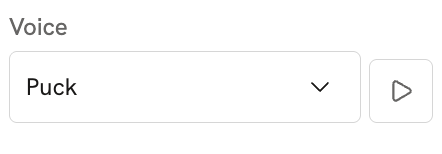
- 音色
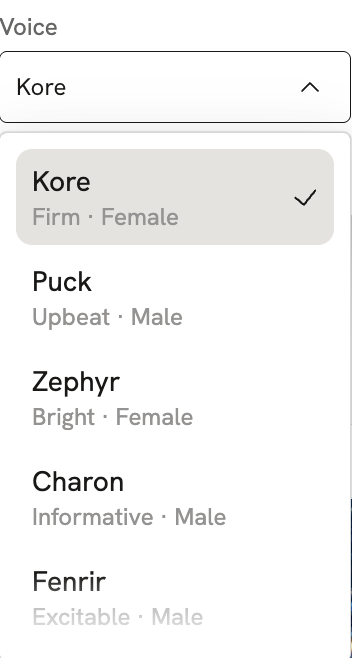
選擇語音的聲音類型,可以根據角色或內容需求選擇合適的音色。
不同模型提供的音色可能不同,部分音色支援預覽,點擊音色旁的播放按鈕,可以先試聽該聲音,再決定是否使用。
- 情緒
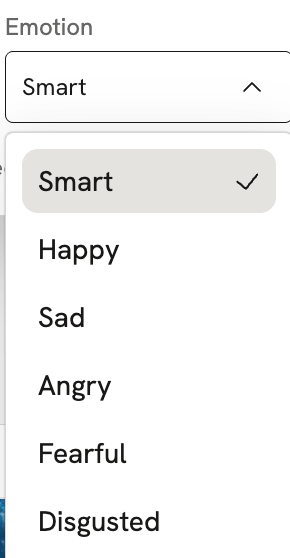
個別模型支援根據情緒生成語音,可根據內容選擇合適的情緒,讓生成的語音更符合角色和場景。
例如可以根據模型支援的選項選擇 開心、悲傷、憤怒 等不同情緒。
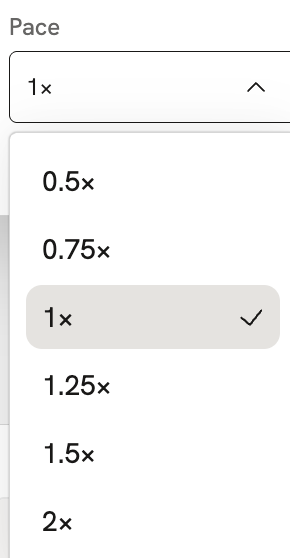
- 語速
部分模型支援調整語速,可以根據內容需求加快或減慢朗讀速度。
提示 · 不同模型支援的參數可能有所不同,實際可調整的選項以目前選擇的模型為準。