
畫布
什麼是畫布
畫布是內容製作的主要區域。畫布是放置和製作內容的工作區。上傳的圖片、寫下的文字、參考影片,以及 Agent 生成的結果,都會直接保留在畫布上。
你可以移動畫布,放大 / 縮小畫布,從完整畫布進入各個片段畫布。
畫布由節點和連線組成。節點儲存具體內容,連線表示內容之間的關係。
畫布具體功能
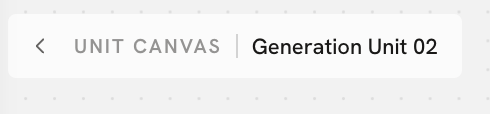
畫布左上角片段名稱
顯示該片段畫布的名稱,點擊後可返回完整畫布。
畫布左側工具列
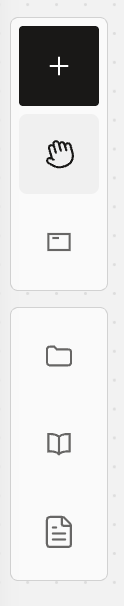
- 新增節點
點擊 ➕ 可建立 圖片節點、影片節點、音訊節點 和 世界節點

- 切換 選取模式/抓手模式
選取模式和抓手模式都可以點擊節點進行選取,也可以對節點進行移動、調整等操作。
提示 · 選取模式下按住左鍵拖曳會觸發框選,不會移動畫布,可以框選多個節點進行調整。
抓手模式下按住左鍵並拖曳會拖動畫布,可用來移動和瀏覽畫布內容,適合習慣使用拖曳方式操作無限畫布的使用者。
- 區域
透過拖曳框選新增區域,整理畫布,並可變更框選區域的顏色,區分不同的內容類別。
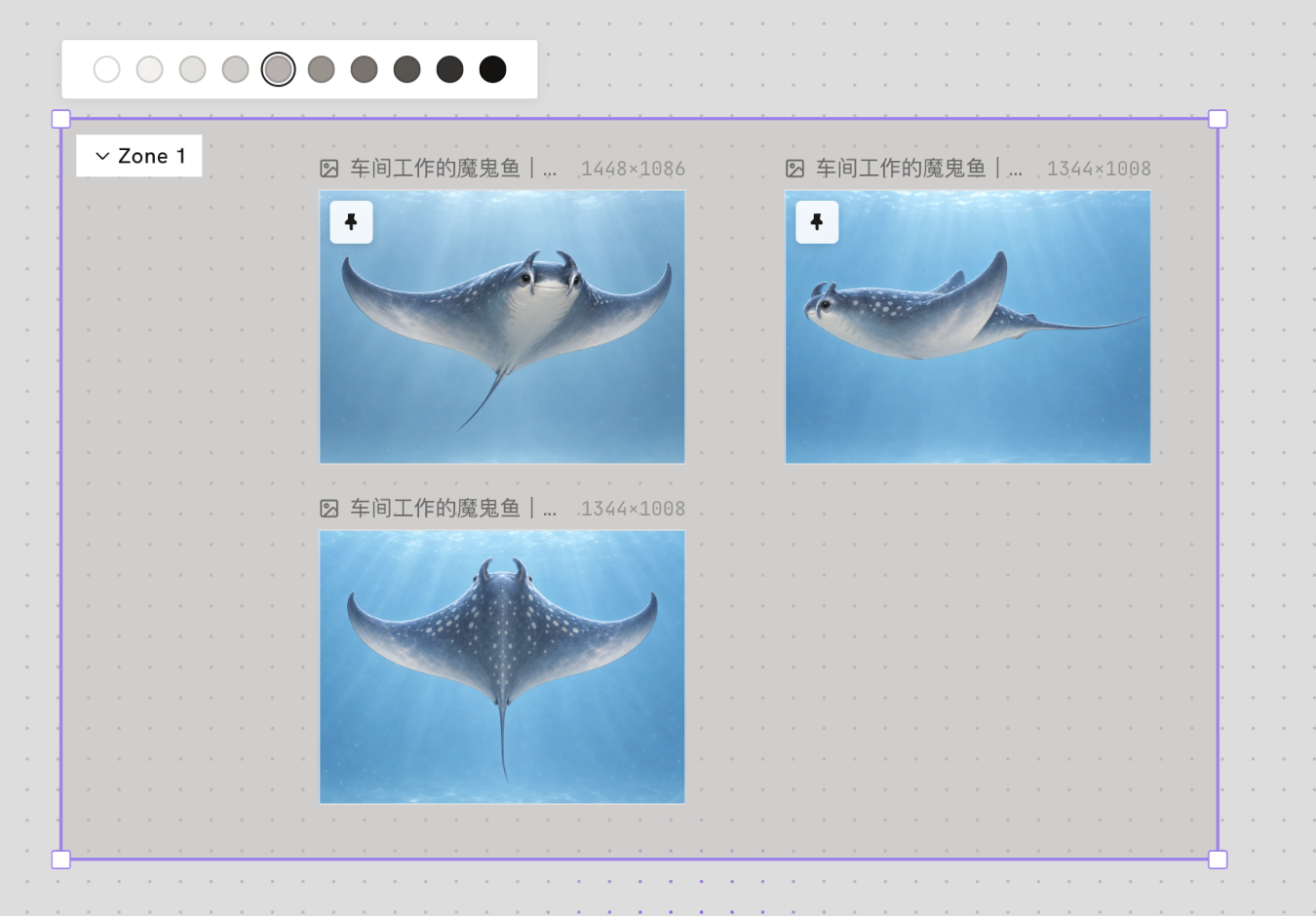
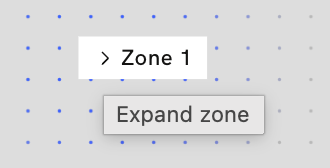
也可以框選後點擊該區域名稱左側的 v 型圖示隱藏該區域,讓複雜的畫布更整潔。
- 資產
查看目前專案中的資產以及 資源庫 和 我的上傳,可快速查看資產,隨時將 資源庫 和 我的上傳 裡的檔案拖曳到目前畫布作為參考或使用。
- 發現
開啟 發現,查看和取得創作參考,可直接將 發現 的內容拖曳到畫布中作為參考。
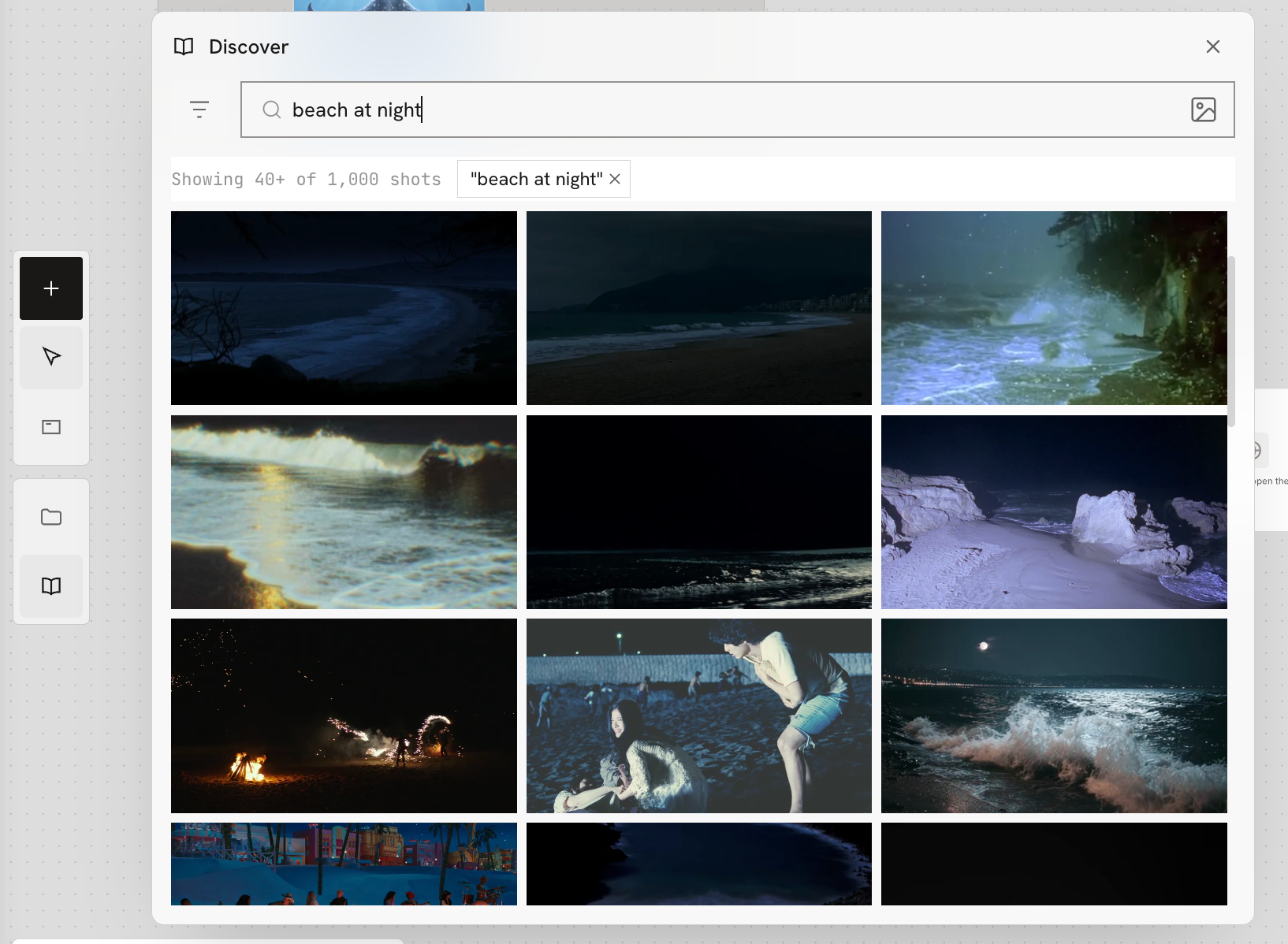
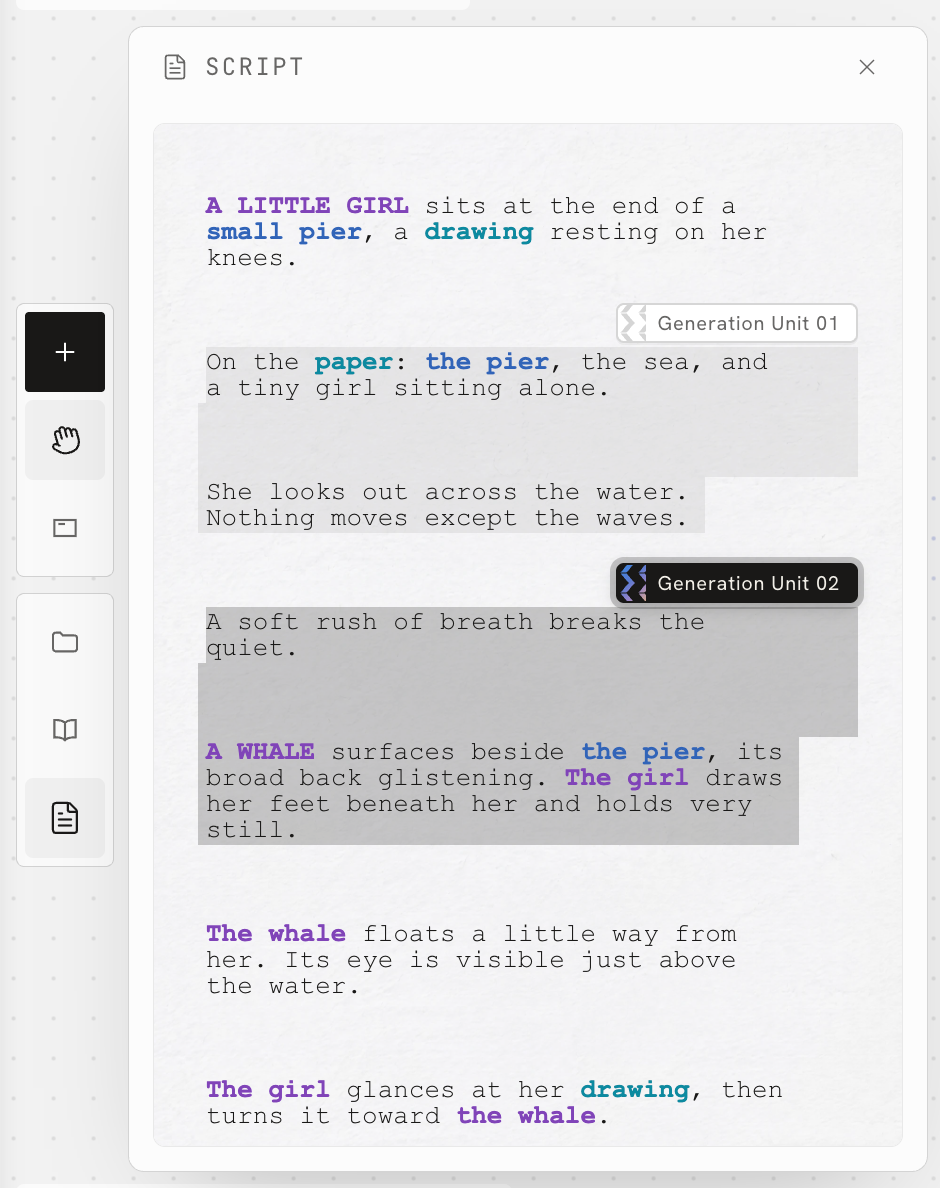
- 劇本
可以在目前創作介面開啟劇本彈出視窗,隨時查看完整劇本內容,無需返回劇本編輯介面。一邊查看劇本,一邊進行影片創作。
畫布左下角工具列


- 小地圖
隱藏或展開整個畫布的小地圖,方便在較大的畫布中快速定位。
- 連線
隱藏或展開節點之間的連線。
- 排列
自動整理畫布中的節點配置。
- 僅顯示已批准
隱藏其他節點,僅查看已核准的節點。
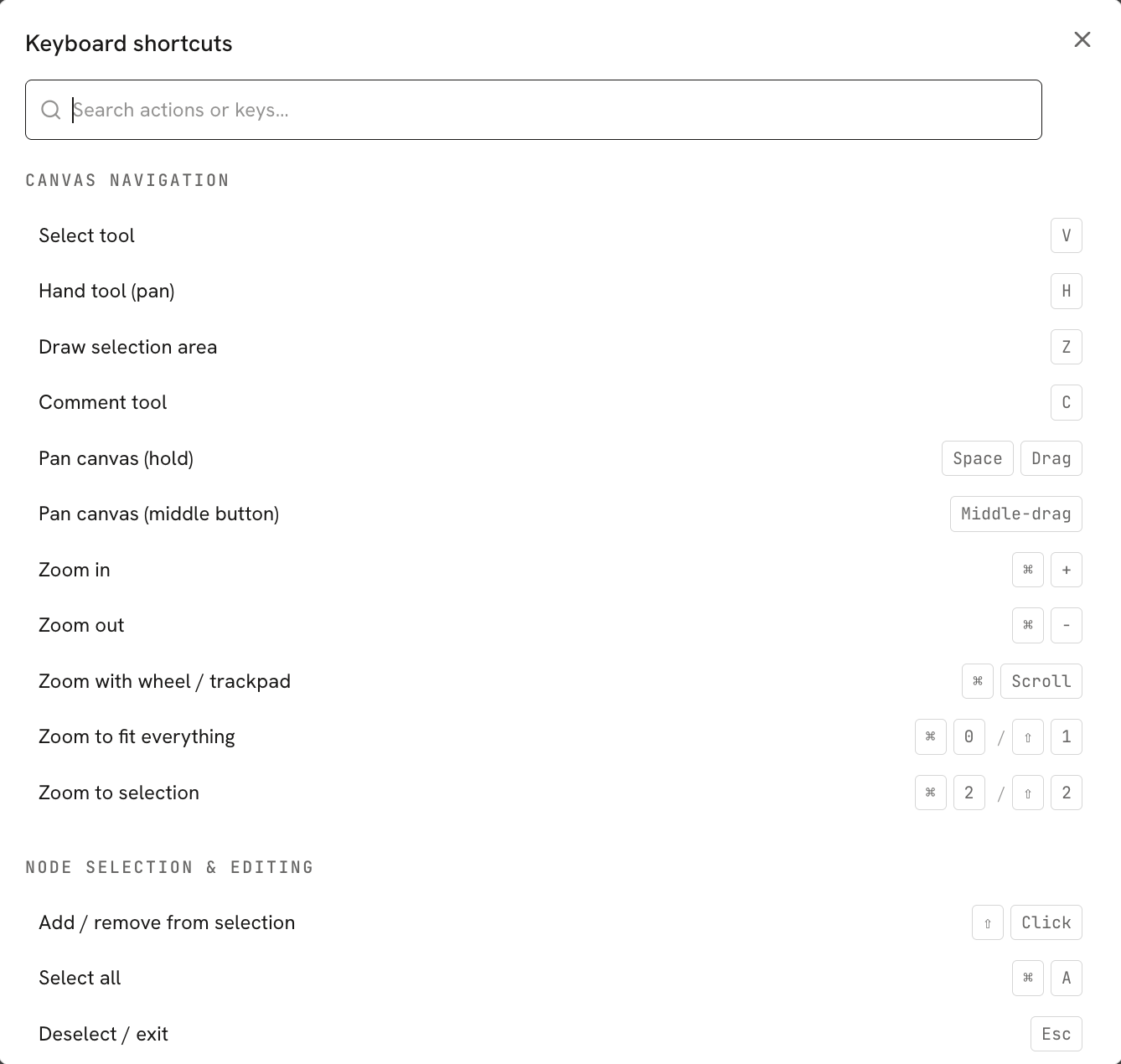
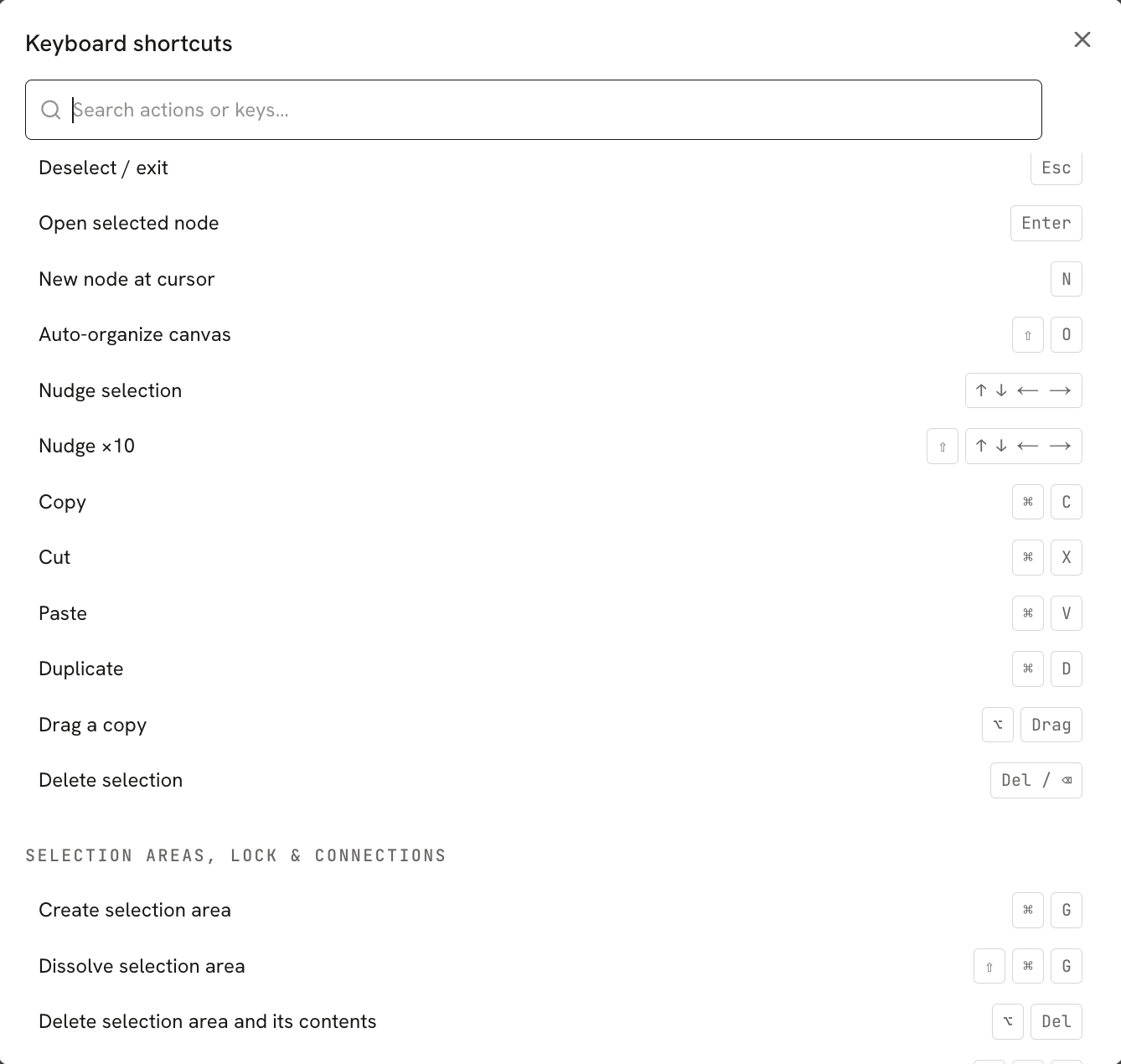
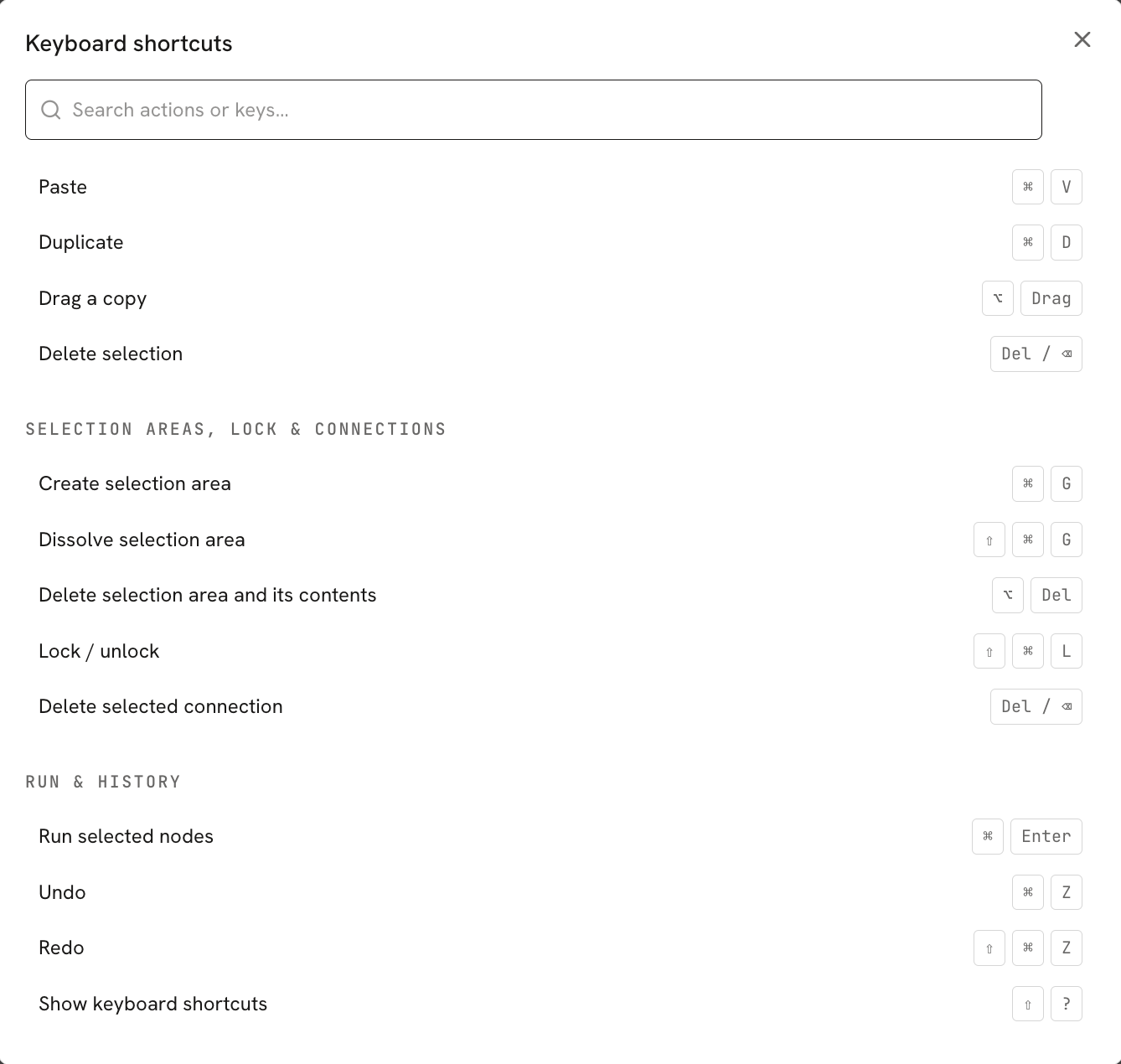
- 鍵盤快速鍵
查看資產畫布支援的快捷鍵,也可搜尋需要的功能,快速查找快捷鍵。
- 縮放
透過拖曳縮放滑桿放大或縮小畫布。
畫布下方片段列
畫布底部的片段列用於查看和切換目前專案中的片段,方便在不同片段之間快速跳轉。

返回完整畫布:點擊底部列中間的 完整畫布,或按下
Esc,可以返回完整畫布介面,查看專案中的所有片段。展開片段清單:點擊底部列中除 完整畫布 以外的任意位置,可以展開片段列,查看所有片段的縮圖。已有核准素材的片段會顯示該素材的圖片,沒有素材的則會顯示已選劇本段落或空白。
進入片段畫布:在片段列中點擊某個片段,可以進入對應的片段畫布,快速在所有片段畫布間跳轉。
建立片段:點擊最左側的
+,可以建立新的片段。管理片段:點擊某個片段縮圖左上角的
···,可以進行以下操作:- 定位劇本:快速定位到該片段對應的劇本內容。
- 修改劇本範圍:調整目前片段所對應的劇本內容範圍。
- 重新命名片段:修改片段的名稱。
- 刪除片段:刪除目前片段。刪除時會彈出提示,確認是否保留該片段中的內容,再進行刪除。