
キャンバス
キャンバスとは
キャンバスは、コンテンツ制作のメインとなる領域です。コンテンツを配置・制作するための作業スペースで、アップロードした画像、入力したテキスト、参考動画、Agentが生成した結果は、すべてキャンバス上にそのまま保存されます。
キャンバスを移動したり、拡大・縮小したり、全体キャンバスから各クリップのキャンバスに移動したりできます。
キャンバスはノードと接続線で構成されています。ノードには具体的なコンテンツが保存され、接続線はコンテンツ間の関係を表します。
キャンバスの各機能
キャンバス左上のクリップ名
クリップのキャンバス名が表示されます。クリックすると全体キャンバスに戻れます。
キャンバス左側のツールバー
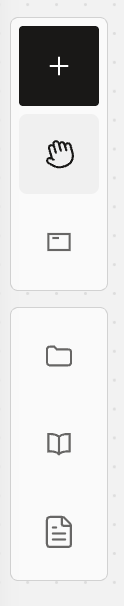
- ノードを追加
➕をクリックすると、画像ノード、動画ノード、オーディオノード、ワールドノードを作成できます。

- 選択ツール/ハンドツール(パン)の切り替え
選択モードでもハンドモードでも、ノードをクリックして選択し、移動や調整などの操作ができます。
ヒント · 選択モードでは、マウスの左ボタンを押しながらドラッグすると範囲選択になり、キャンバスは移動しません。複数のノードを範囲選択して調整できます。
ハンドモードでは、マウスの左ボタンを押しながらドラッグするとキャンバスを移動でき、キャンバス上のコンテンツを見て回れます。ドラッグで無限キャンバスを操作することに慣れている方に適しています。
- ゾーン
ドラッグで範囲を選択してエリアを追加し、キャンバスを整理できます。選択したエリアの色を変更して、囲んだコンテンツの種類を区別できます。
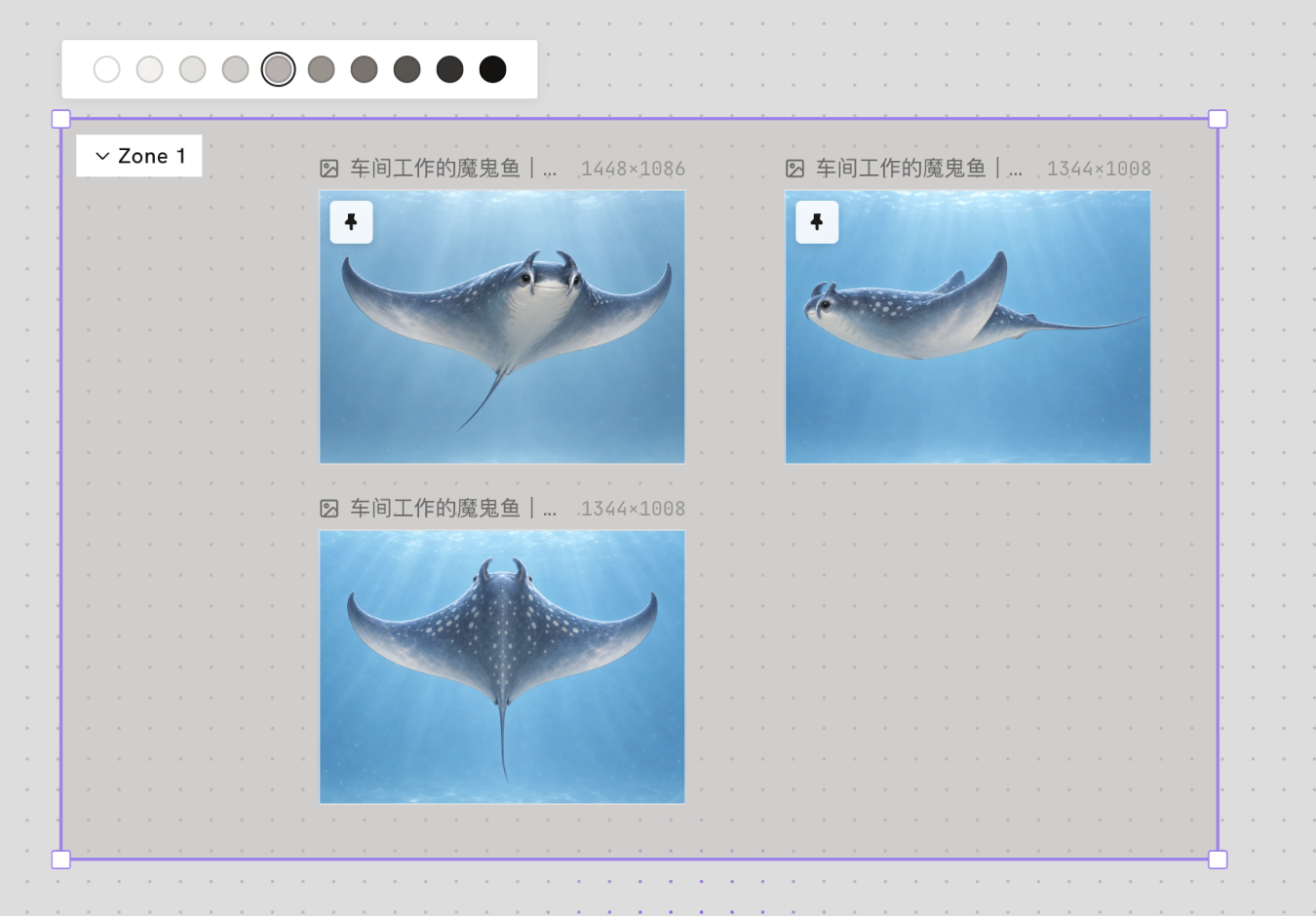
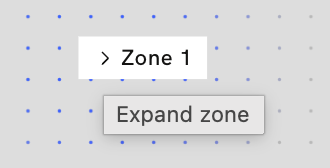
範囲を選択した後、エリア名の左側にあるv字アイコンをクリックしてエリアを折りたたむこともできます。複雑なキャンバスをすっきりと整理できます。
- アセット
現在のプロジェクトのアセットや、ライブラリ、アップロードをすばやく確認できます。ライブラリとアップロード内のファイルは、いつでも現在のキャンバスにドラッグして、参考にしたり使用したりできます。
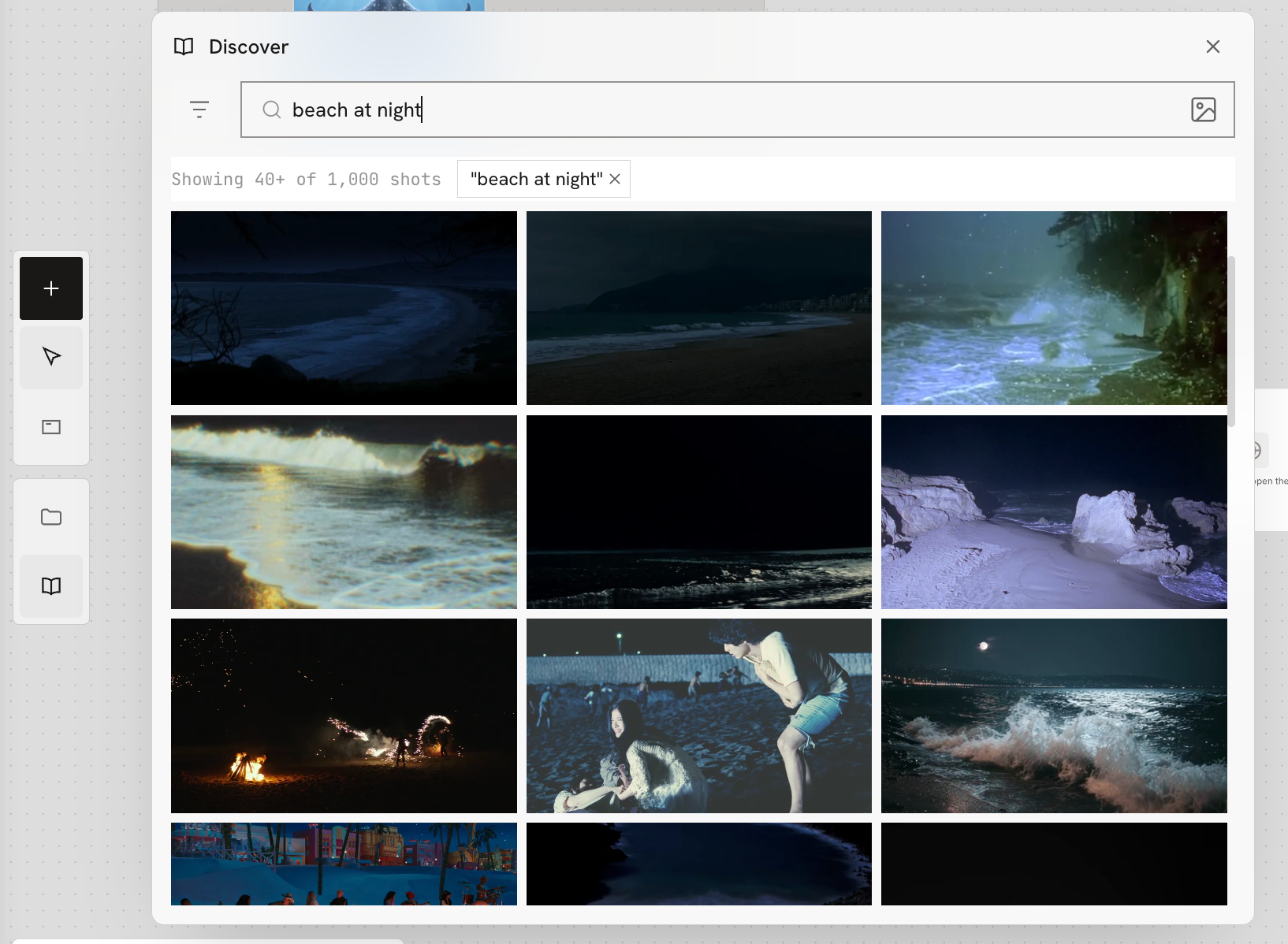
- 発見
発見を開いて、制作の参考になるコンテンツを探して入手できます。発見のコンテンツは、キャンバスに直接ドラッグして参考にできます。
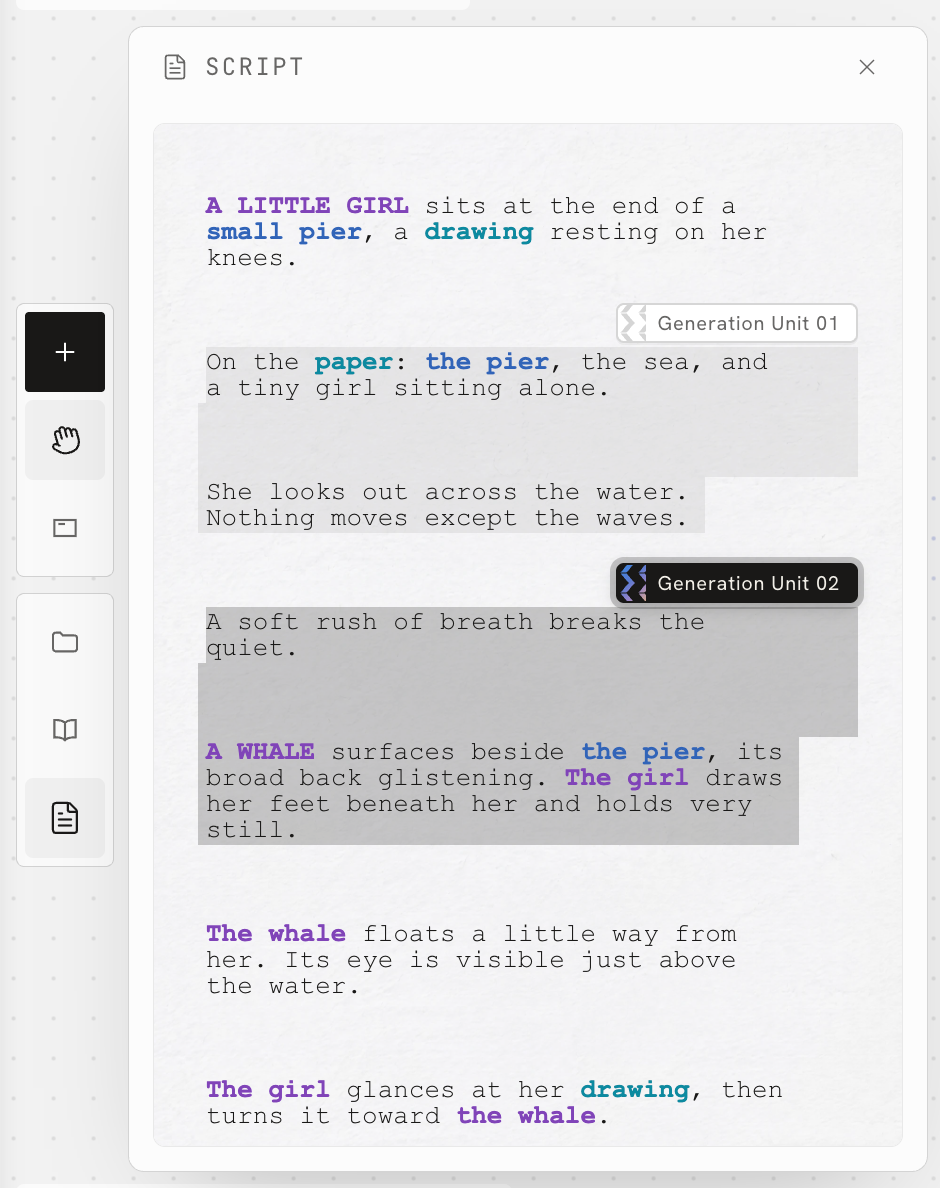
- 脚本
現在の制作画面で脚本のポップアップを開き、脚本編集画面に戻らずに、いつでも脚本全体を確認できます。脚本を見ながら動画を制作できます。
キャンバス左下のツールバー


- ミニマップ
キャンバス全体のミニマップを非表示にしたり、展開したりできます。大きなキャンバスでも目的の場所をすばやく見つけられます。
- 接続線
ノード間の接続線を非表示または表示にします。
- 整列
キャンバス内のノードの配置を自動で整理します。
- 承認済みのみ
他のノードを非表示にし、承認済みのノードのみを表示します。
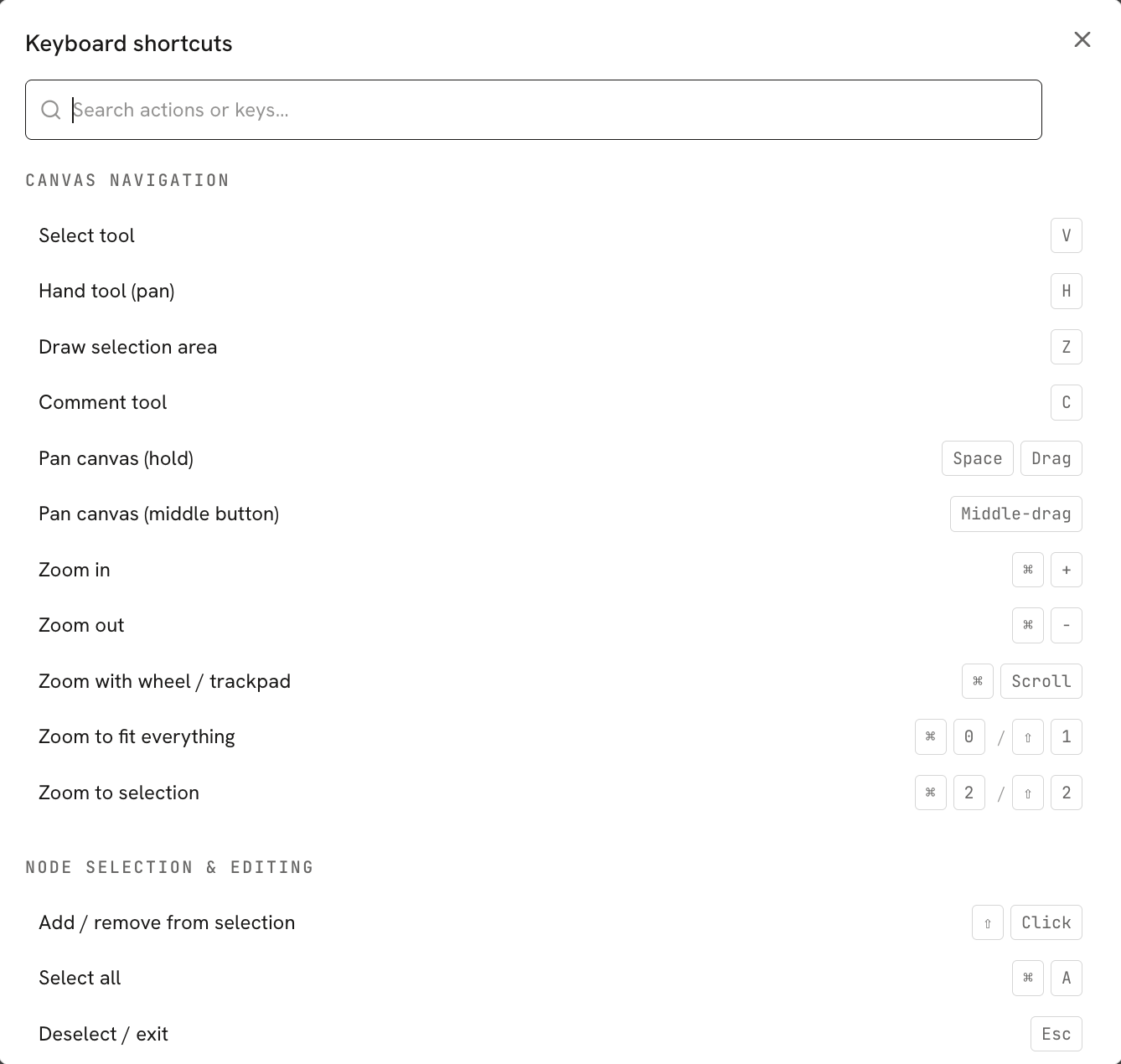
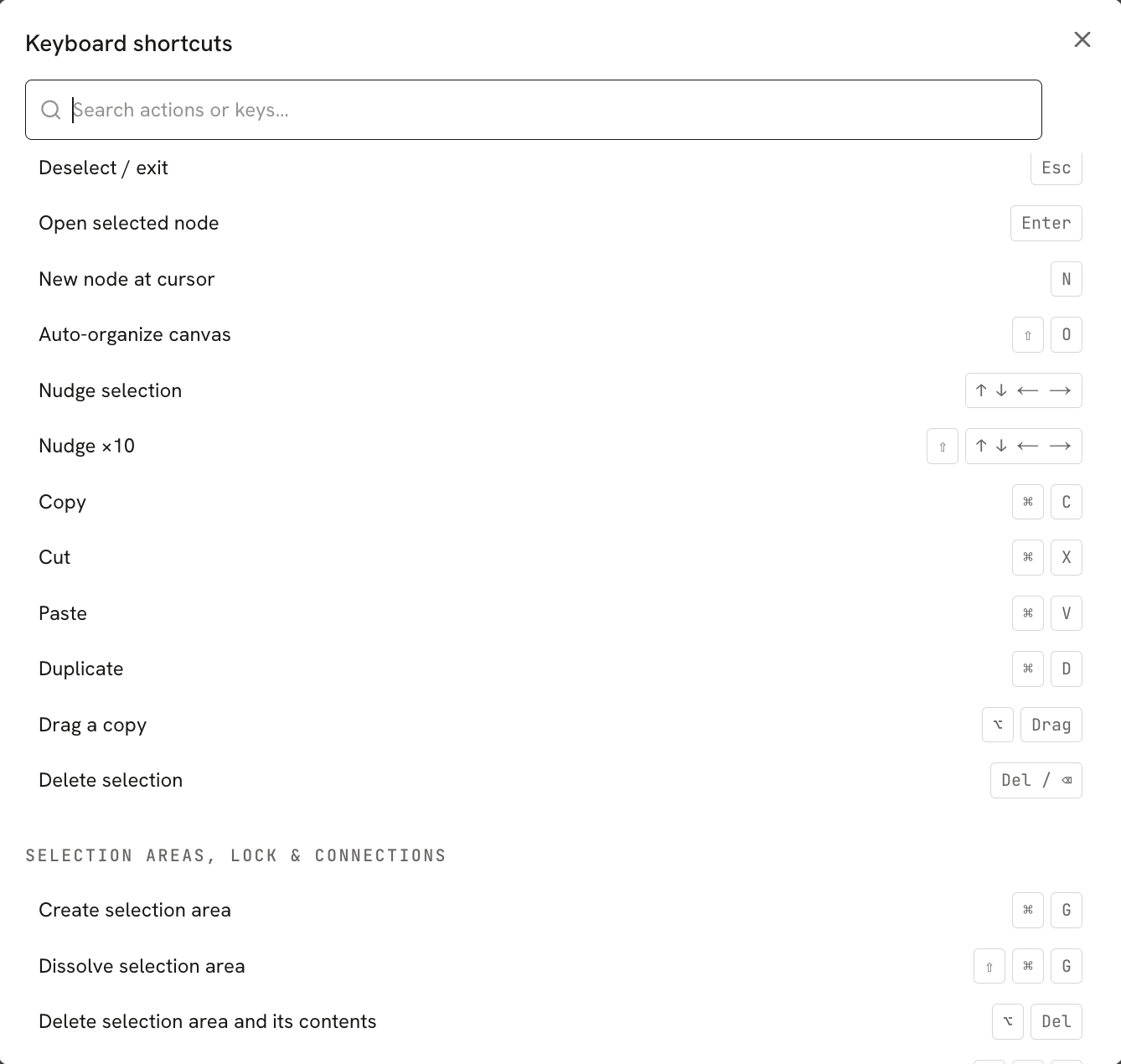
- キーボードショートカット
アセットキャンバスで使えるショートカットキーを確認できます。使いたい機能を検索して、ショートカットキーをすばやく見つけることもできます。
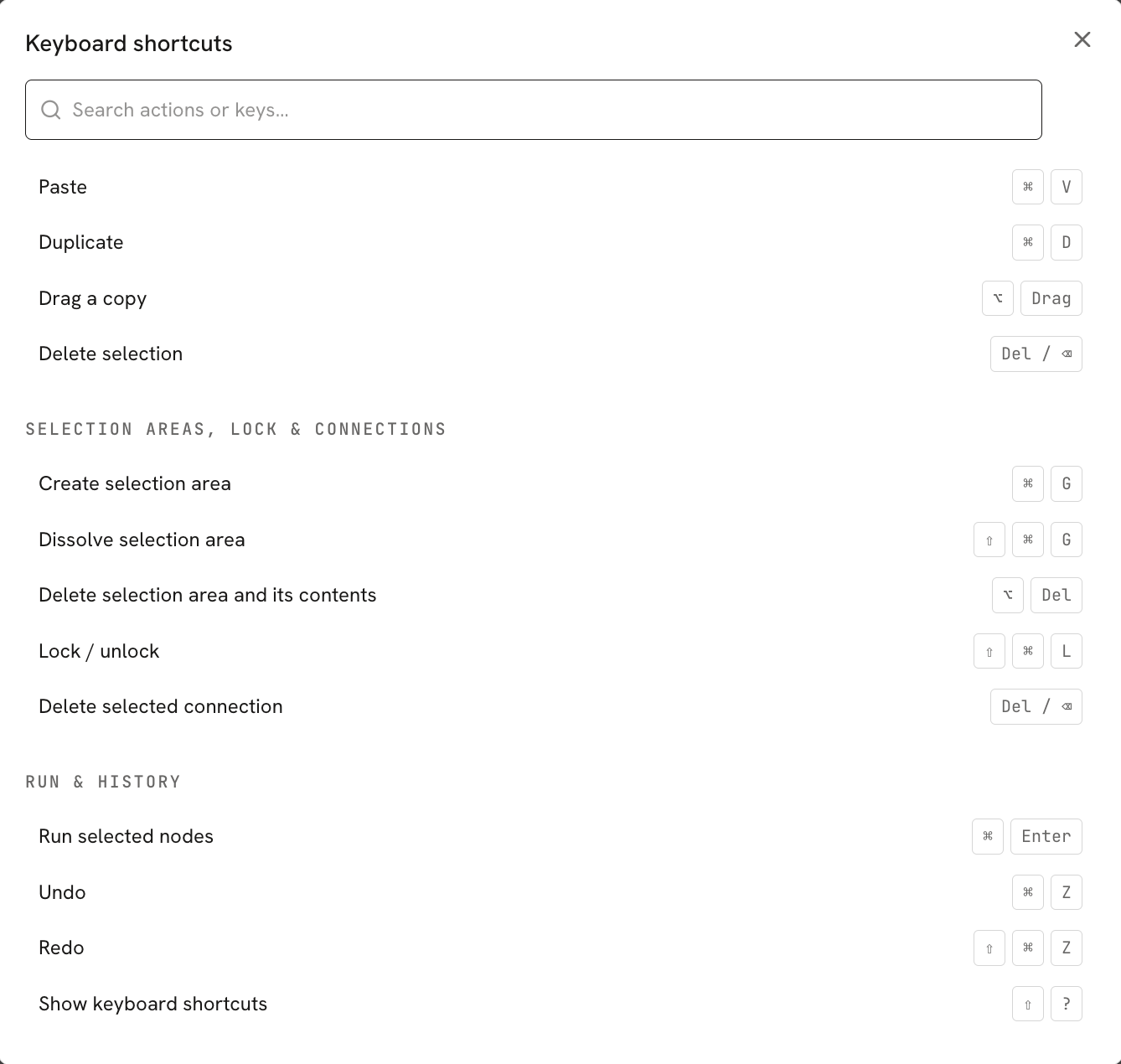
- ズーム
ズームバーをドラッグして、キャンバスを拡大または縮小します。
キャンバス下部のクリップバー
キャンバス下部のクリップバーでは、現在のプロジェクト内のクリップを確認・切り替えでき、クリップ間をすばやく移動できます。

全体キャンバスに戻る:下部バーの中央にある 全体キャンバス をクリックするか、
Escを押すと、全体キャンバスに戻り、プロジェクト内のすべてのクリップを確認できます。クリップ一覧を展開する:下部バーの 全体キャンバス 以外の場所をクリックすると、クリップバーが展開され、すべてのクリップのサムネイルを確認できます。承認済みのアセットがあるクリップにはそのアセットの画像が表示され、アセットがない場合は選択した脚本の段落または空白が表示されます。
クリップキャンバスを開く:クリップバーでクリップをクリックすると、対応するクリップキャンバスが開きます。すべてのクリップキャンバス間をすばやく移動できます。
クリップを作成する:一番左の
+をクリックすると、新しいクリップを作成できます。クリップを管理する:クリップのサムネイル左上にある
···をクリックすると、以下の操作ができます。- 脚本で位置を表示:そのクリップに対応する脚本の内容にすばやく移動します。
- 脚本の範囲を編集:現在のクリップに対応する脚本の範囲を調整します。
- クリップの名前を変更:クリップの名前を変更します。
- クリップを削除:現在のクリップを削除します。削除時に確認メッセージが表示されるので、クリップ内のコンテンツを残すかどうかを確認してから削除します。