
補助機能
脚本の表紙
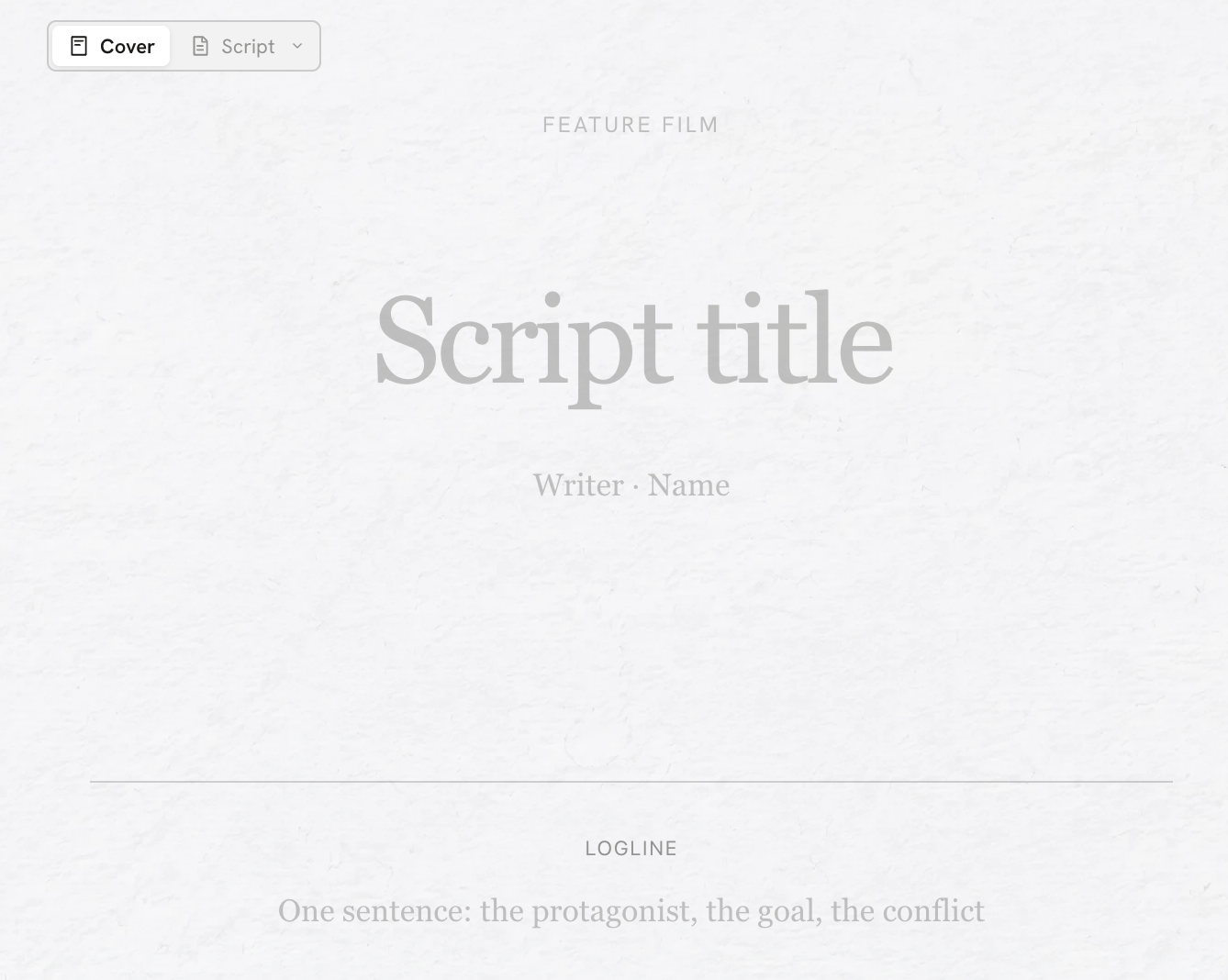
脚本の編集画面で 表紙 に切り替えると、脚本の基本情報を入力できます。これらの情報を入力することで、物語の中心となる関係をすばやく整理でき、共同作業者も脚本の内容を把握しやすくなります。
脚本の表紙には、以下の内容を入力します。
- 脚本タイトル:作品名を入力します。
- 脚本家:脚本の作者を入力します。
- ログライン:物語の中心となる内容を、主な登場人物、目標、対立を含めて一文で説明します。
中国式脚本と米国式脚本
Moodio では、中国式脚本 と アメリカ式脚本 を切り替えられます。
2つの形式の主な違いは、脚本のレイアウトと内容の構成方法です。切り替えると、脚本の内容がそれぞれの形式に合わせて表示されます。
中国式脚本
一般的に中国語の読み方に合わせて内容が構成されており、中国語の脚本の書き方に慣れている方に適しています。
米国式脚本
より標準化されたレイアウトで、通常は内容の種類ごとに位置や書式が決まっています。
例:
- シーン:シーンの場所と時間を示します。
- ト書き:画面内で起こる動作や出来事を描写します。
- 登場人物:発言する登場人物を示します。
- セリフ:登場人物が話す内容を記します。
- 括弧書き:登場人物が話すときの状態や表現方法を補足します。
- 場面転換:シーン間の切り替え方を示します。
どちらを選べばよいですか?
主に中国語で創作し、中国語の脚本の読み方に慣れている場合は、中国式脚本を選ぶとよいでしょう。
映像業界で一般的なハリウッド式の脚本フォーマットで創作したい場合は、米国式脚本を選ぶとよいでしょう。
2つの形式が主に影響するのは、脚本の表示とレイアウトです。自分の創作スタイルに合わせて選べます。
集中モードと比較モード
さまざまな脚本編集の場面に対応できるよう、Moodio には 左右に並べる と 集中 が用意されています。
比較モード
脚本を編集しながら、ほかの関連情報も確認したいときに適しています。
あらすじや人物設定などの創作資料を参照したいときは、比較モードを使って、関連情報と編集中の脚本を見比べられます。
たとえば、登場人物のセリフを修正するときは人物の略歴を参照し、物語の展開を調整するときはあらすじと照らし合わせることができます。
集中モード
編集エリアでほかの情報が気になりにくくなり、脚本の執筆により集中できます。
脚本を続けて読んだり、修正したり、仕上げたりするときは、集中モードに切り替えることで、編集作業により集中できます。
バージョン履歴
テキストの編集中に、左側のバージョン一覧から表示したい過去のバージョンを選び、脚本を任意の過去のバージョンに復元できます。複数のバージョンを保存して、並べて比較することもできます。
左側のバージョン一覧から、表示したいバージョンを選択できます。
特定のバージョンに復元するには:
- 左側のバージョン一覧で、復元したいバージョンを選択します。
- 現在表示されている内容が、復元したいバージョンであることを確認します。
- 復元をクリックすると、脚本をそのバージョンに復元できます。
脚本のエクスポート
一般的な脚本形式で、1件ずつでも一括でもエクスポートできます。Final Draftなどの専門ソフトでも利用できます。