
アセット一覧とアセットカード
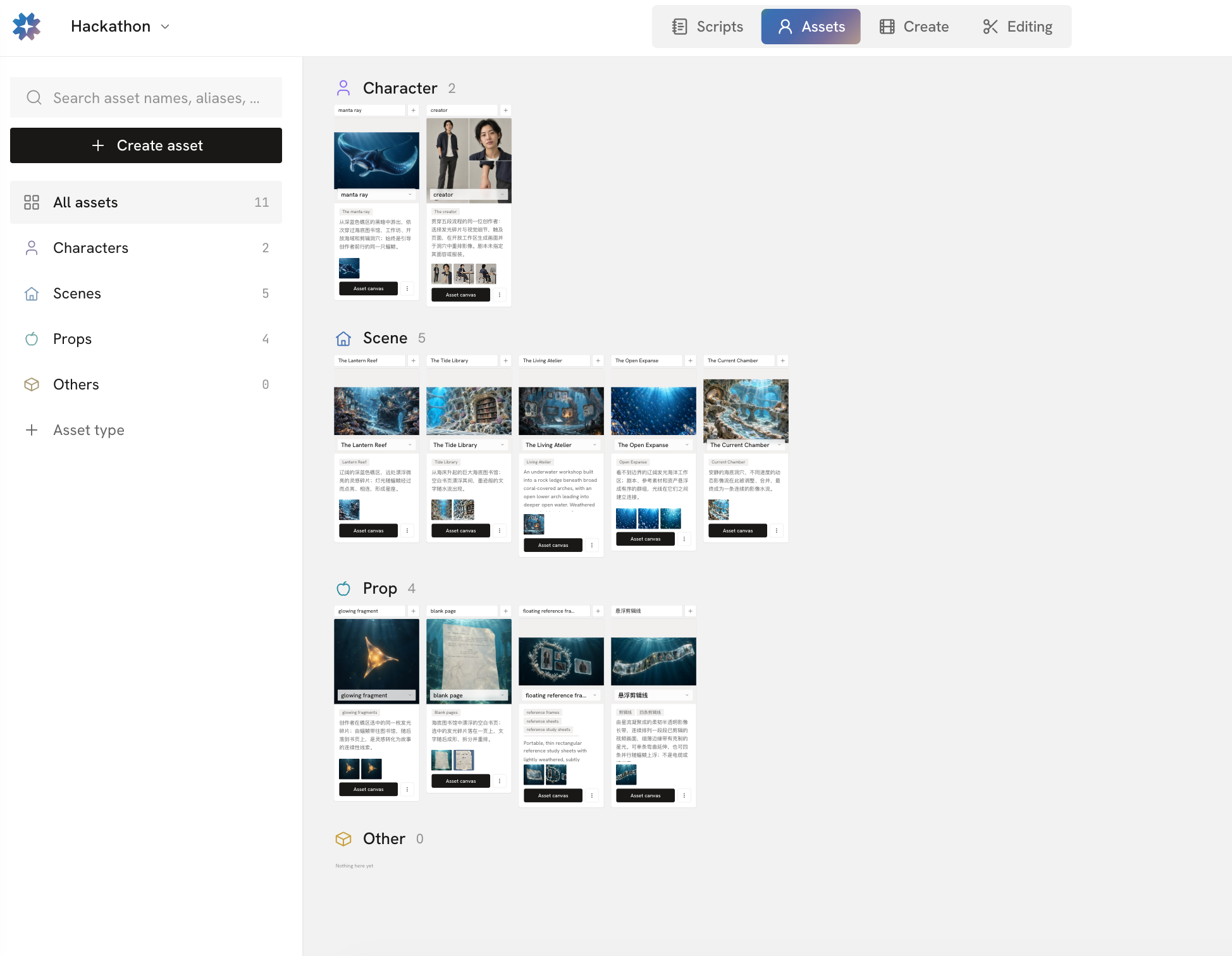
アセット一覧ページでは、プロジェクト内のすべてのアセットがアセットカードとしてまとめて表示されます。アセットカードから、アセット情報の確認、アセットキャンバスへの移動、アセットのバリエーションの作成、アセットの管理が簡単にできます。
アセットカードの情報
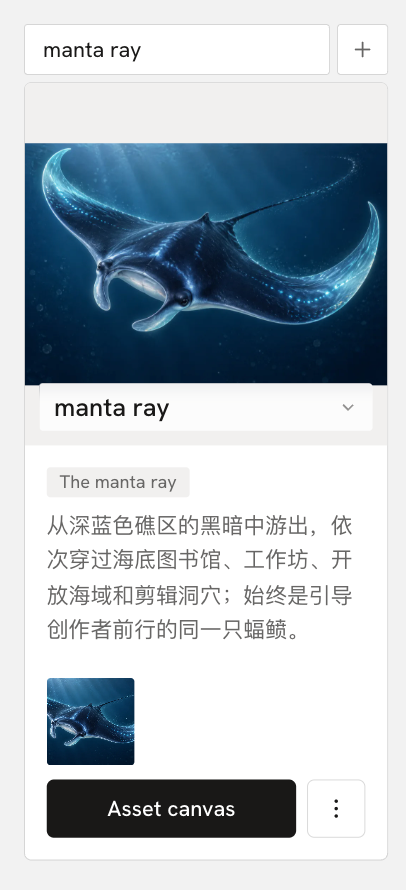
各アセットカードには、次のようなアセットの基本情報が表示されます。
- アセット名:現在のアセットの名前を表示します。
- アセットの説明:アセットの特徴、設定、用途を説明します。
- カバー画像:アセットカードのメイン画像として表示されます。
- 参照画像:生成済みの画像のうち、アセットの参照用として選択された画像を表示します。現在のアセットの見た目をすぐに確認できます。
これらの情報により、アセット一覧ページで各アセットをすばやく見分け、その内容を把握できます。
アセットのバリエーションを作成する
制作中には、同じアセットに異なるバージョンや形態が必要になることがあります。たとえば、同じキャラクターでも、異なる衣装、表情、状態、外見が必要になる場合があります。
アセットのバリエーションとは、現在のアセットをもとに作成する別のバージョンです。元のアセットの基本設定を保ちながら、さまざまな表現を試すために使用します。
次の方法でバリエーションを作成できます。
アセット名の横にある
+をクリックします。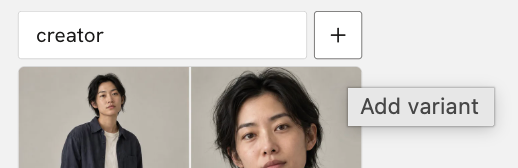
アセットカード中央のアセット名のエリアで、バリエーションの表示と作成を選択します。
作成したバリエーションは、そのアセットに関連するコンテンツとして管理され、さまざまな制作ニーズに合わせて使用できます。
アセットキャンバスを開く
アセットカードの下部にある アセットキャンバス をクリックすると、そのアセット専用のキャンバスが開きます。
アセットキャンバスでは、生成ノードの追加や参照素材の使用を続けながら、現在のアセットの生成や調整ができます。
アセットを管理する
アセットカードの下部にある ··· をクリックすると、次の操作ができます。
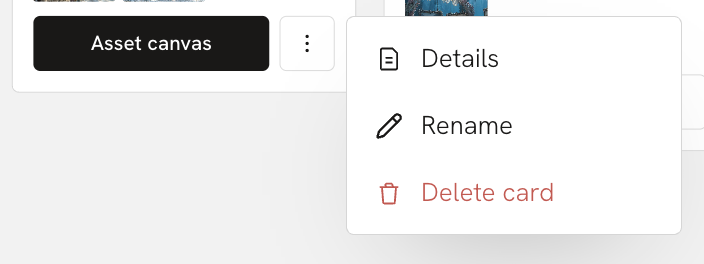
- 詳細、名前を変更、バリアントを削除
詳細 では、アセットの詳細情報を確認・変更できます。対象となる情報は、名前、説明、ステータス、別名、選択済みアセット、カード(このアセットのバリエーション)、アクティビティ です。
アクティビティ には、アセットの重要な操作履歴が記録されます。誰がいつアセットを作成・変更したかを確認でき、チームでの共同作業時にアセットの変更を追跡するのに役立ちます。