
画像を生成する
画像ノードでは、テキストの説明から画像を生成したり、素材ライブラリの画像を参考にしたりして、制作のニーズに合ったビジュアルを作成できます。
生成した画像は、さらに編集・調整・加工し、その結果を以降の制作に使用できます。
画像ノードを手動で作成するか、Agent に画像生成カードを作成してもらいます。
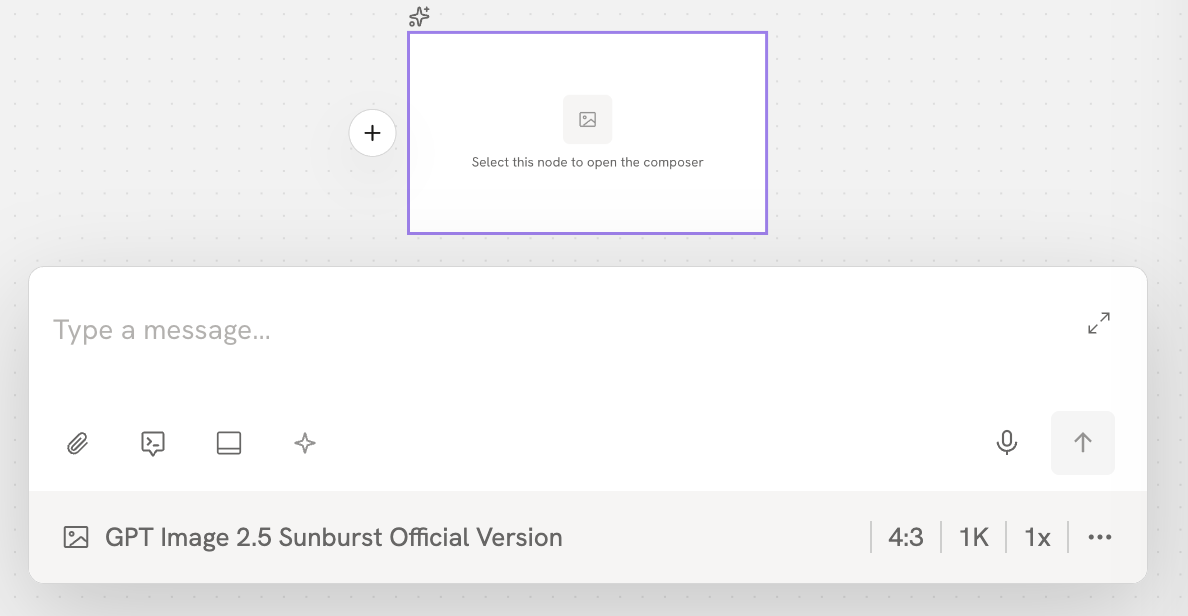
テキストから画像を生成する
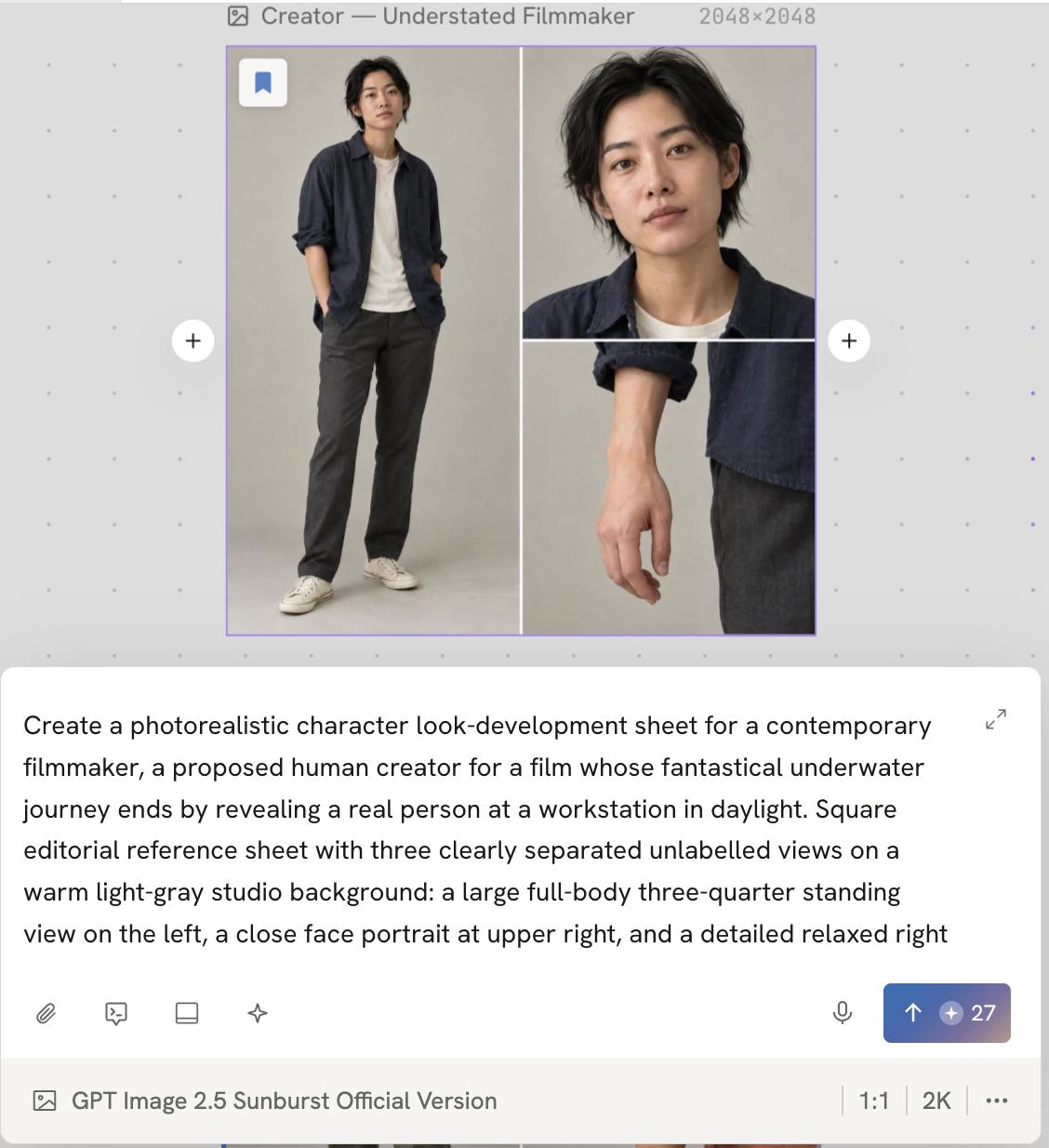
画像生成ノードに生成したい内容を入力します。プロンプトで画像内の人物、シーン、動作、スタイルなどを説明すると、モデルがその説明に基づいて画像を生成します。
例:
海辺の木製の桟橋に座る小さな女の子。遠くではクジラが海面から顔を出している。温かく心が癒やされる絵本風。
画像の被写体、動作、シーン、スタイルを具体的に説明するほど、期待に合った結果を得やすくなります。
参考画像を使って生成する
テキストの説明に加えて、キャンバス上の参考画像やアセットカードを追加することもできます。プロンプト欄で @ を入力するか、参考にしたい素材と生成ノードを線でつなぐと、モデルが画像の視覚情報に基づいて生成します。
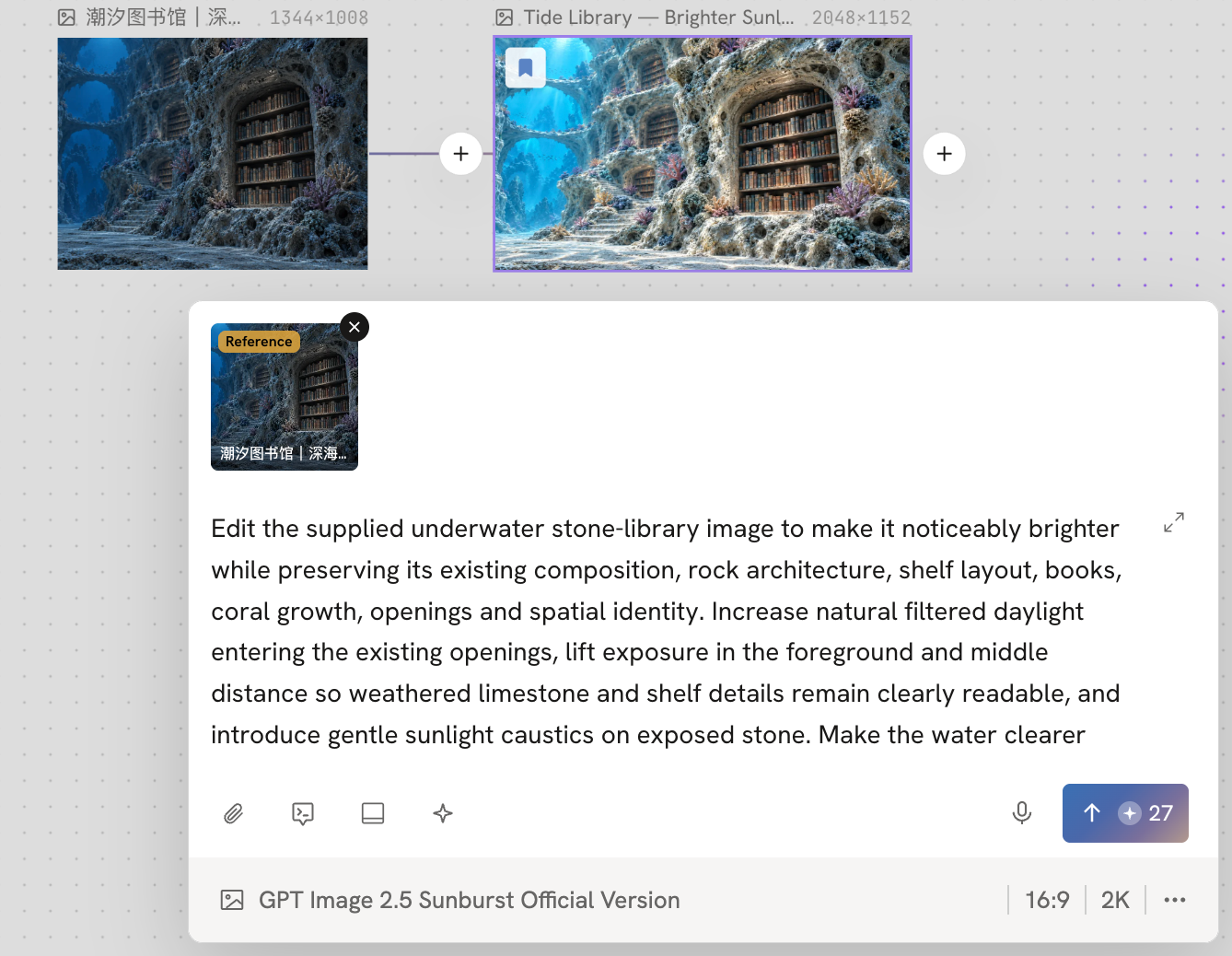
参考画像では、次のような情報を伝えられます。
- 人物の外見
- シーンの環境
- 服装やスタイリング
- 色彩や構図
- 全体のビジュアルスタイル
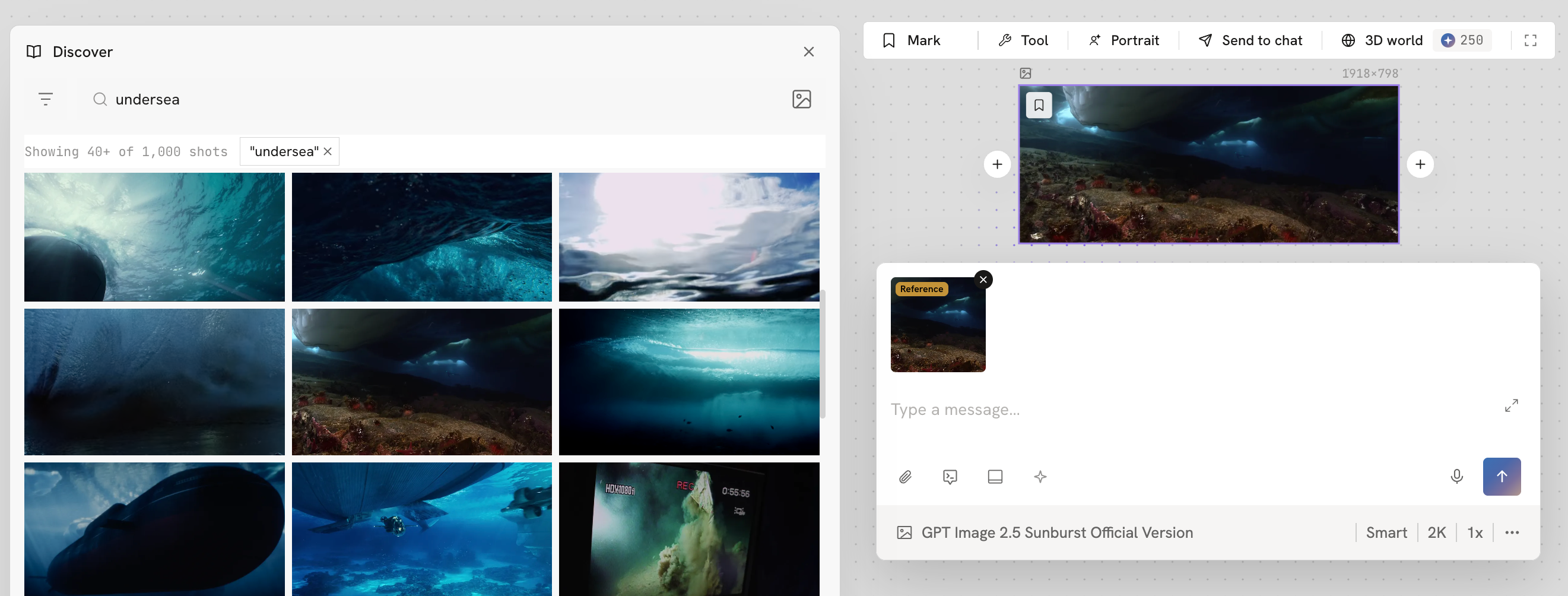
素材ライブラリで適した画像を探し、キャンバスにドラッグして参考素材として使うこともできます。素材ライブラリの画像をキャンバスにドラッグすると、その素材を参照する生成ノードが自動的に作成されます。プロンプトを整えれば、そのまま生成できます。
画像生成のパラメータ
画像生成ノードでは、制作のニーズに合わせて生成パラメータを調整できます。
- モデル
画像の生成に使用する AI モデルを選択します。モデルによって、画像のスタイルや生成結果などが異なる場合があります。
- アスペクト比
生成する画像のアスペクト比を、横長、縦長、正方形などから設定します。後で作成する動画や用途に合わせて、適した比率を選べます。
- 画像サイズ
生成する画像のサイズを設定します。サイズによって、最終的な画像の解像度や大きさが変わります。
- 枚数
一度に生成する画像の枚数を設定します。複数の異なる結果を比較したい場合は、生成枚数を増やせます。
- 品質
画像生成カードでは、制作のニーズに合わせて、スマート、高、中、低の生成品質を選択できます。