クリップの作成方法
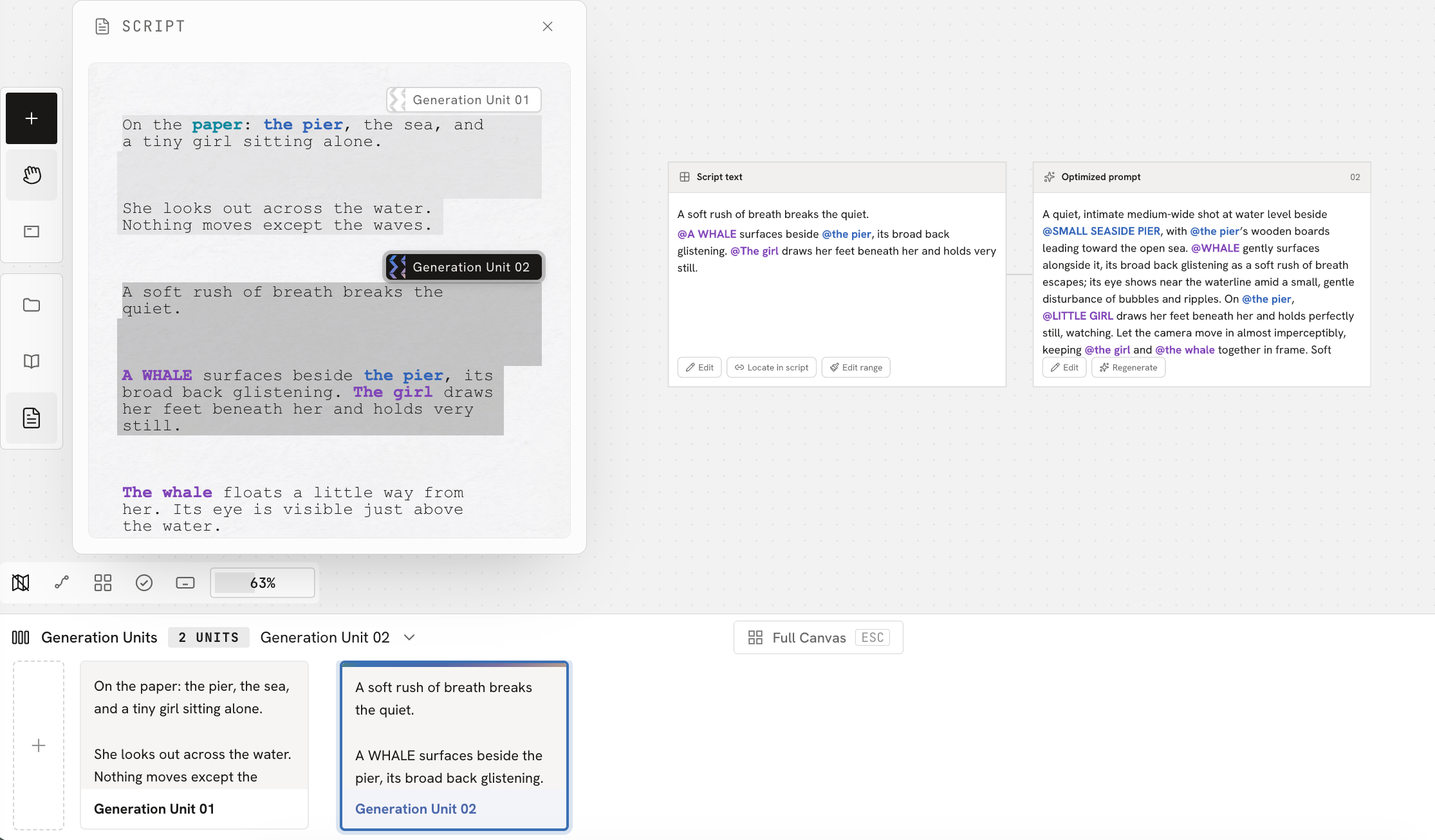
脚本や制作の準備ができたら、生成したい動画の内容を複数のクリップに整理できます。Moodio では、脚本画面でクリップに分割する方法と、制作画面で手動作成する方法の2通りでクリップを追加できます。
脚本画面
- Agent で自動分割する
Agent に現在の脚本をクリップに分割するよう直接依頼するか、脚本編集画面で脚本本文の右上にある クリップを検出 をクリックします。Agent が脚本の内容からストーリー構成を理解し、動作、セリフ、シーンの変化、テンポに基づいて分割方法を決めます。
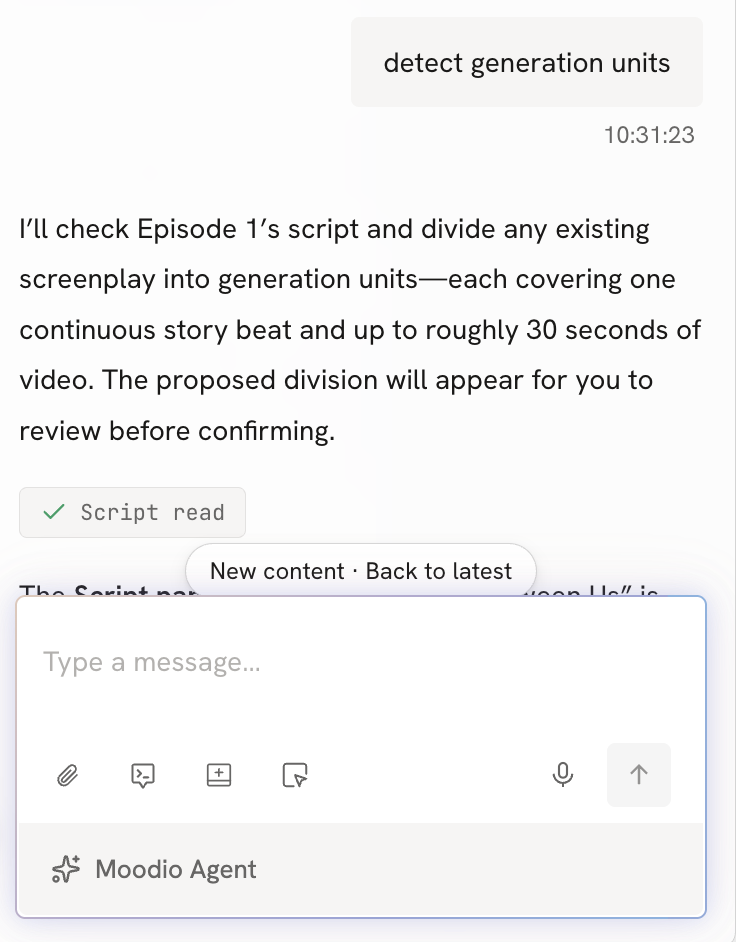
認識が完了すると、Agent が各クリップに対応する以下の内容を整理します。
脚本テキスト:そのクリップに対応する脚本の内容。
最適化プロンプト:脚本の内容をもとに整理された、今後の生成に使うプロンプト。
これらの内容は対応するクリップのキャンバスに自動的に追加されるので、そのまま動画制作を進められます。
- 手動で分割する
生成したい内容を手動で選択し、クリップを作成 をクリックします。各クリップで生成する内容をより柔軟に調整できます。
手動でクリップに分割すると、Moodio が選択した脚本の段落と最適化されたプロンプトを、テキストノードとして対応するクリップのキャンバスに自動的に追加します。そのままクリップを開いて動画制作を進められます。
制作画面
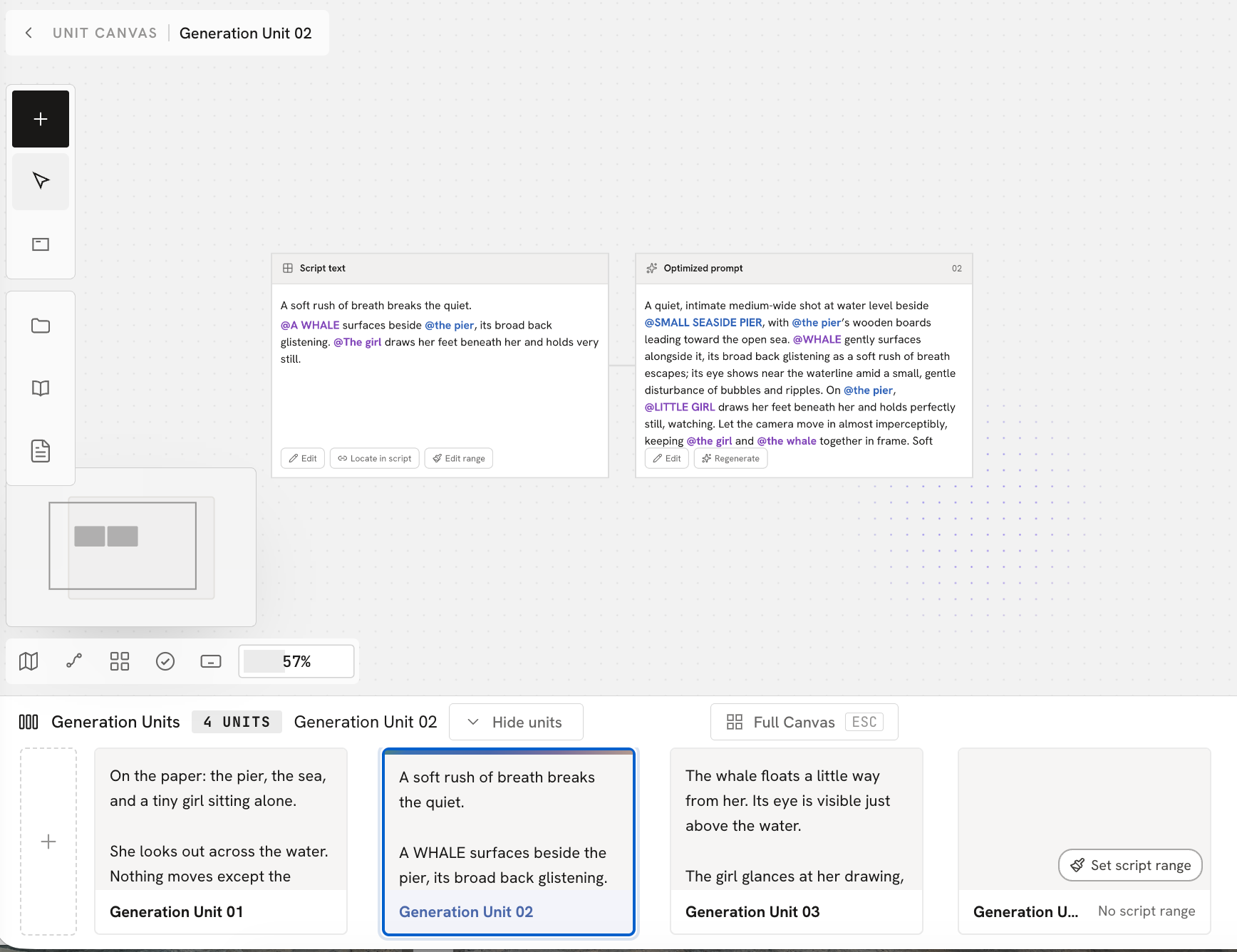
制作画面の全体キャンバスで、新しいクリップを直接作成できます。
キャンバス下部の左側にある + をクリックすると、クリップを追加できます。
この方法は、制作を進める途中で新しい動画コンテンツを追加したい場合に適しています。
クリップを作成したら、そのクリップに対応する脚本の内容を選択できます。脚本の範囲を指定 をクリックし、画面左側に表示される脚本選択ウィンドウで、現在のクリップに追加したい段落を選択します。
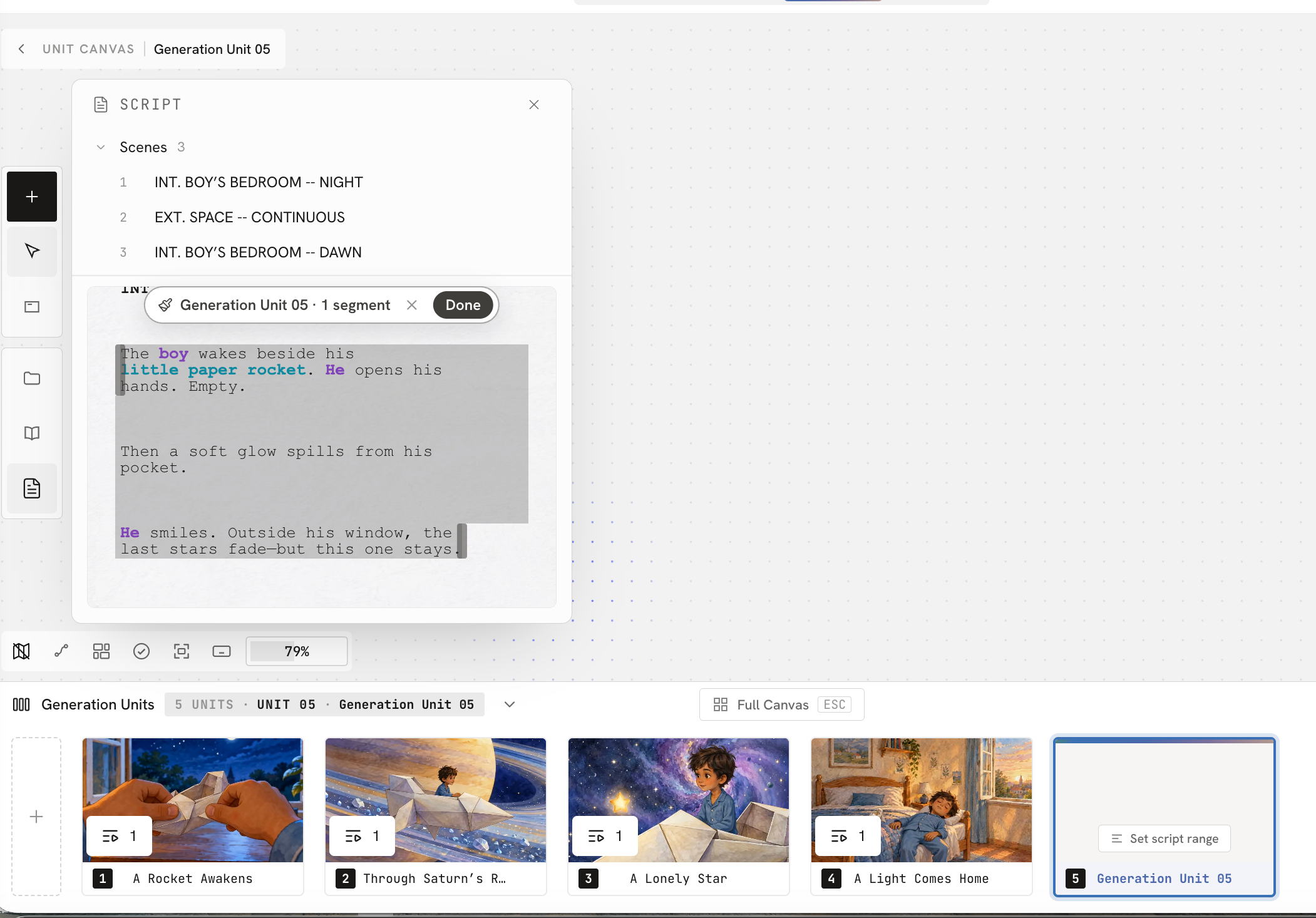
完了すると、Moodio は以下の内容を自動的に
- 選択した脚本の内容
- 最適化されたプロンプト
クリップのキャンバスに追加し、テキストノードとして表示します。これらは、今後の動画生成の参考として使えます。