動画編集
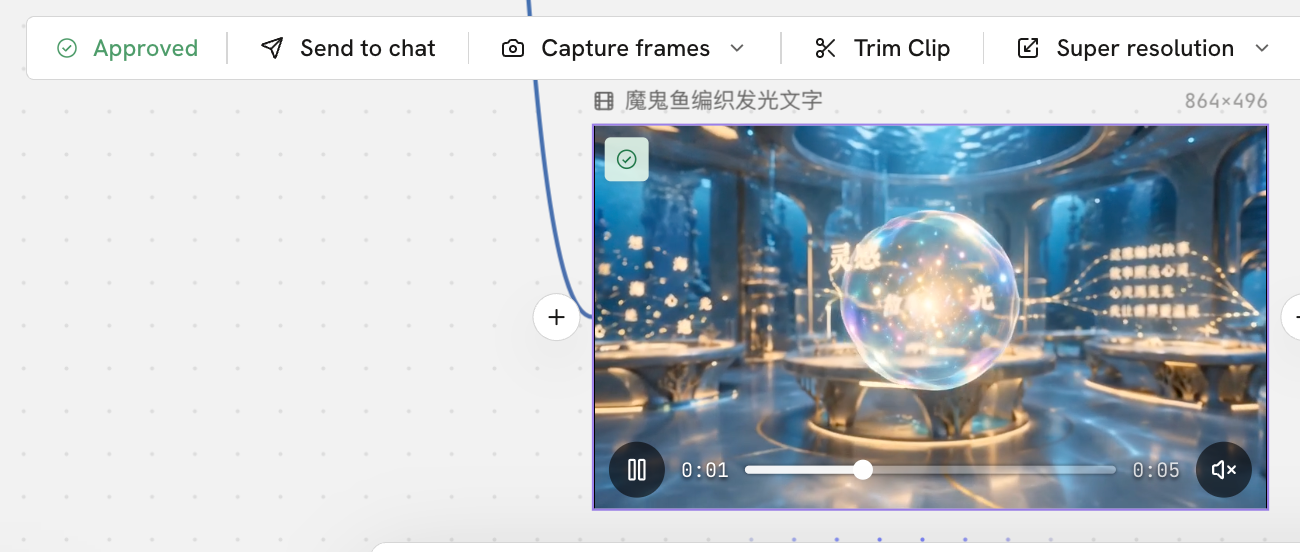
動画の生成が完了したら、動画をクリックすると上部にツールバーが表示され、さまざまな操作ができます。

承認
生成された動画の仕上がりに満足したら、承認をクリックします。
承認すると、動画が編集画面のメディアプールに追加され、後から編集や利用がしやすくなります。
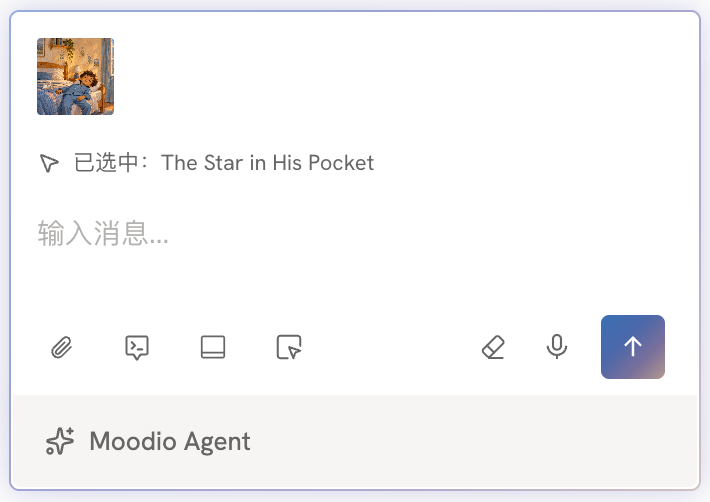
エージェントに送信
現在の動画をエージェントとのチャット画面に送り、次に作成したい内容を伝えます。
フレームを取得
動画から指定したフレームをキャプチャし、画像として使用します。
次のいずれかを選択できます。
- 開始フレームを取得:動画の開始フレームをキャプチャし、そのままキャンバスに追加します。
- 終了フレームを取得:動画の終了フレームをキャプチャし、そのままキャンバスに追加します。
- フレームを取得:動画内の時点を選択し、そのフレームをキャプチャします。
下部のタイムラインでキャプチャしたいキーフレームを選び、このフレームを取得をクリックすると、右側のライブラリにキャプチャ画像が表示されます。キャンバスに追加をクリックすると、その画像がキャンバスに追加されます。複数の画像をキャプチャして、まとめてキャンバスに追加することもできます。
キャプチャした画像は、画像の作成や動画の生成など、その後の制作に使用できます。
クリップをトリミング
動画のトリミングや簡単な調整ができます。編集後も元の動画は保持され、編集結果は新しいコンテンツとして現在のキャンバスに追加されます。
- トリミング
タイムラインで動画の開始位置と終了位置を調整し、必要な部分だけを残します。動画の前後にある不要な部分を取り除き、一部分だけを切り出してその後の制作に使う場合に適しています。
- 速度
動画の再生速度を調整し、速くしたり遅くしたりできます。
- 逆再生
動画を時間の流れとは逆の順序で再生し、開始から終了までの動きを逆再生します。
超解像
動画の出力解像度や映像のディテールを向上させ、解像度が低い動画や鮮明さに欠ける動画から、より高解像度の動画を作成できます。
Topaz Starlight Precise 2.6 は、動画の超解像処理に使用するAIモデルです。AIで映像を再構成・補強し、解像度を上げながら映像のディテールを改善できます。
拡大倍率では、動画の解像度を何倍に拡大するかを設定します。拡大倍率が高いほど出力解像度は高くなりますが、処理に必要な時間とクレジットも増えます。
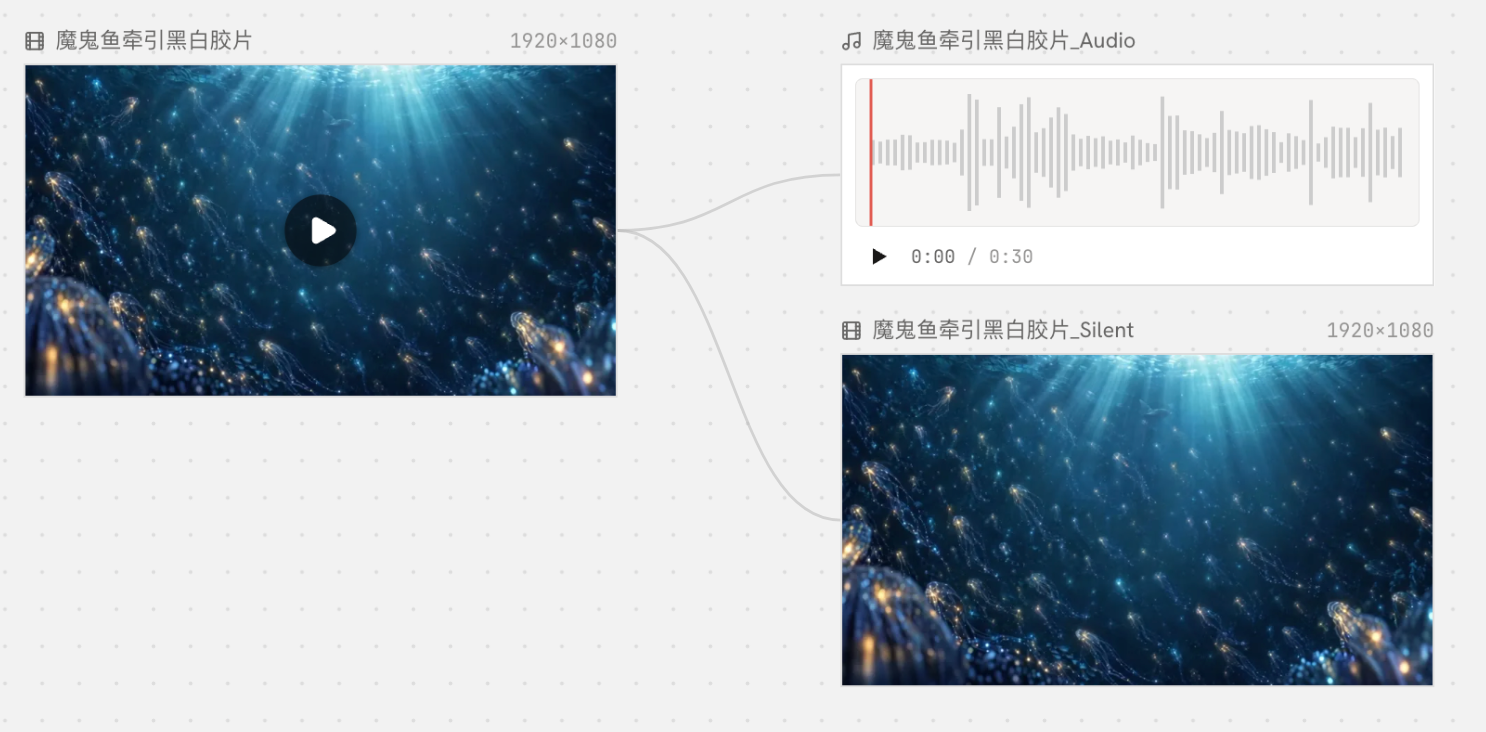
音声と映像を分離
動画の映像と音声を分離して、それぞれを個別の動画と音声にします。これにより、両方を別々に処理したり、その後の制作に使用したりできます。