클립을 만드는 방법
시나리오 작성이나 창작 준비를 마치면 생성할 영상 내용을 여러 클립으로 정리할 수 있습니다. Moodio에서는 시나리오 화면에서 클립 나누기와 창작 화면에서 직접 만들기 두 가지 방법으로 클립을 추가할 수 있습니다.
시나리오 화면
- Agent로 자동 나누기
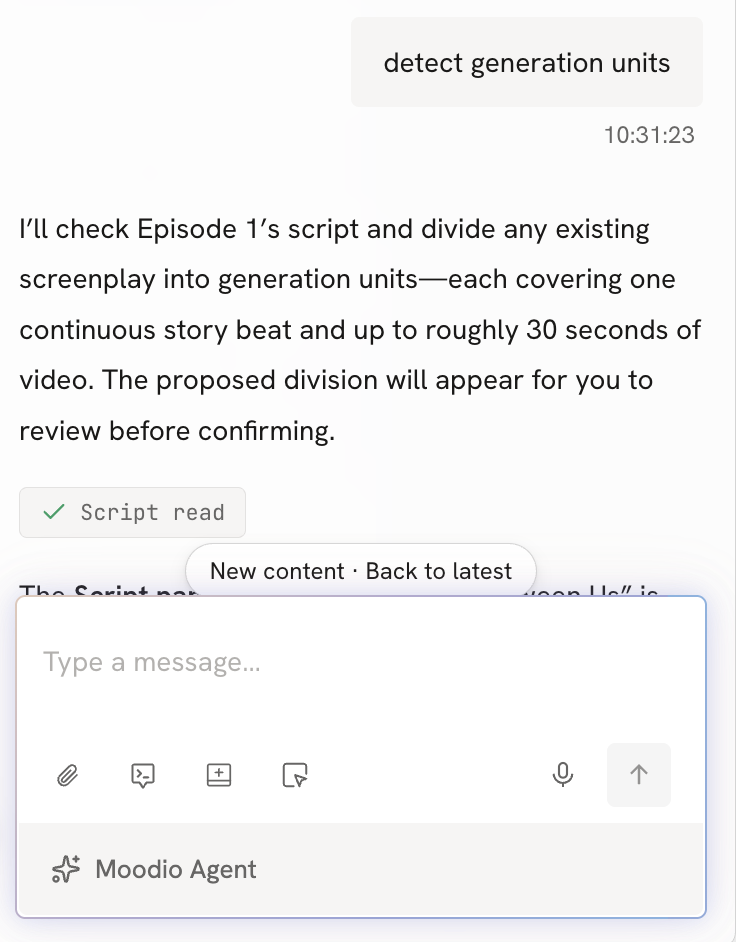
Agent에게 현재 시나리오를 클립으로 나눠 달라고 요청하거나, 시나리오 편집 화면에서 본문 오른쪽 상단의 클립 감지을 클릭하세요. Agent가 시나리오 내용을 바탕으로 이야기 구조를 파악하고, 동작, 대사, 장면 전환, 흐름에 따라 클립을 어떻게 나눌지 결정합니다.
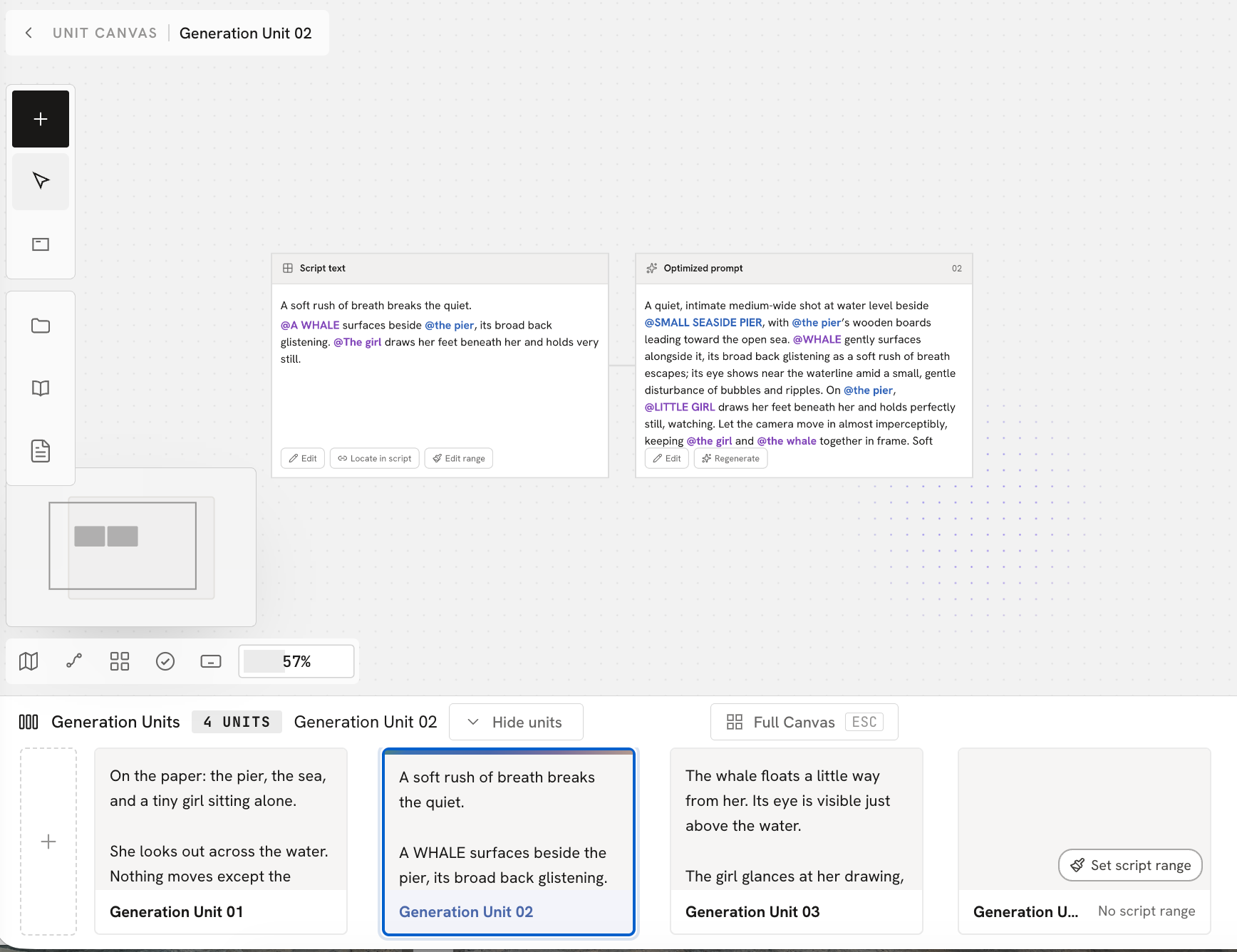
인식이 완료되면 Agent가 각 클립에 해당하는 다음 내용을 정리합니다.
대본 텍스트: 해당 클립에 대응하는 시나리오 내용입니다.
최적화 프롬프트: 시나리오 내용을 바탕으로 정리한, 이후 생성에 사용할 프롬프트입니다.
이 내용은 해당 클립 캔버스에 자동으로 추가되며, 이를 바탕으로 바로 영상 창작을 이어갈 수 있습니다.
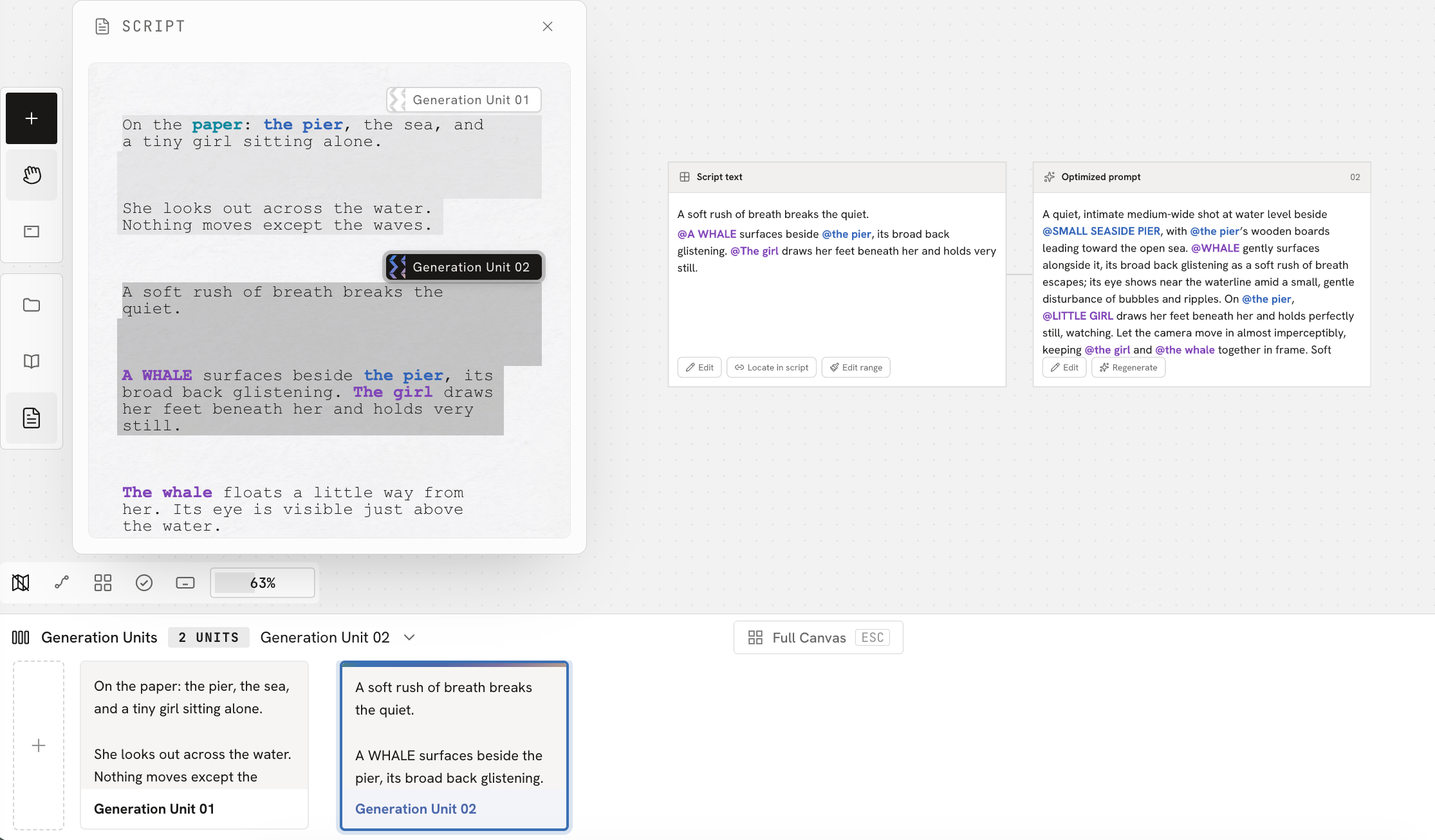
- 수동으로 나누기
생성할 내용을 직접 선택하고 클립 만들기을 클릭하면 각 클립에서 생성할 내용을 더 자유롭게 조정할 수 있습니다.
수동으로 클립을 나누면 Moodio가 선택한 시나리오 문단과 최적화된 프롬프트를 해당 클립 캔버스에 텍스트 노드로 자동 추가합니다. 바로 클립으로 이동해 영상 창작을 이어갈 수 있습니다.
창작 화면
창작 화면의 전체 캔버스에서 바로 새 클립을 만들 수 있습니다.
캔버스 하단 왼쪽의 +을 클릭하면 클립이 추가됩니다.
이 방법은 기존 창작 과정에서 새로운 영상 내용을 추가해야 할 때 적합합니다.
클립을 만든 후 해당 클립에 대응하는 시나리오 내용을 선택할 수 있습니다. 대본 범위 지정을 클릭한 뒤, 화면 왼쪽에 나타나는 시나리오 선택 창에서 현재 클립에 추가할 문단을 선택하세요.
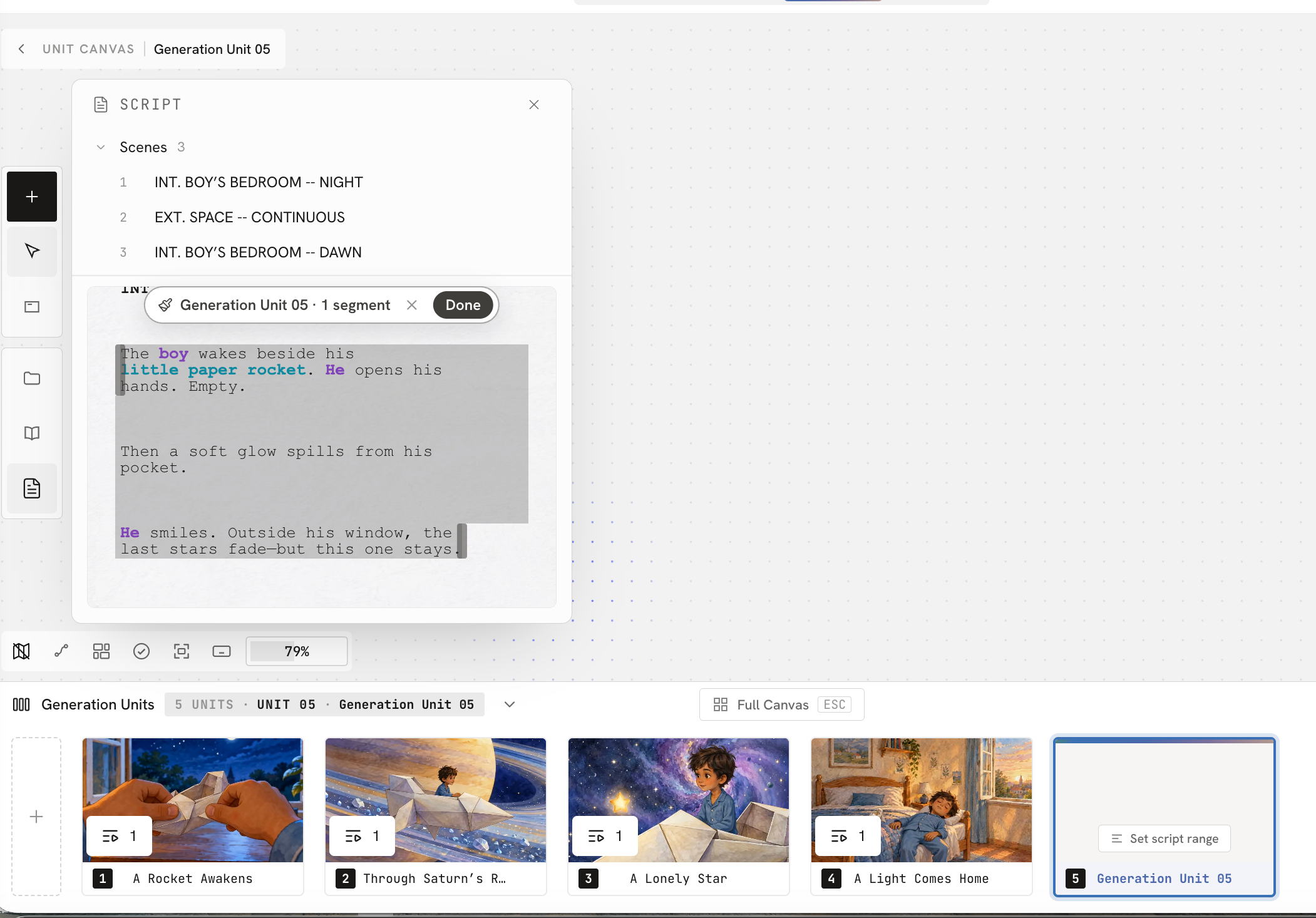
완료하면 Moodio가 다음 내용을 자동으로
- 선택한 시나리오 내용
- 최적화된 프롬프트
클립 캔버스에 추가하고 텍스트 노드로 표시합니다. 이 내용은 이후 영상 생성의 참고 자료로 사용됩니다.