如何開始創作文字?
與 Agent 協作創作
在劇本中選取任意一段文字,即可將其傳送給 Agent,你可以讓 Agent 分析內容、提供修改建議,或按照你的要求直接修改劇本。修改完成後,內容會同步更新到劇本中。
Agent 可以自動生成人物小傳、故事梗概和風格闡述,這些內容會成為專案共用的上下文,為後續的資產建置、鏡頭拆分和影片生成提供清晰、完整的創作參考。
從想法開始創作
你不需要一開始就想好完整的故事,也不需要自己完成所有文字。
如果只有一個簡單的想法,可以直接讓 Agent 幫你開始。例如:
「我想做一部關於小女孩和鯨魚的療癒系短片,但還沒有具體的故事。」
Agent 會根據你的想法幫助你構思故事、塑造角色、創作劇本和統一風格。
在創作過程中,你可以繼續和 Agent 對話,提出修改意見,讓內容逐步接近自己的想法。
讓 Agent 建立創作文件
除了直接創作劇本,Agent 也可以幫助你整理其他創作文件。
例如,你可以讓 Agent 根據已有的故事生成:
- 故事梗概
- 人物小傳
- 風格闡述
例如,你已經有一個完整的故事,可以直接告訴 Agent:
「根據這個故事,幫我整理一份人物小傳。」
Agent 會根據已有內容擷取和整理相關資訊,你可以繼續檢查和修改,大幅提高創作效率。
讓 Agent 修改已有內容
如果已經完成了一部分文字,也可以讓 Agent 針對已有內容進行修改。
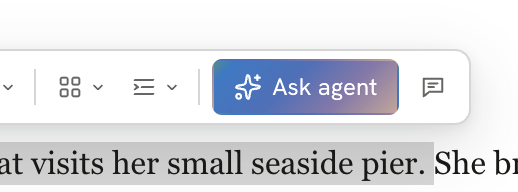
選取需要修改的文字,點擊 詢問 Agent,然後告訴 Agent 你希望怎麼調整。Agent 會結合你選取的內容進行處理,而不是要求你重新描述整篇文字。
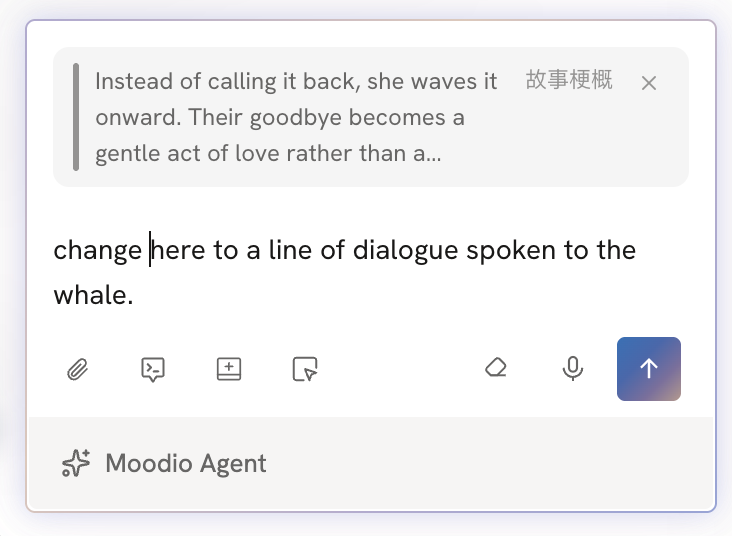
例如:
- 讓故事更加緊湊
- 豐富某個場景
- 調整人物的性格表現
- 修改對白
- 改變表達方式
- 補充缺少的資訊
自行創作
新增劇本
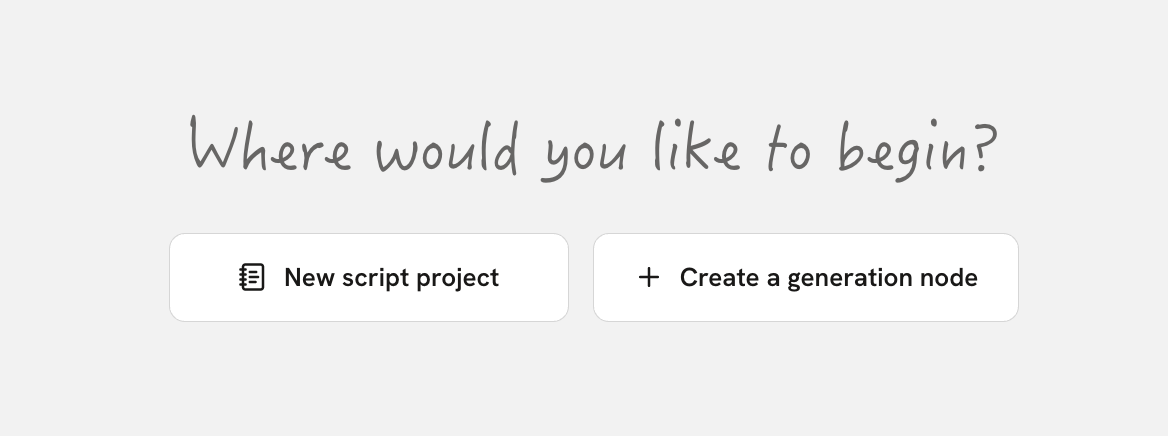
選擇 新增劇本 後,會進入空白的劇本編輯介面。
你可以直接在這裡輸入劇本正文,並透過格式工具整理內容。
如果已經有現成的劇本,也可以選擇 匯入劇本。匯入後,劇本會直接進入劇本編輯器,你可以繼續編輯和整理格式。
輸入和調整文字格式
Moodio 支援為劇本中的不同內容套用對應的格式。適當使用格式,可以幫助 AI 更準確地理解文字內容,也能讓劇本結構更加清晰。在劇本中按兩下或點擊 /,即可開啟格式選單並選擇格式。
目前支援以下劇本格式:
- 場景:描述故事發生的地點、時間和環境。
- 動作:描述人物、物體或場景中的動作。
- 人物:標記正在說話或參與目前情節的角色。
- 語氣:描述人物說話時的語氣或情緒。
- 對白:記錄人物說出的具體內容。
- 轉場:描述不同場景或內容之間的切換方式。
- 字幕:新增需要在影片中呈現的文字。

建立其他創作文檔
除了劇本,你還可以根據創作需要建立其他類型的文檔:
- 故事梗概:用於概括整個故事的核心內容和發展方向。
- 人物小傳:用於介紹角色的身分、性格、背景等資訊。
- 風格闡述:用於描述作品希望呈現的整體風格和創作方向。
- 空白文件:如果有其他類型的創作資料,也可以自由建立和整理。
編輯其他創作文檔
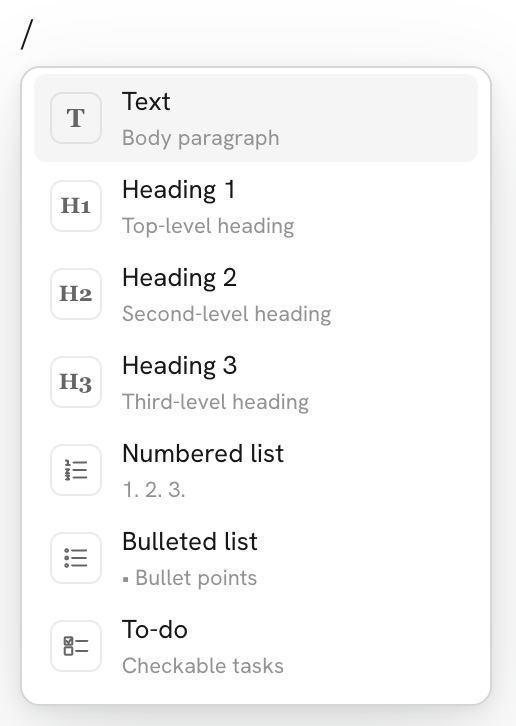
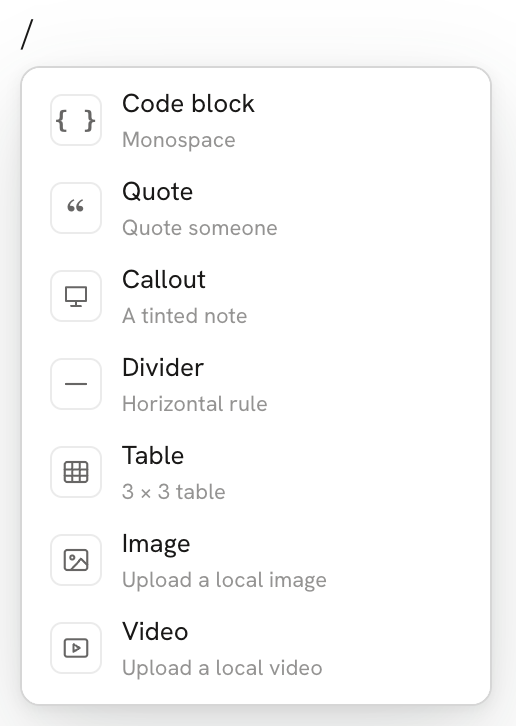
建立劇本正文以外的文檔後,會進入空白編輯頁面。你可以直接輸入內容,也可以點擊 / 插入文字、圖片及影片內容,支援的內容類型包括 文字、標題、有序清單、無序清單、任務、程式碼區塊、引用、重點區塊、分隔線、表格,以及插入 圖片 和 影片 等。
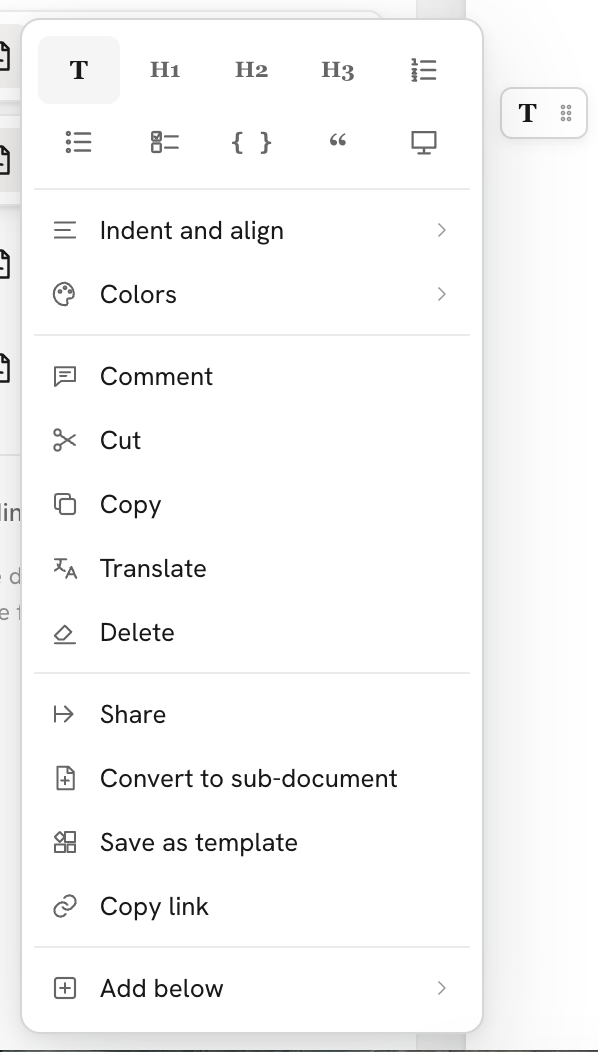
也可點擊 「T」 圖示開啟工具選單,調整文字格式、縮排與對齊、顏色 等,也可以進行 評論、複製、翻譯、刪除 等操作,並支援將內容 分享、轉換為子文件 以及 儲存為範本。